

스프레드시트에 데이터 기반 정보를 채워야 하는 공부나 작업을 위해 정기적으로 Microsoft Excel을 사용하는 경우 이를 해독하는 것이 매우 어렵고 시간이 많이 소요될 수 있다는 것을 알고 있습니다. 분석에 익숙하지 않은 사람들에게는 더욱 그렇습니다. 기반 데이터.
스프레드시트가 복잡하든 그렇지 않든 그래프는 데이터를 이해하기 쉬운 형식으로 분류하여 Excel 스프레드시트의 일반적인 가독성을 높이는 데 도움이 된다는 사실은 여전히 남아 있습니다.
Microsoft Excel에서 그래프를 만드는 방법은 다음과 같습니다.
Excel에 그래프 삽입
1단계: 각 열에 전용 제목이 있는 데이터를 Excel 스프레드시트에 추가해야 합니다. 열 제목 순서에 실수가 있는 경우 다시 실행하거나 새 열을 추가하세요 .
지침의 첫 번째 스크린샷(아래 몇 단계 참조)에서는 데모용 샘플을 입력했습니다.
2단계: 다음으로 그래프를 채우려는 모든 데이터가 포함된 셀을 선택해야 합니다.
3단계: Microsoft Excel은 다양한 그래프 템플릿 중에서 선택할 수 있는 편리한 기능을 제공합니다. 삽입 탭을 클릭한 다음 추천 차트 를 선택합니다.
원하는 그래프 템플릿을 클릭하고 확인 을 클릭합니다.

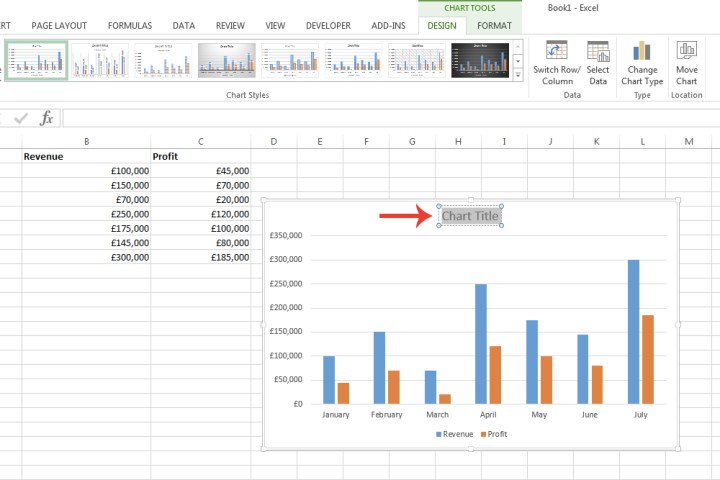
4단계: 이제 제목을 변경하고( 차트 제목 두 번 클릭) 크기, 색상 등을 조정하여 그래프를 사용자 정의할 수 있습니다. 또한 표의 값을 변경하고 그래프에 어떤 영향을 미치는지 확인할 수도 있습니다. 값을 변경하지 않으려면 Microsoft Excel에서 셀을 잠그는 방법을 알아보세요.
새 그래프가 선택된 상태에서 옆에 표시되는 다음 아이콘 중 하나를 선택하여 차트를 추가로 사용자 정의하세요.
- 더하기 기호 아이콘: 레이블이나 범례와 같은 다양한 차트 요소를 추가하거나 제거합니다.
- 그림판 아이콘: 그래프의 색 구성표나 스타일을 변경합니다.
- 필터 아이콘: 이 기능을 사용하면 차트에 표시할 데이터의 범위를 좁힐 수 있습니다.
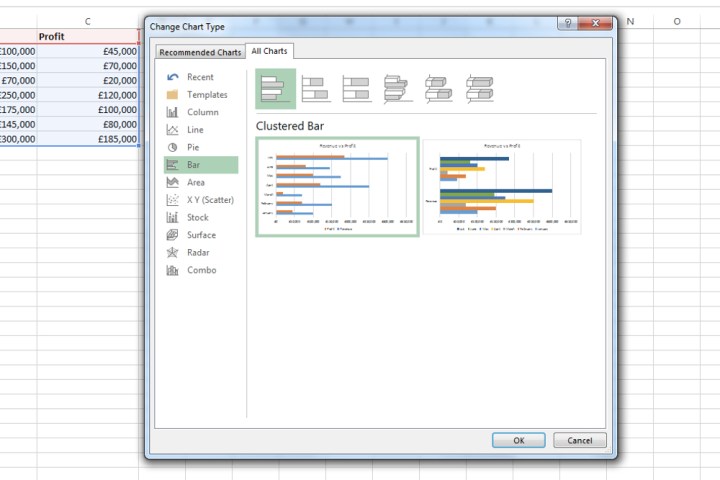
5단계: 적용할 수 있는 모든 그래프 유형의 전체 목록을 보려면 3단계에서 권장 차트 옵션을 선택할 때 나타나는 창에서 모든 차트 탭을 클릭하세요. 예를 들어 막대형 또는 선형 차트를 선택할 수 있습니다. 각각 고유한 디자인 세트(3D, 클러스터형, 스택형 등)를 제공합니다.
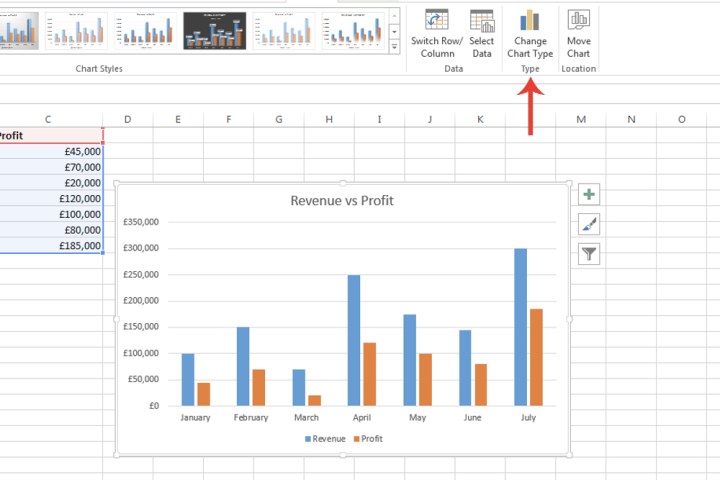
6단계: 그래프 유형을 선택한 후 변경하려면 화면 상단의 리본에서 차트 디자인 탭을 선택한 다음 차트 유형 변경 버튼을 선택하세요.
( 차트 디자인 탭은 일반적으로 현재 차트를 선택한 후에만 나타납니다. 따라서 현재 차트를 먼저 선택한 다음 화면 상단에 나타나는 차트 디자인 탭으로 이동하세요.)
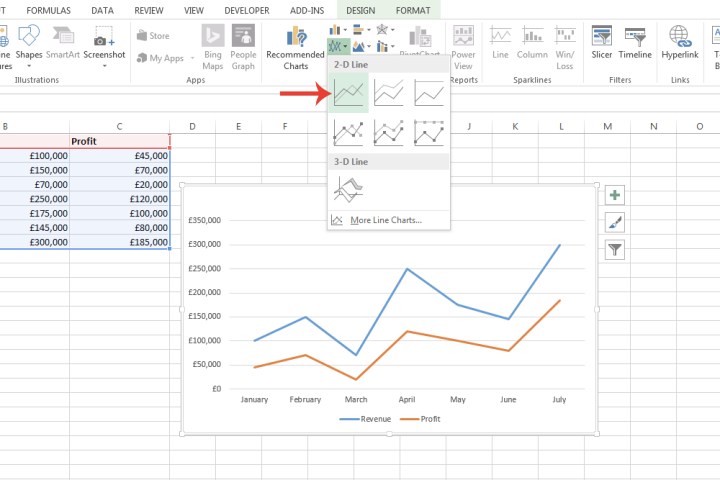
7단계: 삽입 탭의 추천 차트 버튼 옆에 있는 섹션 내의 모든 옵션에서 그래프 유형을 선택할 수도 있습니다. 각 차트 아이콘 옆에 있는 드롭다운 화살표를 클릭하고 나타나는 메뉴에 포함된 축소판 위로 마우스를 가져가면 해당 특정 디자인에서 차트가 어떻게 보일지 미리 볼 수 있습니다.
Microsoft Excel에서는 그래프를 만드는 것이 간단합니다. 실제로 프로세스가 너무 간단해서 다른 스프레드시트 앱에서도 이 프로세스를 어느 정도 복제했습니다. 따라서 마음을 정하지 못하고 Microsoft Excel과 Google Sheets 중 하나를 결정 해야 하는 경우 걱정할 것이 하나 줄어듭니다.