
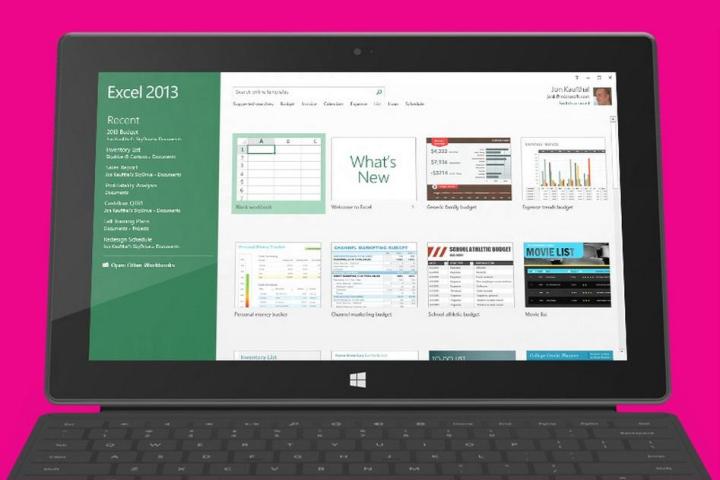
Microsoft Excel은 모든 종류의 심층적인 문제 해결 기능과 동적 서식을 갖춘 강력한 데이터베이스 관리 도구입니다. 하지만 최대한 활용하려면 기본 사항을 알아야 합니다. Microsoft Excel을 사용하여 열을 추가하는 것은 빠르고 쉽습니다. 방법을 배운 후에는 몇 가지 간단한 단계만으로 이를 수행할 수 있습니다.
전체 스프레드시트에 새 열 추가
때로는 스프레드시트의 위에서 아래로 확장되는 새 열을 추가하고 싶을 때가 있습니다. 이 작업은 몇 가지 간단한 단계를 통해 수행할 수 있습니다.
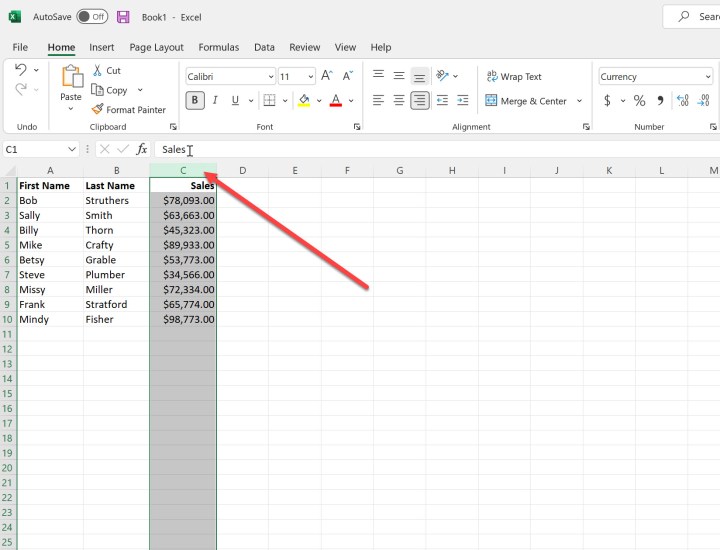
1단계: 새 열을 추가하려는 위치 오른쪽에 있는 열을 선택합니다. 열 상단을 클릭하면 Excel에서 해당 항목을 강조 표시합니다.
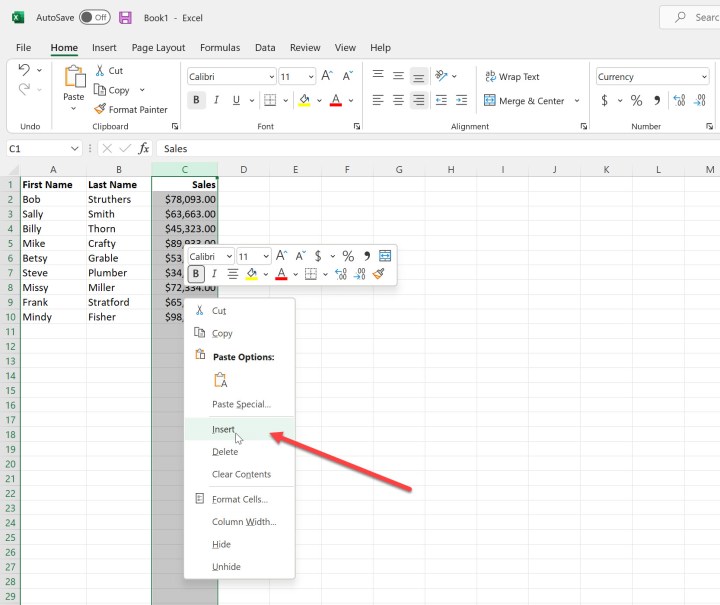
2단계: 열을 마우스 오른쪽 버튼으로 클릭하고 삽입을 선택하면 새 열이 삽입되며 필요에 따라 작업할 수 있습니다.
이는 전체 스프레드시트에 영향을 미치므로 열을 추가하려는 부분만 있는 경우 다음 섹션으로 건너뛰십시오.
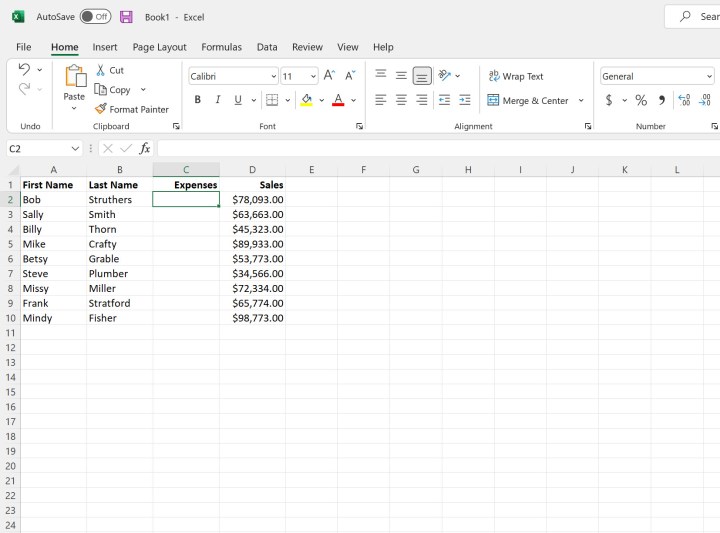
3단계: 이 경우에는 "Expenses" 열을 추가했으며 이제 Last name 과 Sales 사이에 표시됩니다.
부분 열 추가
때로는 스프레드시트의 일부에만 새 열을 추가하고 싶을 때가 있습니다. 그렇게 하는 것도 쉽습니다.
1단계: 새 열을 추가하려는 위치 오른쪽에 있는 셀을 선택합니다.
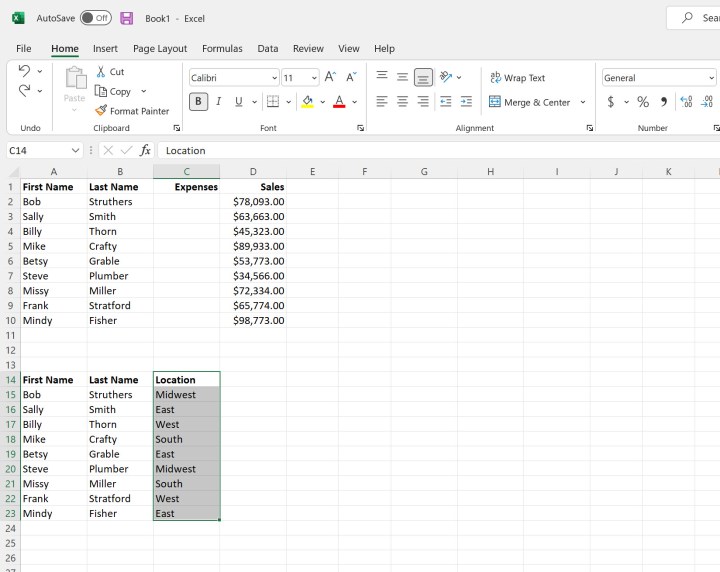
2단계: 선택 항목을 마우스 오른쪽 버튼으로 클릭하고 삽입을 선택합니다.
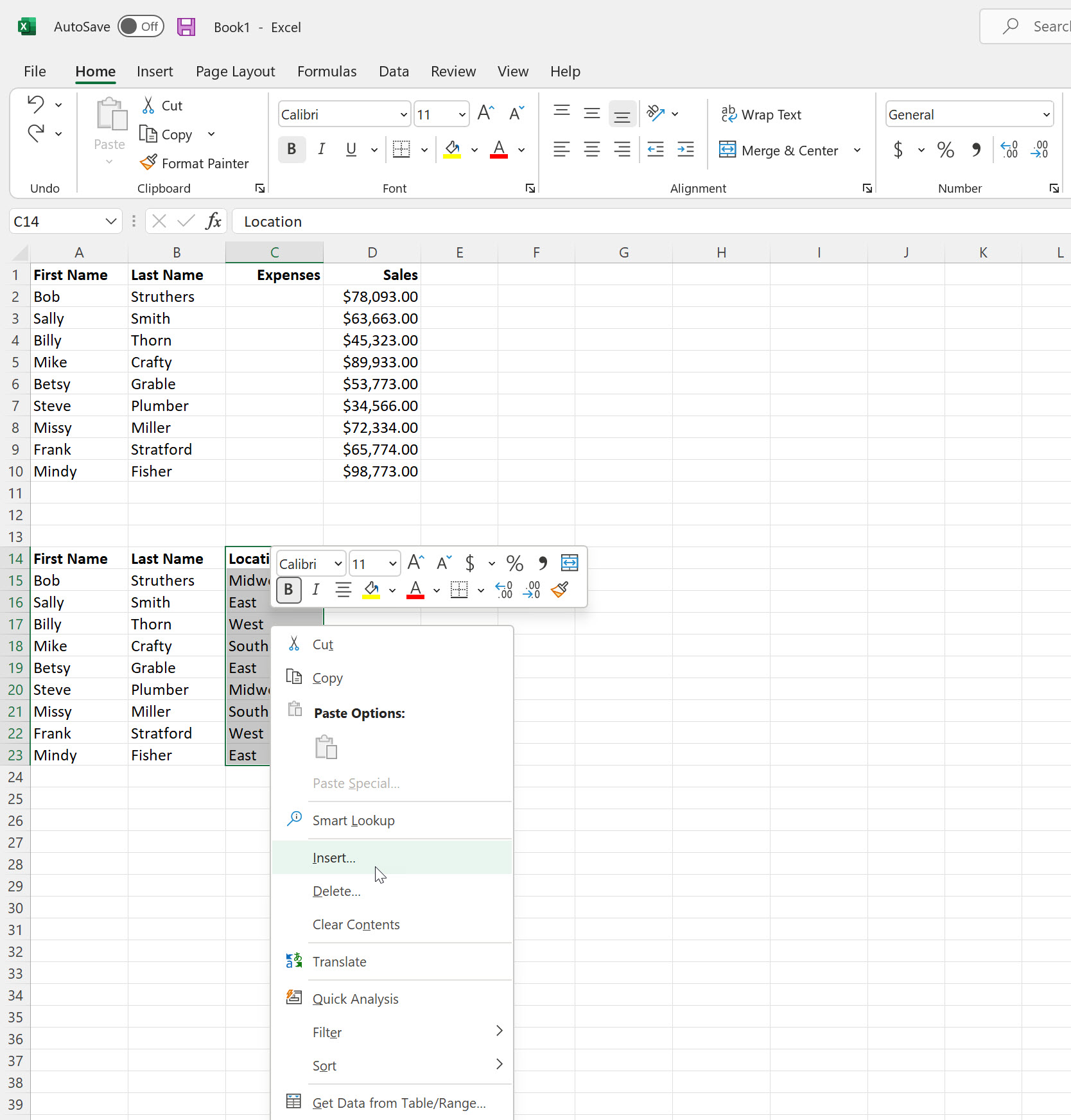
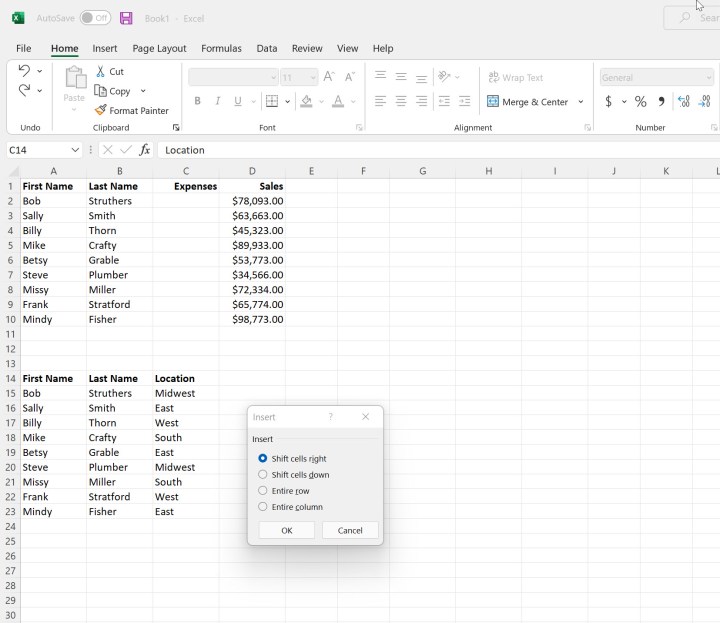
3단계: 셀을 오른쪽으로 이동 , 셀을 아래로 이동 , 전체 행 삽입 또는 전체 열 삽입 옵션이 제공됩니다. 이 경우 스프레드시트의 이 부분에 새 열을 추가할 수 있도록 셀을 오른쪽으로 이동하려고 합니다.
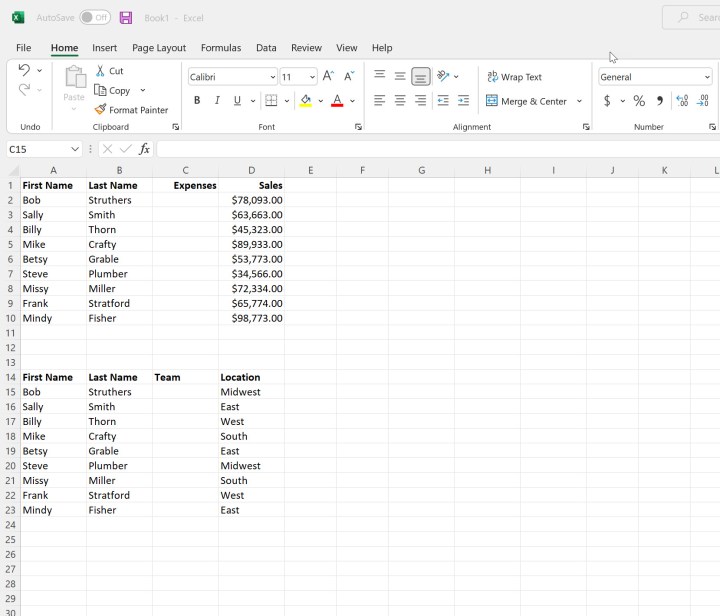
4단계: 이제 다른 정보에 영향을 주지 않고 스프레드시트의 이 부분에서 작업할 수 있는 새 열이 생깁니다.
더 많은 Excel 팁을 보려면 Excel에서 셀을 병합 및 합치는 방법 과 드롭다운 목록을 만드는 방법 에 대한 가이드를 확인하세요.