

연결 기능은 IF 및 VLOOKUP과 같은 다른 일반적인 Excel 기능만큼 잘 알려져 있지 않을 수 있지만 본질적으로 더 간단한 기능을 수행하더라도 여전히 효과적입니다. Microsoft Excel을 사용 하는 경우 연결을 사용하여 열에 삽입한 데이터를 단일 셀이나 열로 병합할 수 있습니다. 예를 들어 특정 달의 수익과 이익을 자세히 설명하는 열을 하나의 셀로 결합할 수 있습니다.
연결은 둘 이상의 셀이나 열의 데이터를 세 번째로 병합합니다. 비슷하지만 Excel에서 셀을 병합하는 것과는 다릅니다. 이는 서식 지정 기능인 반면 연결은 데이터 분석 도구입니다.
엑셀에서 연결을 사용하는 방법을 살펴보겠습니다.
Excel에서 두 열에 대한 연결 기능 사용
1단계: 다른 셀의 데이터를 결합할 열과 셀을 선택합니다. 시연을 위해 결합할 처음 두 열에 인접한 열에서 연결을 사용하겠습니다. 하지만 스프레드시트 내의 모든 위치를 사용할 수 있습니다.
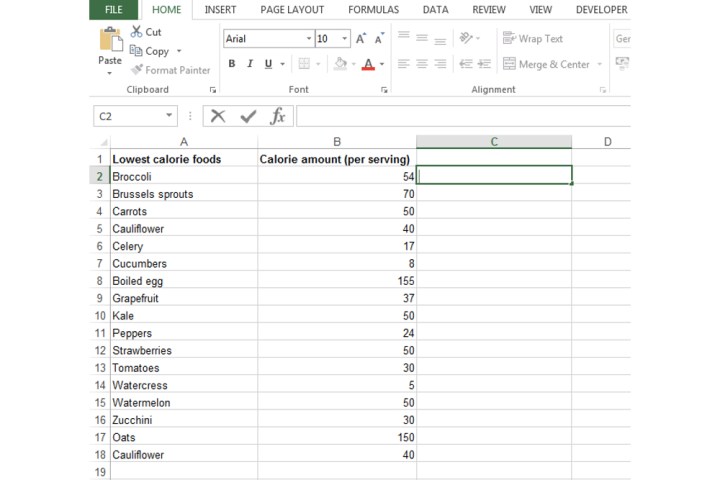
2단계: A2와 B2 셀을 결합할 것이므로 =CONCATENATE(A2,B2) 를 입력했습니다. 이는 연결 기능을 사용하는 가장 기본적인 형태이지만 이를 사용자 정의할 수 있는 방법도 있는데, 이에 대해서는 4단계에서 살펴보겠습니다.
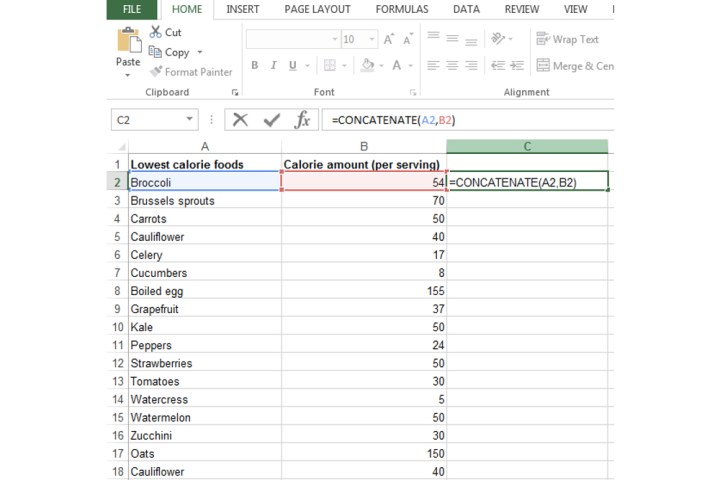
3단계: 수식 연결을 확인하려면 Enter 키를 누르세요. 그러면 수식에 삽입한 셀이 결합됩니다.

4단계: 위에서 볼 수 있듯이 제가 사용한 표준 연결 공식은 내 데이터를 결합했지만 꽤 옳지 않은 것 같습니다.
결합되는 데이터 사이에 공백을 삽입할 수 있습니다. =CONCATENATE(A2, " ", B2) 를 입력합니다.
다른 값을 추가하려면 해당 수식 내의 따옴표 사이에 해당 값을 입력하면 됩니다. 예를 들어, 결합된 데이터를 등호로 구분할 수 있습니다.
병합된 데이터를 구분하기 위해 따옴표 안에 등호와 그 사이에 두 개의 추가 공백을 추가했습니다.

5단계: 표준 Excel 도구를 사용하여 연결 기능이 사용되는 셀을 추가로 사용자 정의할 수 있습니다. 굵게 표시하고 텍스트를 중앙에 배치하고 글꼴 크기를 늘렸습니다.

Excel에서 3개의 열을 어떻게 연결합니까?
또한 연결 기능을 사용하여 두 개 이상의 열을 결합할 수도 있습니다.
1단계: 자체 셀에 =CONCATENATE(A2,B2,C2)를 입력했습니다. 열 문자를 원하는 문자로 변경한 다음 Enter 키를 누르세요.

2단계: 전체 열에 연결을 사용하려는 경우 Excel에서 쉬운 솔루션을 제공합니다. 결합된 데이터를 표시할 위치로 마우스를 사용하여 1단계에서 채운 첫 번째 셀의 오른쪽 하단 모서리를 드래그하기만 하면 됩니다.

수식 없이 Excel에서 어떻게 연결합니까?
1단계: 수식을 사용하지 않고 Excel에서 셀을 연결하려면 예를 들어 =A2 & B2 를 입력합니다.
이렇게 하면 수식 자체를 입력하지 않아도 됩니다(이 경우 =CONCATENATE(A2,B2) ) .
2 단계: 연결 수식을 확인할 때와 마찬가지로 Enter 버튼을 누릅니다.

Excel 및 기타 기능에 대한 더 많은 가이드를 보려면 그래프를 만드는 방법 과 스프레드시트에서 데이터를 알파벳순으로 정렬하는 방법을 설명하는 기사를 참조하세요.