

Word 문서에 페이지 번호를 추가하는 것은 문서가 길어질수록 더 잘 정리할 수 있는 좋은 방법이며, 특히 문서를 모두 인쇄하는 경우 더욱 그렇습니다. 서류를 모두 떨어뜨려서 고장나면 어떻게 되나요?! 구조할 페이지 번호.
다음은 몇 가지 다른 방법으로 Word에 페이지 번호를 추가하는 방법입니다.
Word를 최대한 활용하는 방법에 대한 보다 일반적인 팁을 찾고 계십니까? Word 초보자 가이드를 확인해 보세요.
페이지 번호 추가
페이지 번호는 원하는 대로 머리글(위), 바닥글(아래), 여백 및 기타 위치에 추가할 수 있습니다. 또한 다양한 스타일을 적용할 수 있는 옵션과 페이지 번호 자체의 모양을 조정할 수 있는 기능도 있습니다.
1단계: 홈 옆 맨 위 행에 있는 삽입 탭을 선택합니다.
2단계: 페이지 번호 버튼을 선택하고 문서 내에서 표시할 위치를 정확히 선택합니다. 여러 옵션 중에서 선택할 수 있습니다. 페이지 상단 및 페이지 하단이 가장 일반적인 선택입니다. 페이지 여백 옵션은 선택한 측면에 배치하고, 현재 위치는 마우스 포인터가 있는 모든 위치에 이를 구현합니다.
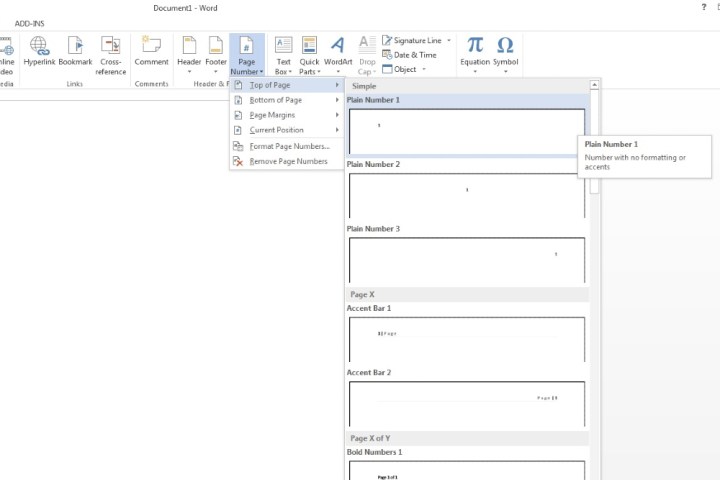
3단계: 페이지 번호 위치를 선택한 후 원하는 스타일을 선택하세요. 이제 상단의 머리글 및 바닥글 닫기 버튼을 클릭하거나 Word 문서 본문의 아무 곳이나 두 번 클릭하세요.
이제 Microsoft Word 문서의 모든 페이지에 페이지 번호가 자동으로 추가됩니다.
기타 사용자 정의 옵션
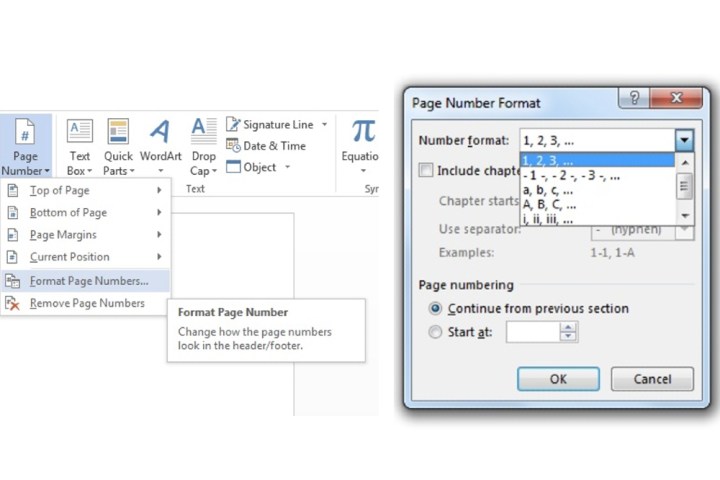
1단계: 페이지 번호 서식 지정: 삽입 탭을 선택한 다음 페이지 번호 버튼을 선택합니다. 숫자를 추가할 위치를 선택하는 대신 페이지 번호 서식 메뉴를 선택하세요. 숫자 형식, 장 번호, 페이지 번호 매기기 등 다양한 형식 선택이 가능합니다.
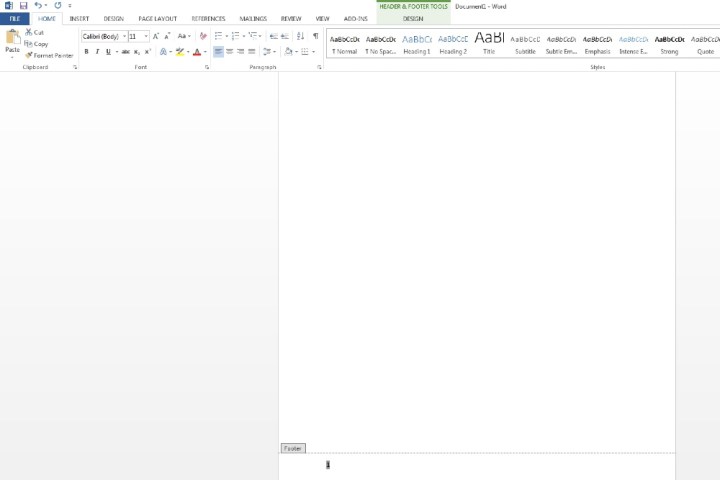
2단계: 페이지 번호 모양 사용자 정의: 페이지 번호가 추가된 위치를 두 번 클릭합니다. 페이지 번호를 두 번 클릭하여 강조 표시합니다. 이제 홈 탭으로 이동하여 글꼴, 스타일, 크기 및 색상을 변경할 수 있습니다. 페이지 번호에 다른 위치 지정을 적용할 수도 있습니다.
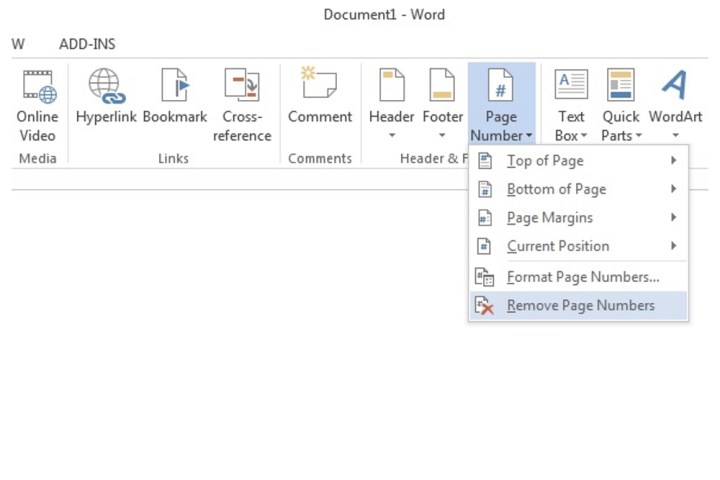
3단계: 페이지 번호를 제거하려면 삽입 에서 페이지 번호 탭을 선택합니다. 페이지 번호 형식 필드 아래에서 페이지 번호 제거 를 선택합니다.
2페이지부터 시작 페이지 번호
문서의 첫 페이지에 색인, 소개 이미지, 표지 등이 있는 경우 페이지 번호가 첫 번째 페이지가 아닌 다른 페이지에서 시작되도록 할 수 있습니다. 이를 수행하는 방법은 다음과 같습니다.
1단계: 첫 번째 페이지에서 페이지 번호(머리글 또는 바닥글)를 배치한 영역을 두 번 클릭하거나 삽입 > 머리글 또는 바닥글 > 머리글 편집 또는 바닥글 편집을 선택합니다. 이제 머리글 및 바닥글 도구 내에 표시되는 디자인 탭 내에서 다른 첫 페이지 버튼을 선택합니다. 머리글 및 바닥글 닫기 를 클릭합니다.
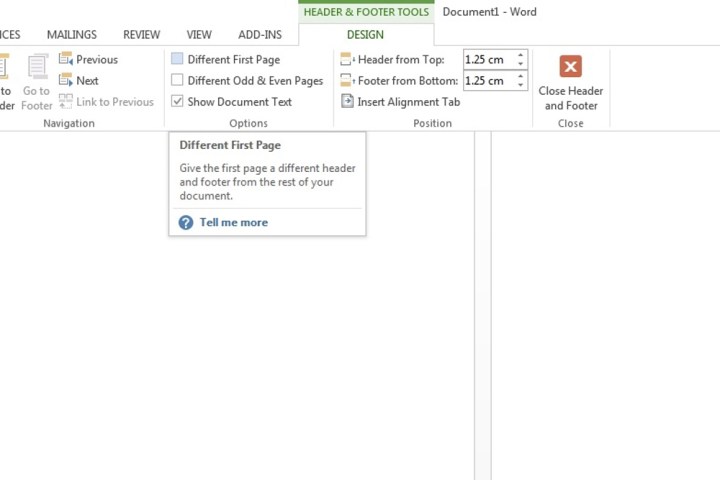
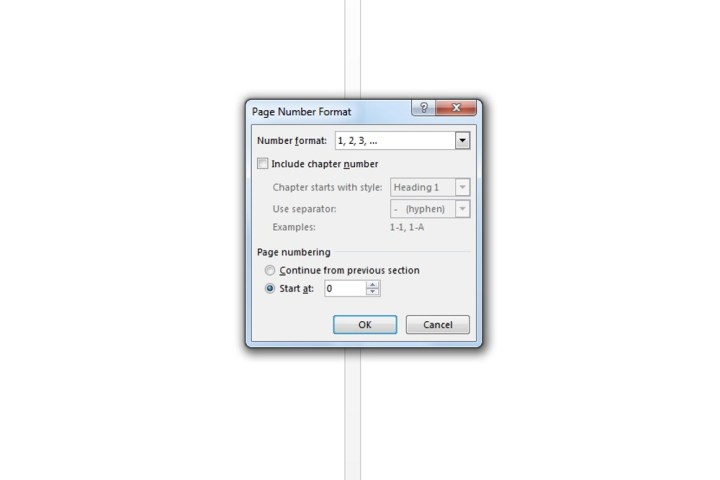
2단계: 두 번째 페이지를 선택한 다음 삽입 탭을 선택하고 페이지 번호 및 페이지 번호 서식을 선택합니다. 시작 상자에 0을 입력합니다. 확인 을 선택합니다.
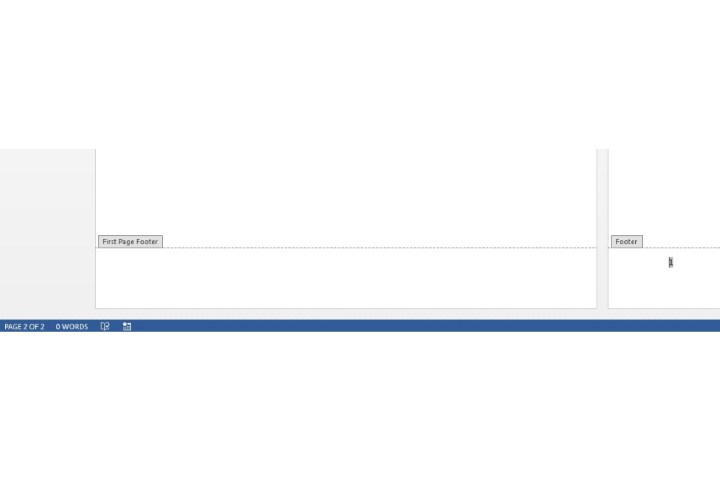
3단계: 삽입 탭이 열려 있어야 합니다. 페이지 번호 메뉴를 선택하세요. 마지막으로 페이지 번호와 스타일을 배치할 위치를 선택합니다.
특정 페이지의 시작 페이지 번호
문서의 첫 번째 페이지에서 페이지 번호를 시작하지 않으려면 다음 프로세스를 통해 Word의 특정 페이지에서 페이지 번호를 시작할 수 있습니다.
1단계: 페이지 번호를 4페이지부터 시작하려면 3페이지의 아무 곳이나 클릭하거나 탭하세요. 이제 페이지 레이아웃 탭을 선택하고 나누기를 선택한 후 다음 페이지 버튼을 선택하세요.

2단계: 입력 필드가 자동으로 네 번째 페이지로 이동됩니다. 그렇지 않은 경우 해당 페이지를 수동으로 선택하십시오. 이제 삽입 탭으로 이동하여 페이지 번호를 클릭하고 페이지 번호를 입력할 위치를 추가하세요.
3단계: 이제 기본적으로 페이지 번호가 강조 표시됩니다. 이전 링크 필드는 상단 패널에 이미 선택되어 있습니다. 해당 버튼을 클릭하면 선택이 취소됩니다.
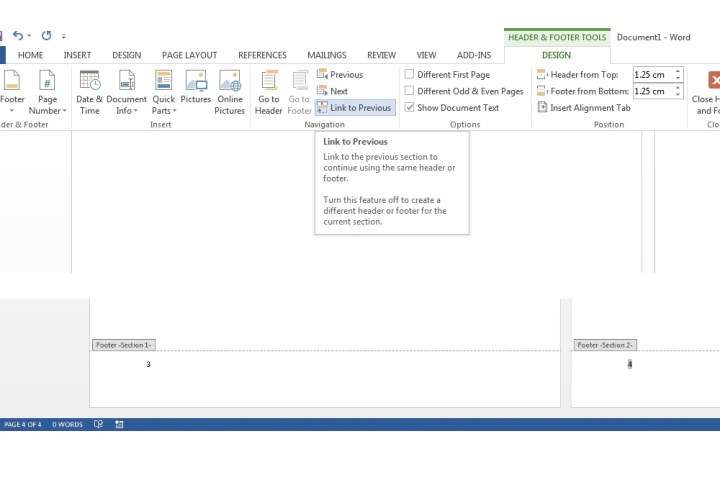
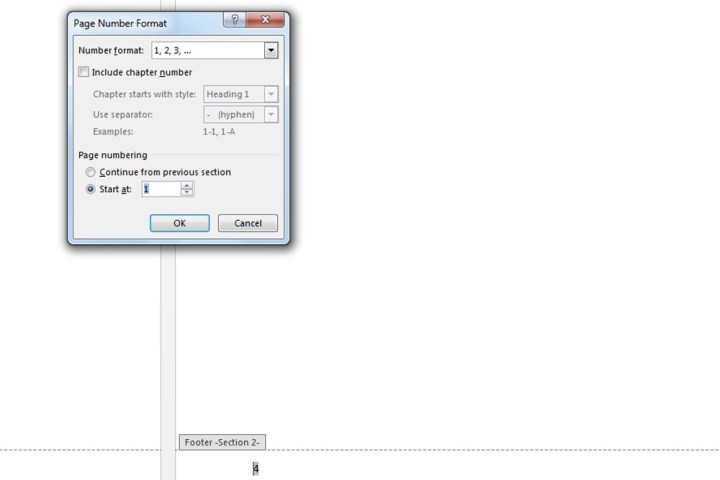
4단계: 페이지 번호는 기본적으로 강조 표시됩니다. 이제 삽입 내의 페이지 번호 메뉴로 이동하여 페이지 번호 서식을 선택하세요. 페이지 번호 매기기 필드에서 시작 위치를 선택합니다. 그러면 상자에 "1"이 자동으로 입력됩니다. 그렇지 않은 경우 숫자 "1"을 직접 입력하십시오. 확인을 선택합니다.
이제 페이지 번호 매기기를 시작하기 위해 선택한 페이지에 숫자 1이 표시됩니다. 이 경우 네 번째 페이지의 페이지 번호는 1로 설정됩니다. 이제 다섯 번째 페이지의 페이지 번호는 2로 설정됩니다. 등등.
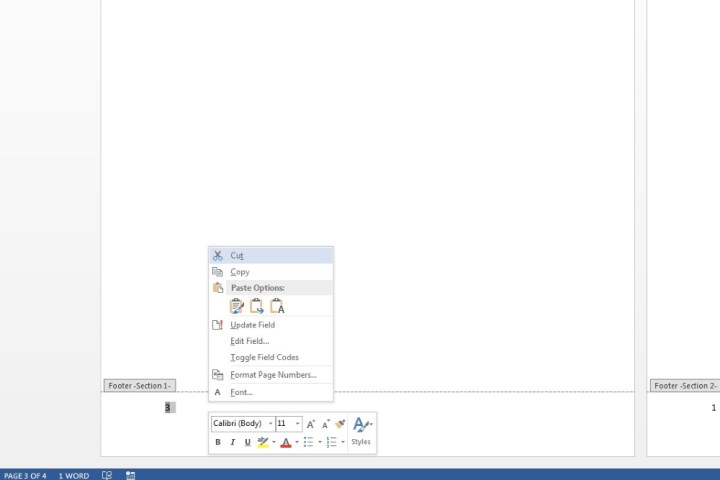
5단계: 편집을 위해 바닥글 섹션이 계속 열립니다. 이전 페이지에서 페이지 번호(이 경우 세 번째 페이지의 번호는 3)를 강조 표시하고 삭제하면 해당 페이지 이전의 모든 이전 페이지 번호가 자동으로 제거됩니다.
특정 페이지에서 페이지 번호를 어떻게 제거하나요?
특정 페이지 번호를 제거하려면 페이지를 선택한 다음 삽입 > 페이지 번호 로 이동하여 페이지 번호 제거를 선택합니다.
"페이지 번호 제거" 옵션을 사용할 수 없거나 회색으로 표시된 경우 번호의 머리글 또는 바닥글 위치를 두 번 클릭/탭한 후 다시 시도하세요.
Word에서 총 페이지 수를 어떻게 표시합니까?
현재 페이지 번호와 총 페이지 수를 표시하려면 문서에 페이지 번호를 추가할 때 표시할 수 있습니다. 삽입 > 페이지 번호를 선택하고 위치를 선택하면 다양한 스타일 옵션이 표시됩니다.
부제목 "Y 페이지의 X"를 찾아 해당 하위 섹션 내에서 원하는 숫자 스타일을 선택하세요. 그러면 현재 페이지 번호와 총 페이지 수가 "페이지 X/Y"로 표시됩니다.