

SSD와 RAM은 데스크톱, 노트북, 태블릿, 휴대용 게임 콘솔 등 최신 PC의 두 가지 주요 구성 요소입니다. 서로 매우 다른 작업을 수행하지만 최고의 SSD는 최고의 RAM 과 함께 작동하여 최신 세대의 PC와 노트북이 빠르고, 빠르고, 반응성이 뛰어난 느낌을 줍니다.
하지만 PC를 처음 사용하는 경우 이러한 약어를 혼동하기 쉽습니다. SSD와 RAM이 무엇인지, 그리고 차이점을 아는 것이 왜 중요한지는 다음과 같습니다.
SSD란 무엇입니까?
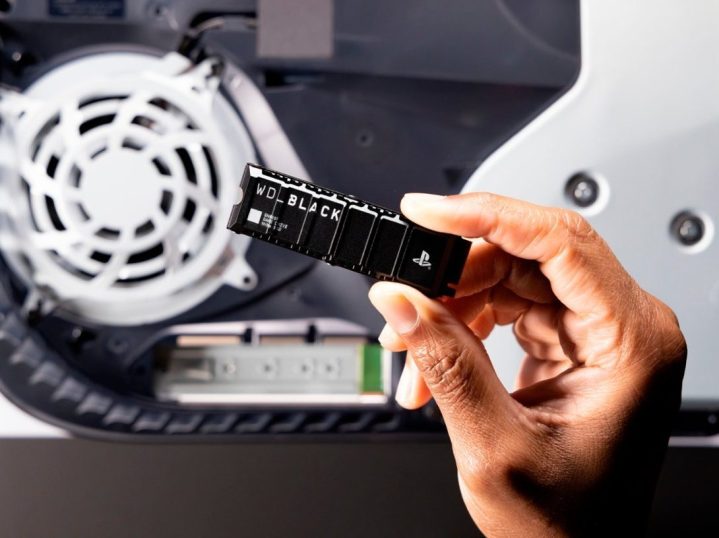
솔리드 스테이트 드라이브(SSD )는 초저가 또는 초휴대용 장치를 제외한 대부분의 최신 장치에 사용되는 주요 장기 저장 드라이브입니다. 여기에는 운영 체제, 모든 앱과 게임, 파일, 폴더, 기타 데이터가 저장됩니다. 이는 기존 하드 드라이브의 최신 버전이지만 훨씬 뛰어난 성능을 제공하는 최신 기술을 사용합니다.
SSD는 플래시 메모리를 사용하여 RAM과 유사한 방식으로 데이터를 저장하지만 RAM은 휘발성 메모리입니다. 즉, 전원이 꺼지거나 시스템이 종료되면 데이터가 파괴됩니다. SSD는 비휘발성 솔루션이므로 데이터를 유지합니다. 전원이 켜져 있든 꺼져 있든 상관없이 데이터를 보호하세요.
하지만 SSD는 메모리 셀에 병렬로 액세스할 수 있으므로 기존 하드 드라이브보다 훨씬 더 빠를 수 있습니다. 구형 SATA 하드 드라이브는 약 550MBps의 순차 읽기 및 쓰기 속도를 처리할 수 있는 반면, 최신 NVMe SSD는 최대 14,000MBps에 도달할 수 있습니다. 무작위 액세스 시간도 훨씬 빨라 현대 PC에 빠르고 반응성이 뛰어난 느낌을 줍니다.

SATA SSD는 SATA 전원 및 데이터 케이블 연결을 사용하는 반면, NVMe SSD는 마더보드의 해당 M.2 슬롯에 연결됩니다. 설계된 장치에 따라 길이와 폼 팩터가 다를 수 있습니다.
RAM이란 무엇입니까?
RAM(Random Access Memory) 또는 RAM 은 종종 메모리라고도 하며 CPU나 기타 구성 요소가 데이터에 빠르게 액세스해야 할 때 데이터를 저장하는 임시 저장 매체입니다. 크기나 모양에 관계없이 거의 모든 최신 장치의 필수 구성 요소입니다. 어떤 경우에는 프로세서 자체에 내장되거나 마더보드에 납땜되어 있지만 일부 노트북과 대부분의 데스크탑 PC에서는 교체 및 업그레이드가 가능합니다.
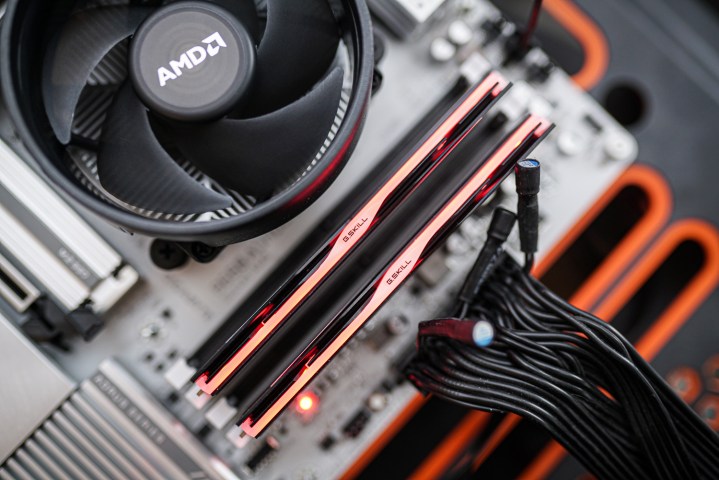
구성 요소가 스토리지 드라이브 중 하나의 데이터에 액세스해야 하는 경우 프로세서는 해당 데이터를 보다 쉽게 사용할 수 있도록 RAM으로 이동합니다. RAM은 가장 빠른 SSD보다 훨씬 더 빠르며, RAM이 없으면 애플리케이션의 응답성이 훨씬 떨어집니다.
RAM은 다양한 용량과 속도, 세대로 제공됩니다. 다양한 세대의 독립형 메모리 스틱은 전원 요구 사항이 다르며 다른 소켓으로 제작되므로 잘못된 시스템에서 잘못된 메모리를 사용할 수 없습니다.
RAM이나 SSD를 업그레이드해야 합니까?
PC 실행 속도를 높이려고 하고 메모리나 스토리지를 업그레이드해야 한다고 생각하는 경우, 어느 것에 투자하는 것이 가장 좋은지 알아낼 수 있는 몇 가지 방법이 있습니다.
게임, 애플리케이션, 비디오, 사진, 기타 일반 파일을 위한 공간이 부족한 경우에는 더 크거나 추가 SSD가 필요합니다. PC 또는 장치가 여러 SSD를 지원할 수 있는 경우 SSD를 추가로 설치할 수 있습니다. 방법을 잘 모르는 경우 다른 사람에게 부탁할 수도 있고, SSD 설치 방법 이나 노트북에 SSD를 설치하는 방법 에 대한 가이드를 따라갈 수도 있습니다.
어떤 종류의 SSD 업그레이드를 고려하고 계시든 SSD 구입 방법 가이드를 확인하여 비용을 최대한 활용하는 데 필요한 최신 정보를 확인하세요.
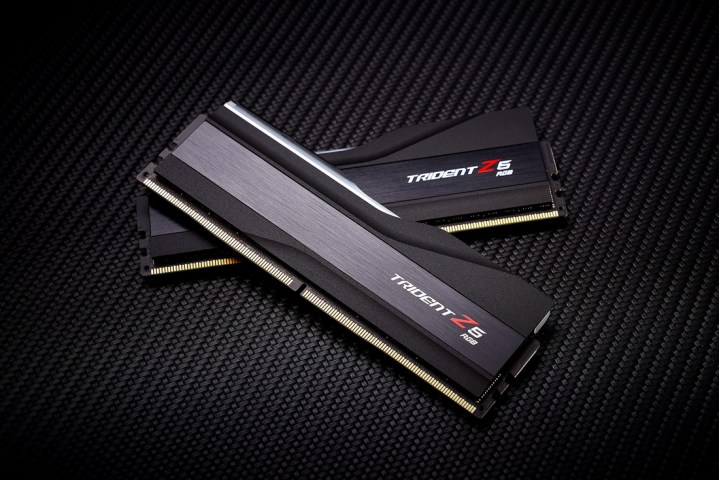
브라우저 탭을 많이 열 때 시스템이 느려지거나, 게임이 제대로 또는 전혀 실행되지 않거나, 일이 바쁠 때 PC가 느리게 느껴진다면 RAM이 더 필요할 수 있습니다. 업그레이드하기 전에 필요한 용량을 확인하세요. 일반적으로 이미 용량이 적다면 16GB로 업그레이드하고 그렇지 않은 경우 최소 32GB로 업그레이드하는 것이 좋습니다.
메모리 업그레이드에 대한 자세한 내용은 RAM 구매 방법 에 대한 가이드를 확인하세요. 이는 PC나 노트북을 업그레이드할 수 있는 가장 저렴하고 간단한 업그레이드 중 하나입니다. 직접 시도해 보고 싶다면 새 메모리 스틱을 설치하는 방법을 알려드립니다.