
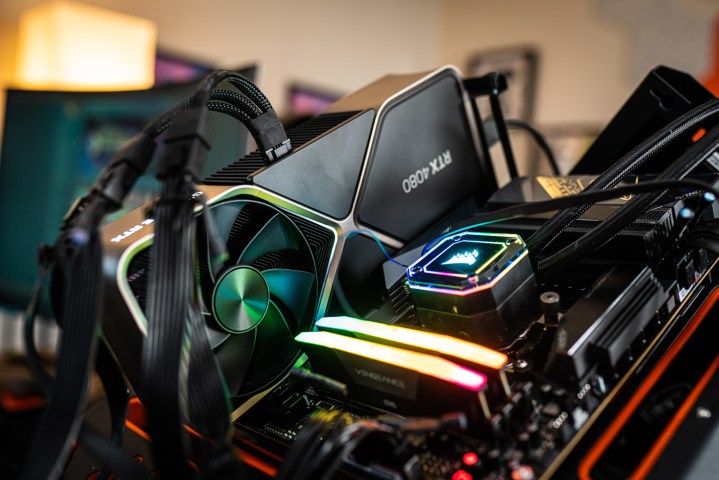
어떤 그래픽 카드/GPU(즉, 그래픽 처리 장치)를 가지고 있는지 알면 어떤 게임을 플레이할 수 있는지 훨씬 쉽게 알 수 있습니다. 고급 그래픽 카드를 사용하면 레이 트레이싱 과 같은 고급 설정을 통해 원하는 게임을 잠금 해제할 수 있지만, GPU가 약하면 최신 AAA 게임을 시작하지 못할 수도 있습니다. 이 시나리오에서는 업그레이드가 필요합니다.
PC에 어떤 GPU가 있는지 확인하는 방법은 다음과 같습니다. 이를 통해 현재 가지고 있는 GPU가 충분한지, 아니면 최고의 그래픽 카드 중에서 업그레이드를 선택해야 하는지 알 수 있습니다.
Windows에 어떤 그래픽 카드가 있는지 확인하세요.
Windows를 실행하는 경우 보유하고 있는 그래픽 카드를 확인하는 가장 쉽고 빠른 방법은 작업 관리자를 이용하는 것입니다. 아래 스크린샷은 Windows 10의 스크린샷이지만 지침은 Windows 7부터 Windows 11까지 동일하게 작동합니다.
1단계: 키보드에서 Ctrl *+ *Alt + Del을 누른 다음 나타나는 화면에서 작업 관리자를 선택합니다.
또는 작업 표시줄을 마우스 오른쪽 버튼으로 클릭하고 거기에서 작업 관리자를 선택할 수 있습니다.
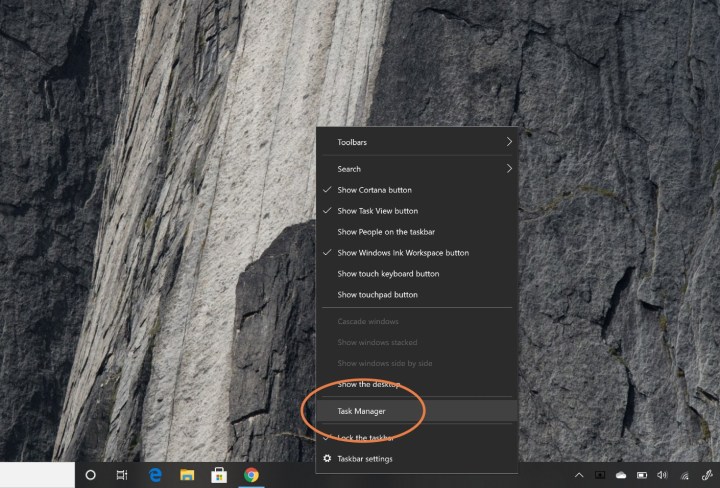
2단계: 작업 관리자가 최소화된 형태인 경우 하단의 추가 세부정보를 선택하여 전체 작업 관리자를 잠금 해제하세요.
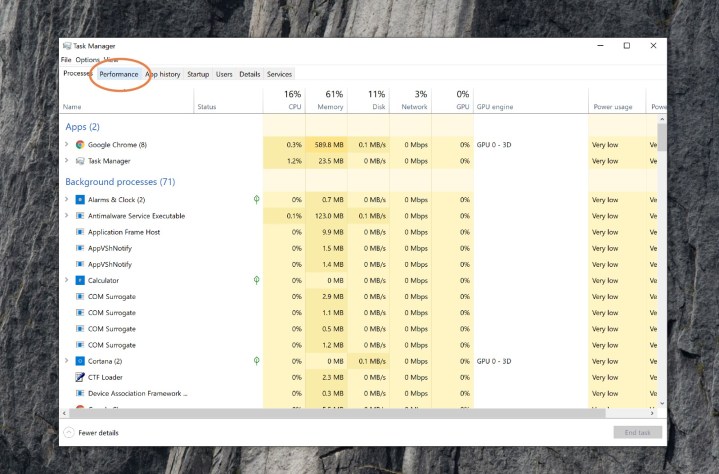
3단계: 화면 상단에서 성능 탭을 선택합니다. 여기에서는 프로세서, 메모리, 스토리지 및 그래픽에 대한 모든 종류의 정보를 찾을 수 있습니다.
4단계: GPU 0을 찾을 때까지 왼쪽 목록을 아래로 스크롤합니다. 왼쪽 메뉴의 해당 제목 아래에 그래픽 카드가 나열됩니다.
이 예에서처럼 이름이 잘린 경우 해당 이름을 선택하면 오른쪽 상단에 그래픽 카드 또는 GPU의 전체 이름이 표시됩니다. 이 경우에는 Nvidia RTX 3070 Ti입니다.
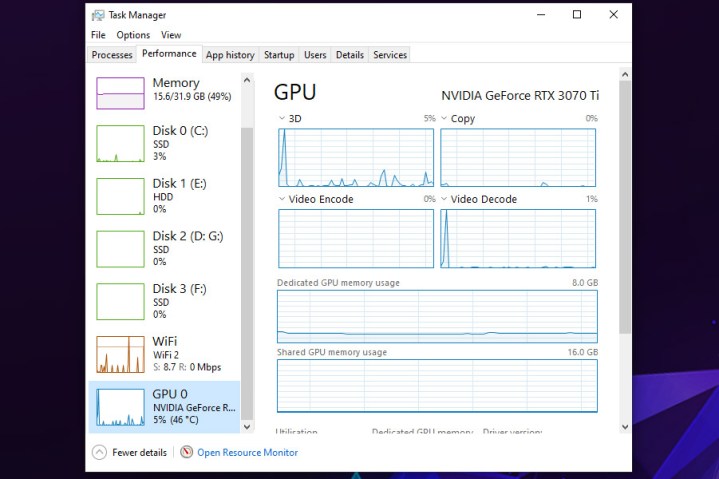
5단계: 컴퓨터에 대해 자세히 알아보고 싶다면 작업 관리자를 사용하여 왼쪽에 있는 개별 요소를 선택하여 프로세서, 메모리 및 저장소에 대한 세부 정보를 볼 수도 있습니다. 이는 업그레이드하거나 새 컴퓨터를 직접 구축하려는 경우 특히 유용할 수 있습니다.
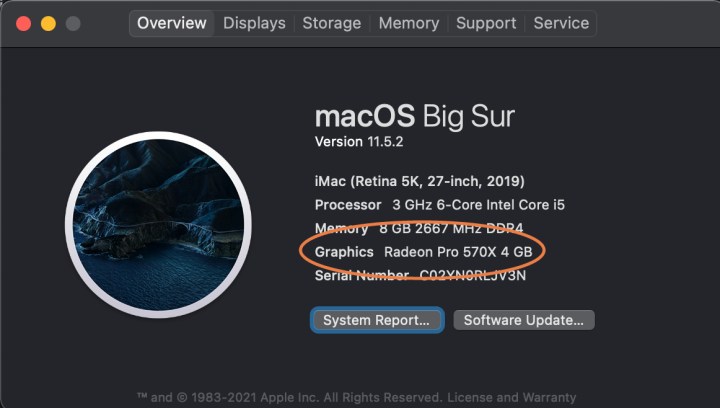
Mac에 어떤 그래픽 카드가 있는지 확인하는 방법
PC와 마찬가지로 Mac을 업그레이드할 수는 없지만 게임용으로 Mac을 최적화 하려면 어떤 그래픽 카드가 있는지 알고 싶을 것입니다. 그것이 무엇인지 알아내는 방법은 다음과 같습니다.
1단계: 화면 왼쪽 상단에서 Apple 아이콘을 선택합니다.
2단계: 표시되는 메뉴에서 이 Mac 정보를 선택합니다.
3단계: 나타나는 창에는 프로세서, 메모리, 저장 드라이브, 그래픽 카드 또는 GPU를 포함하여 Mac에 대한 모든 기본 정보가 포함됩니다.
PC용 새 GPU를 구입하는 것은 변함없이 비용이 많이 듭니다. 따라서 구매를 결정하기 전에 최대한 많은 조사를 하는 것이 중요합니다. 그래픽 카드를 선택하는 방법 에 대한 가이드는 올바른 방향을 잡는 데 도움이 될 수 있습니다.