
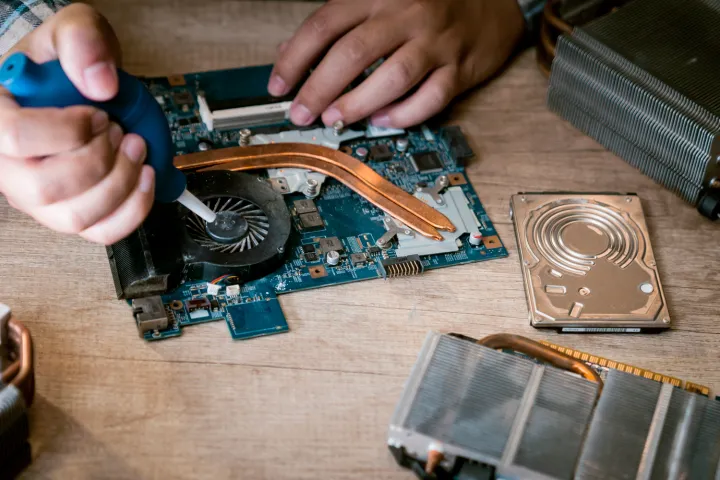
최고의 노트북 이라도 뜨겁고 시끄러울 수 있습니다. 이것이 익숙해 보인다면 내부 방열판과 노트북 팬을 청소해야 할 때일 것입니다. 노트북을 청소하는 것은 효과적으로 수행하기 가장 쉬운 일이 아니지만, 관리할 수 있다면 노트북 온도에 큰 변화를 가져올 수 있으며 팬이 윙윙거리는 소리 없이 더욱 고요한 노트북 환경을 즐길 수 있습니다. 너.
압축 공기를 사용하여 노트북 팬을 청소하는 방법
노트북을 청소하는 가장 간단한 방법은 압축 보조제 캔을 사용하는 것입니다. 노트북의 통풍구를 찾아 압축 공기 캔(또는 해당 목적에 맞게 제작된 전기 송풍기(있는 경우))을 꺼내세요.
1단계: 먼저 노트북을 끄고 플러그를 뽑습니다.
2단계: 배기 팬을 찾으세요. 당신은 공기의 흐름을 느낄 것이기 때문에 그것을 알게 될 것입니다. 확장된 압축 공기 또는 송풍기를 사용하고 통풍구의 몇 군데에 공기를 분사하십시오. 이 이미지에서는 전자 송풍기를 사용하고 있지만 압축 공기 캔을 사용하는 경우에도 과정은 동일합니다.
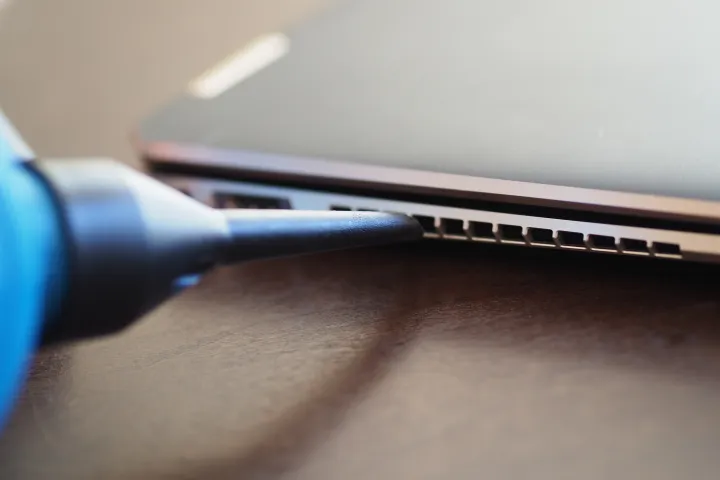
3단계: 이제 흡입구를 찾으세요. 일반적으로 노트북 바닥에 있습니다. 이 통풍구의 여러 부분에도 공기를 불어넣으세요. 통풍구를 통해 팬이 보이면 짧고 제어된 버스트로 팬에 직접 공기를 불어넣으십시오. 내부 팬이 회전하게 되면 다시 불기 전에 팬이 멈추도록 하여 모터에 스트레스를 주지 않도록 하십시오.

4단계: 배기구로 돌아가 더 많은 공기를 불어 이전 단계에서 떨어져 나갔을 수 있는 입자를 제거합니다.
5단계: 배기구와 흡기구에만 공기를 불어넣고 있는지 확인하세요. 여기 그림과 같은 스피커 그릴은 통풍구처럼 보일 수 있습니다. 스피커가 손상될 수 있으므로 공기를 불어넣지 않도록 하세요.

진공청소기로 노트북 팬 청소하는 방법
노트북을 날려버리는 대신 진공청소기를 사용하여 노트북에서 물질을 빨아들일 수도 있습니다. 단계는 동일합니다. 올바른 진공 연장 장치를 사용하고 팬 모터가 너무 빨리 회전하여 손상되지 않도록 짧은 순간에만 사용하십시오.
노트북 팬을 청소해도 안전한가요?
노트북을 분해하지 않는 한 노트북 팬을 청소하는 것은 거의 전적으로 안전합니다. 내부 팬을 너무 빨리 불어서 내부 모터가 손상될 정도로 내부 팬에 스트레스를 주지 않도록 주의하면 됩니다.
노트북을 여는 것이 편하다면 꼭 그렇게 하세요. 어쩌면 더 나은 버전으로 공장 CPU 열 그리스를 교체하는 등의 작업을 이미 수행했을 수도 있습니다. 아니면 노트북에 물을 쏟았고 내부가 건조한지 확인하고 싶었을 수도 있습니다.
그러나 노트북 컴퓨터는 모두 다르며 대부분의 사람들이 열 수 있는 도구가 없는 육각 나사를 사용합니다. 그리고 일어날 수 있는 최악의 상황 중 하나는 케이스 나사의 머리 부분을 벗겨내서 큰 수술 없이는 케이스를 열 수 없게 만드는 것입니다. 노트북을 깨끗하게 청소하기 위해 열어보고 싶다면 전문가에게 가져가는 것이 좋습니다.
노트북 팬을 얼마나 자주 청소해야 합니까?
모든 사람의 습관과 환경이 다르기 때문에 노트북 팬을 얼마나 자주 청소해야 하는지는 전적으로 상황에 따라 다릅니다.
비교적 깨끗한 사무실이나 집 환경에서 일한다면 1년에 몇 번씩 팬을 청소하면 됩니다. 그러나 공사 구역이나 기타 매우 더럽거나 먼지가 많은 지역에서 일하는 경우에는 일주일에 한 번 노트북 팬을 청소하는 것이 좋습니다. 두 경우 모두 정기적으로 노트북 키보드를 청소 해야 합니다.
확실히 노트북의 성능이 더 느려지기 시작하면 더러운 팬이 원인일 수 있습니다. 이러한 경우에는 확실하게 확인하기 위해 빠르게 청소하십시오.
그게 다야. 이 간단한 단계를 통해 노트북에 쌓인 잔해물을 꽤 많이 제거할 수 있습니다. 다시 말하지만, 여전히 너무 더럽다고 판단되면 전문 기술자에게 가져가서 케이스를 열고 철저하게 청소할 수 있습니다.
노트북이 더욱 시원하게 작동되기를 원하시나요? 다음은 가장 뜨거운 노트북을 식힐 수 있는 몇 가지 팁 입니다.