
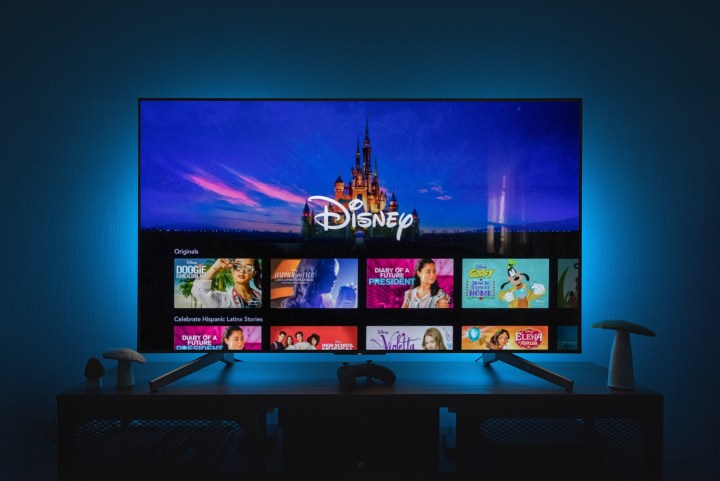
자녀가 좋아하는 노래의 가사를 기억할 수 있도록 Disney Plus 에서 자막을 켰는지, 아니면 낮잠 시간에 누구도 깨우지 않기 위해 새로운 Marvel 영화를 시청하는 동안 볼륨을 낮추었는지, 어떻게 해야 할지 확신할 수 없습니다. 다시 끄세요. 실망스러울 수 있지만 당황하지 마세요( 구독을 취소하지 마세요! ). 옵션이 어디에 숨겨져 있는지 알고 나면 자막을 켜고 끄는 것은 매우 간단합니다.
Disney+는 Disney에 관한 모든 것을 스트리밍하는 곳으로, 새로운 오리지널 프로그래밍과 클래식 카탈로그를 모두 포함하고 있습니다. 지난 몇 년간의 인수 덕분에 이곳은 스타워즈, 마블, 내셔널 지오그래픽의 스트리밍 홈이기도 합니다. 이는 스트리밍 서비스에 대해 지불하는 비용 에 대해 좋아할 것이 많다는 것을 의미합니다. 자막 옵션을 사용하면 화면에 나오는 내용을 더 쉽게 이해할 수 있으며 청각 처리 문제가 있는 모든 사람에게 훌륭한 도구이지만 일부 시청자에게는 방해가 될 수 있습니다.
이것이 바로 Disney+에서 자막을 끄는 방법을 다루어 자막을 끄고 프로그램으로 돌아갈 수 있는 방법을 다루었습니다!
다른 스트리밍 서비스 에서도 자막에 문제가 있습니까? Netflix 및 Max 에서 자막을 비활성화하는 방법 에 대한 이 가이드를 확인하세요.
참고: 달리 명시하지 않는 한, 모든 기기의 첫 번째 단계는 Disney+ 앱을 실행하고 시청할 프로그램이나 영화를 선택하는 것입니다. Disney+ 앱이 없으면 기기의 앱 스토어를 방문하여 무료로 다운로드하세요. PC/Mac 지침은 모든 브라우저에 적용됩니다.
Android에서 Disney+ 자막을 끄는 방법
1단계: 프로그램이나 영화가 재생되는 동안 디스플레이를 탭합니다.
2단계: 메뉴 아이콘이 왼쪽에 나타납니다. 그렇다면 선택하십시오.
3단계: 오디오 또는 자막 옵션이 나타납니다. 자막 아래에서 끄기 옵션을 선택합니다.
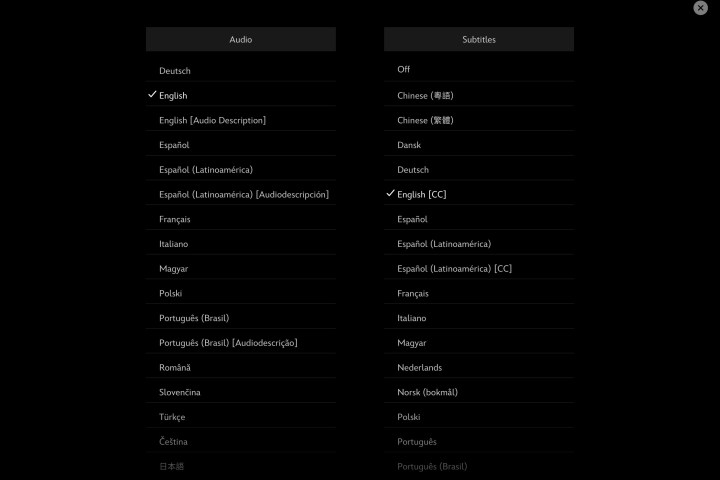
iPhone 및 iPad에서 Disney+ 자막을 끄는 방법
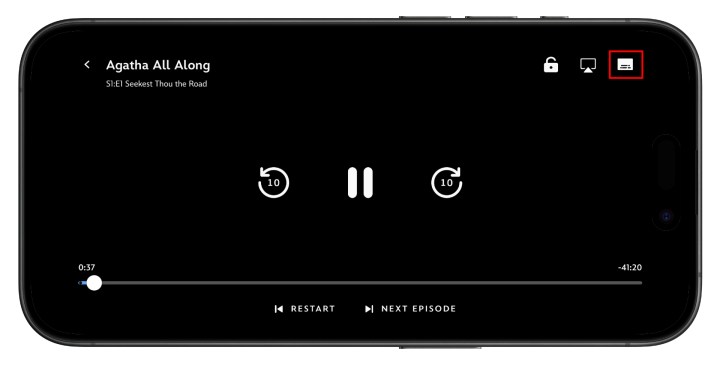
1단계: 프로그램이나 영화가 재생되는 동안 디스플레이를 탭합니다.
2단계: 오른쪽 상단에 다양한 아이콘이 나타납니다. 그렇다면 가장 오른쪽에 있는 아이콘을 선택하세요.
3단계: 선호하는 오디오 또는 자막 옵션이 나타납니다. 자막 아래에서 끄기 옵션을 선택합니다.
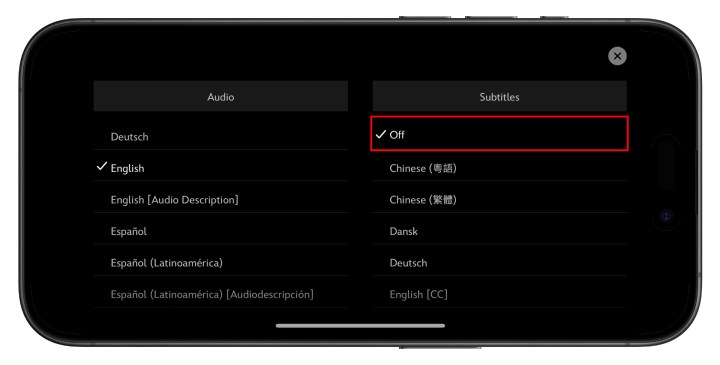
4단계: 재생을 계속하려면 오른쪽 상단에 있는 X 아이콘을 탭하세요.
Roku에서 Disney+ 자막을 끄는 방법
1단계: 시청할 프로그램이나 영화를 선택한 후 설명 페이지에서 오디오 및 자막을 선택합니다.
2단계: 자막 끄기를 선택하세요.
3단계: 설명 페이지를 종료하려면 뒤로 버튼을 누르세요.
4단계: 재생을 눌러 영화나 프로그램을 시작하세요.
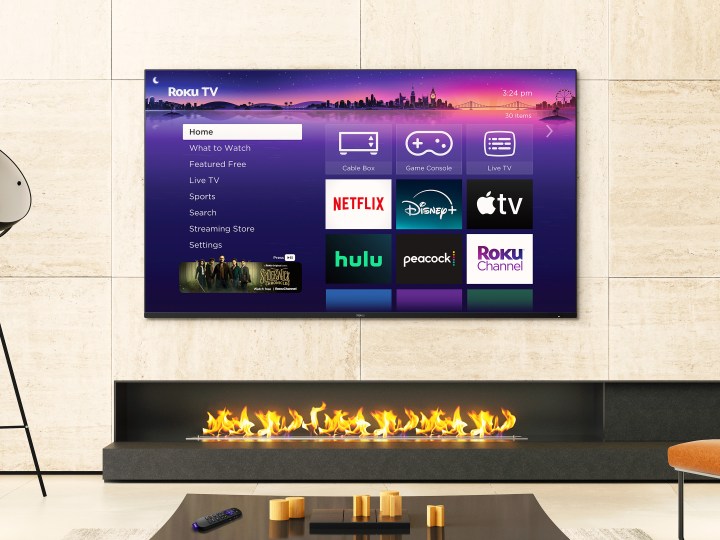
최신 Roku 기기에서 Disney+ 자막을 끄는 방법
최신 Roku 기기를 사용하는 경우 영화나 프로그램이 재생되는 동안 자막을 끌 수도 있습니다.
1단계: 프로그램이나 영화가 재생되는 동안 리모컨의 위쪽 또는 아래쪽을 누릅니다.
2단계: 오디오 및 자막을 선택합니다.
3단계: 선호하는 오디오 또는 자막 옵션이 나타납니다. 자막 아래에서 끄기 옵션을 선택합니다.
Google Chromecast에서 Disney+ 자막을 끄는 방법
Chromecast와 함께 이러한 지침은 Google TV에서 Disney+ 자막을 끄는 데에도 적용됩니다.
1단계: 프로그램이나 영화가 재생되는 동안 화면에서 마우스를 선택하거나 마우스를 움직입니다. Google TV를 사용하는 경우 리모컨의 아래쪽 버튼을 누르세요.
2단계: 메뉴 아이콘이 나타납니다. 그렇다면 해당 항목 위로 마우스를 가져가거나 선택하세요.
3단계: 선호하는 오디오 또는 자막 옵션이 나타납니다. 자막 아래에서 끄기 옵션을 선택합니다.
4단계: 확인 또는 X 아이콘을 선택하여 재생을 계속합니다.
Amazon Fire TV에서 Disney+ 자막을 끄는 방법
1단계: 프로그램이나 영화가 재생되는 동안 리모컨을 클릭하세요.
2단계: 메뉴 아이콘이 나타납니다. 그렇다면 선택하십시오.
3단계: 선호하는 오디오 또는 자막 옵션이 나타납니다. 자막 아래에서 끄기 옵션을 선택합니다.
4단계: 리모컨의 뒤로 버튼을 클릭하여 메뉴를 닫습니다.
Apple TV에서 Disney+ 자막을 끄는 방법
1단계: 프로그램이나 영화 스트리밍이 이미 있는 경우 재생 중에 리모컨을 위나 아래로 스와이프하여 설정을 변경하세요. 2세대 또는 3세대 Apple TV를 사용하는 경우 리모컨의 중앙 버튼을 길게 누르세요.
2단계: 화면 오른쪽 하단에 있는 설정 아이콘을 선택합니다.

3단계: 정보, 오디오, 자막 메뉴가 나타납니다. 자막 으로 스크롤한 후 끄기 를 선택합니다.

PlayStation 4 및 PlayStation 5에서 Disney+ 자막을 끄는 방법
1단계: 프로그램이나 영화가 재생되는 동안 컨트롤러의 아래쪽 버튼을 누르세요.
2단계: 대화 아이콘 이 나타납니다. 그렇다면 선택하십시오.
3단계: 콘솔의 오디오 및 자막 메뉴가 표시되면 자막 카테고리 아래에서 끄기 설정을 클릭할 수 있습니다.
Xbox One 및 Xbox Series X/S에서 Disney+ 자막을 끄는 방법
1단계: 영화나 프로그램이 상영되면 컨트롤러를 사용하여 아래쪽 버튼을 클릭합니다.
2단계: 대화 아이콘 이 나타납니다. 그렇다면 선택하십시오.
3단계: 선호하는 오디오 또는 자막 옵션이 나타납니다. 자막 아래에서 끄기 옵션을 선택합니다.

PC 또는 Mac에서 Disney+ 자막을 끄는 방법
1단계: 프로그램을 시청할 때 디스플레이 오른쪽 상단에서 메뉴 옵션을 찾으세요. 메뉴 버튼은 검은색 선이 있는 흰색 사각형입니다.
2단계: 오디오 및 자막 메뉴가 열립니다.
3단계: 사용 가능한 오디오 또는 자막 옵션이 나타납니다. 자막 아래에서 끄기 기본 설정을 선택합니다.
4단계: 흰색 “<” 기호를 클릭하여 메뉴를 닫습니다.