
몇 달을 사용하면 최고급 노트북 의 키보드에도 기름, 먼지, 음료수, 음식 부스러기가 쌓일 수 있습니다. 우리와 같은 기술 전문가조차도 이에 면역되지 않습니다. 하지만 노트북을 다시 깨끗하게 청소할 수 있는 방법이 있습니다.
단순히 소독을 하려는 경우든 철저한 청소가 필요한 경우든 노트북 키보드를 청소하는 가장 좋은 방법을 제시했습니다. 그러나 스크러빙을 시작하기 전에 수행해야 할 몇 가지 중요한 단계가 있습니다.
준비 작업

잠시 시간을 내어 상식적인 예방 조치를 따르십시오.
- 노트북에 중요한 데이터가 있다면 백업하세요. 항상 좋은 생각입니다.
- 노트북을 완전히 끄세요. 가능하다면 배터리를 제거하고 싶을 수도 있습니다.
- 노트북의 플러그가 뽑혀 있고 연결된 액세서리(USB 동글 포함)가 없는지 확인하세요.
- 공간과 시간이 있는지 확인하십시오. 키보드를 청소하는 것은 이동 중에 해야 할 일이 아닙니다. 데스크탑 키보드는 교체하기 쉽지만 노트북 키보드가 손상되면 더 큰 문제가 된다는 점을 기억하십시오.
장기간 먼지의 경우
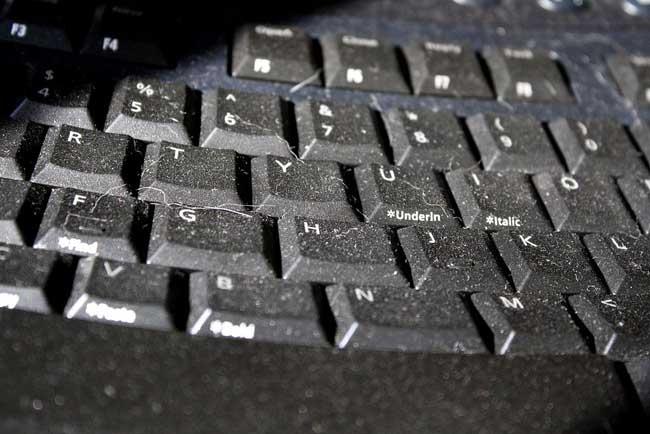
모두가 이것이 어떻게 생겼는지 알고 있습니다. 끈끈한 얼룩만큼 나쁘지는 않을 수도 있지만, 시간이 지나면 자연스럽게 열쇠 사이와 측면에 먼지가 쌓이게 됩니다. 없애고 싶다면 진공청소기를 챙기세요.
기다리다! 우리는 올바른 종류 의 진공 청소기를 잡는 것을 의미합니다. 표준 솔루션은 먼지를 빨아들이면서 키보드 주위를 천천히 움직일 수 있는 작은 브러시 부착물이 포함된 핸드 진공 청소기입니다. 먼지 부착 장치가 있고 너무 강력하지 않은 경우에는 더 큰 진공청소기가 작동할 수 있습니다. 결국, 진공청소기가 열쇠를 먹는 것을 원하지 않을 것입니다.

완벽한 세상에서 이상적인 솔루션은 일반적으로 실험실 및 특수 작업대 외부에서는 찾을 수 없는 마이크로 진공 부착 장치 입니다. 즉, 키보드 관리에 대해 매우 진지하게 생각한다면 언제든지 직접 구입할 수 있습니다.
압축 공기도 또 다른 방법이지만 권장하지는 않습니다. 이 양날의 칼은 많은 먼지와 부스러기를 날려버릴 수 있지만, 노트북 내부로 더 많은 먼지를 날려 잠재적으로 더 많은 문제를 일으킬 수도 있습니다. 일반적으로 진공청소기가 더 효율적인 솔루션이므로 거기서부터 시작하세요.
사라지지 않는 더러움을 위해
우리는 기름, 피부 세포, 그리스, 음식 먼지 및 키보드의 심한 얼룩과 플라크에 기여할 수 있는 모든 것의 결과로 쌓이는 찌꺼기에 대해 이야기하고 있습니다. 소독용 물티슈를 사용하여 이 청소 작업에 접근할 수 있지만, 우리는 이와 같은 때를 청소하는 데 탁월한 멜라민 청소 스폰지를 사용하는 것을 선호합니다.
멜라민 스펀지를 준비한 후 물에 담가서 고리 모양으로 만든 후 키보드에 물 자국이 남지 않도록 충분히 건조시키세요. 때가 제거될 때까지 키의 더러워진 부분에 스펀지 모서리를 부드럽게 문지릅니다. 멜라민은 부주의하게 사용하면 매우 마모성이 강한 물질이 될 수 있으므로 천천히 사용하고 주요 문자를 문지르지 않도록 하십시오. 이 소재는 올바른 모양으로 자르기도 매우 쉽기 때문에 좀 더 맞춤화된 작업을 위해 일부를 자유롭게 잘라낼 수 있습니다.
같은 방법으로 다른 유형의 스펀지를 사용할 수도 있지만, 특히 잘 지워지지 않는 얼룩의 경우 효과적이지 않을 수 있습니다.
세균의 경우
키보드의 세균에 대해 걱정하는 것은 정상입니다. 특히 아픈 사람들이 가득한 사무실이나 교실에서 일했다면 더욱 그렇습니다. 열쇠가 너무 더러워서 생물학적 위험이 될 수 있는지 궁금하다면 이제 소독제를 꺼내야 할 때입니다.
특히 이소프로필 알코올과 면봉 묶음을 준비하세요. 이소프로필은 필수입니다. 더 강력한 버전은 실수로 일부 키보드 문자를 태울 수 있기 때문입니다. 반면에 면봉이나 면봉은 청소할 때에도 키보드 근처에 액체가 닿는 것을 원하지 않기 때문에 매우 중요합니다. 면봉을 담그고 가볍게 두드려 물기가 흘릴 위험이 없도록 축축하게 만든 다음, 열쇠를 하나씩 닦기 시작하세요. 이 다소 지루한 방법은 매우 효과적이지만 약간 지루하고 시간을 낭비할 경우 수행하기가 더 쉽습니다.
유출의 경우
노트북 키보드 상단에 끈적끈적한 물질을 쏟으면 경보가 발생할 수 있습니다. 영구적인 손상 가능성을 줄이려면 노트북의 내부 구성 요소를 보호하는 데 우선순위를 두십시오. 모든 것을 종료하고 배터리를 꺼내고 필요한 경우 컴퓨터의 플러그를 뽑으십시오. 내부의 액체가 모두 증발했다는 확신이 들 때까지 전원을 다시 켜지 마십시오. 유출 유형(및 그 정도)에 따라 건조되는 데 하루나 이틀이 걸릴 수 있습니다. 운영 체제나 데이터가 손상된 것으로 보이는 경우 최대한 빨리 노트북 수리를 맡기십시오.
자세한 내용은 물을 쏟은 노트북을 수리하는 방법 에 대한 전용 가이드를 참조하세요.
그동안 열쇠를 청소할 시간입니다. 노트북 키보드 표면에는 간단한 스펀지나 천이 필요합니다. 아마도 아래에 갇힐 수 있는 잔여물을 더 많이 청소하려면 좀 더 깊이 들어가야 하며, 이는 키보드를 제거해야 함을 의미합니다.
노트북 키보드는 제조업체, 기기 디자인, 컴퓨터 자체의 연식에 따라 모두 다릅니다. 일부는 전체 단위로 조심스럽게 떼어낼 수 있고, 다른 일부는 키별로 쉽게 열 수 있습니다. 회사에서 키보드를 그런 식으로 제조하지 않았기 때문에 키보드를 전혀 제거할 수 없는 경우도 있습니다.
최적의 청소를 위해 키보드에서 각 키를 분리해 볼 수 있습니다. 충분히 부드러우면 손으로 각 키를 제거하는 것이 가능합니다. 도구를 조심스럽게 사용할 수 있지만 노트북 내부 작동을 손상시킬 만큼 날카롭지는 않은지 확인하세요.
키를 직접 제거하는 데 어려움을 겪을 수도 있고, 그 과정에서 키가 깨지거나 컴퓨터 자체가 손상될까 너무 두려워할 수도 있습니다. 그런 경우에는 전문가에게 가져가세요. 전문가에게 비용을 지불하면 손상 없이 청소할 수 있습니다.
추가 노트북 청소
청소를 위해 키보드를 분해하는 방법을 알고 있다면 사고가 발생한 직후에 키보드를 청소하면 키보드가 쏟아지는 것을 방지할 수도 있습니다. 어떤 경우에는(특히 습기에 노출된 경우) 컴퓨터가 손실될 수 있습니다. 의심스러운 경우 전문가에게 도움을 요청하세요. 아니면 적어도 새 노트북을 구입할 때가 되었는지 확인을 구하세요.
컴퓨터가 응답하지 않을 때뿐만 아니라 항상 노트북을 깨끗하게 유지하는 것을 잊지 마십시오. 키보드 청소뿐 아니라 노트북 디스플레이 청소 방법 도 숙지해야 합니다.