
Windows를 좋아하든, Mac 팬이든, 새로운 것을 시도하려는 의지가 있는 사람이든 투자를 하기 전에 노트북에서 무엇을 찾아야 할지 알아야 합니다. 운영 체제 외에도 고려해야 할 사항이 더 많습니다. 원하는 화면이 있나요? 주변 장치를 지원하는 포트가 있습니까? 1080p 이상으로 게임을 할 수 있나요? 이는 당신이 알아야 할 많은 고려 사항 중 하나입니다.
이 가이드에서는 2024년에 무엇을 찾아야 하는지, 무엇을 피해야 하는지 설명합니다. Windows 11 및 Chrome OS 측면에서 많은 옵션을 사용할 수 있는 반면, Apple은 MacBook을 더 적은 수의 구성으로 제한합니다. 계속해서 읽으면서 귀하에게 적합한 노트북과 전반적으로 최고의 노트북 이 무엇인지 알아보세요. 시작하기 전에 최고의 노트북 브랜드 목록을 꼭 확인하세요.
Mac, Windows 또는 다른 것?
운영 체제는 첫 번째 주요 고려 사항이 되어야 합니다. 한때 이 논쟁은 Apple의 macOS와 Microsoft의 Windows가 주도했지만, 이제 Google의 Chrome OS는 일반적으로 훨씬 더 저렴한 노트북 에서 제공되는 매우 인기 있는 대안이 되었습니다.
확실히 이러한 플랫폼과 비교할 수 있는 하드웨어와 기능이 제공되지만, 두 플랫폼 간에는 고려해야 할 몇 가지 뚜렷한 차이점이 있습니다.
윈도우
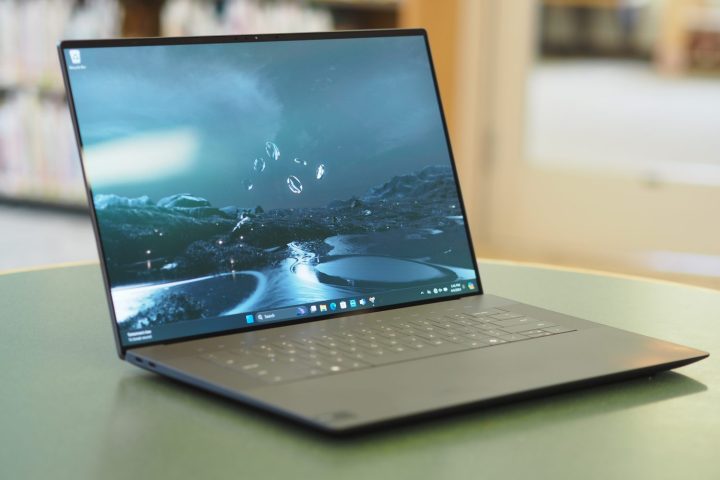
Windows 기반 PC는 엄청나게 다양한 범주입니다. 수십 개의 제조업체에서 제품을 만들고 있으며, 어떤 모델과 브랜드를 선택하는지에 따라 품질과 가격이 크게 달라질 수 있습니다. 가장 빠른 모델은 성능 측면에서 Mac을 능가할 것이며, 많은 회사에서는 Windows PC를 게임이나 비즈니스 등 특정 목적에 맞게 조정합니다.
Windows PC는 모양과 크기가 다양합니다. 경량 Surface Laptop 라인 과 같이 클램쉘 디자인과 키보드-마우스 인터페이스를 갖춘 표준 노트북은 쉽게 찾을 수 있습니다. Windows 터치스크린 노트북은 저렴한 가격대에서도 찾을 수 있는데, 이는 Touch Bar를 잠깐 사용하지 않는 한 Apple MacBook에서는 볼 수 없는 것입니다.
보다 정교한 디자인에는 접이식 화면이나 Microsoft의 Surface 제품군 과 같은 분리 가능한 태블릿-키보드 콤보도 포함됩니다. 한편 Apple은 iPad Pro 제품군에 Magic Keyboard가 결합된 2-in-1 디자인을 보유하고 있습니다. 컨버터블 또는 분리형 MacBook은 볼 수 없기 때문입니다.
소프트웨어 측면에서 Windows는 macOS보다 훨씬 개방적입니다. 이는 게임 개발 및 많은 비즈니스 관련 프로그램의 표준으로, 더 큰 소프트웨어 라이브러리를 지원합니다. Windows는 새로운 기능이 포함된 주요 업데이트도 더 자주 즐깁니다. 즉, Apple의 macOS와 마찬가지로 1년에 2번씩 업데이트되는 것보다 2년마다 업데이트됩니다. Chrome OS는 업데이트 일정이 덜 엄격하며 소규모 업데이트를 더 자주 받을 가능성이 높습니다.
Apple의 보다 제한된 하드웨어 라인업과 달리 Windows 노트북 공간에는 선택의 폭이 넓습니다. Lenovo , Dell 과 같은 주요 제조업체 또는 Microsoft 자체 장치 중 하나를 선택하든 다양한 옵션이 있습니다.
맥OS
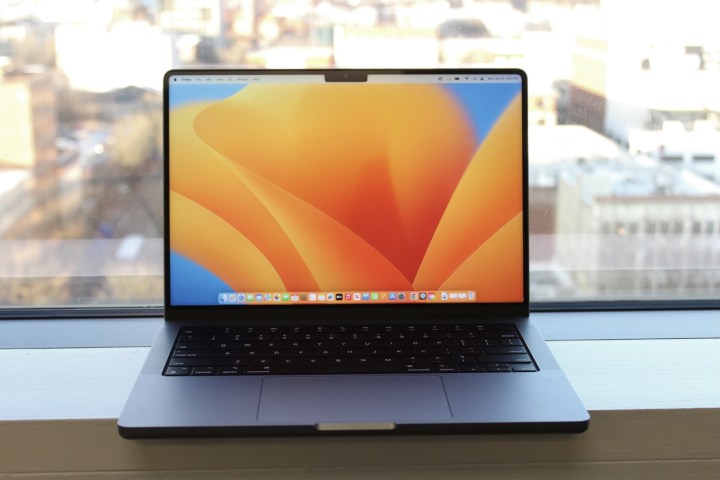
Apple은 항상 자사 브랜드를 보호해 왔으며 매우 의도적인 반복을 통해 제품을 출시했습니다. 모든 Apple 제품은 해당 표준을 따르지만, 모든 제조업체는 고유한 사양을 갖춘 Windows 또는 Chrome OS 기반 PC를 만들 수 있습니다. 결과적으로 Mac은 매우 사용자 친화적이고 안정적입니다. 그리고 동일한 생태계에서 나오므로 Apple의 풍부한 지원 네트워크는 발생하는 모든 문제를 쉽게 해결할 수 있습니다.
고품질 디자인은 Mac의 특징 중 하나입니다. 멋지게 보이고, 우아한 느낌을 주도록 제작되었으며, 놀라운 디스플레이를 갖추고 있습니다. 이는 많은 Windows 및 Chrome OS 대응 제품보다 훨씬 높은 가격표를 의미합니다. 특히 많은 저장 공간으로 구성할 경우 더욱 그렇습니다. Apple 컴퓨터는 저렴한 것으로 알려져 있지 않습니다.
Mac은 빠른 하드웨어를 사용하지만 Windows 기반 PC에서 볼 수 있는 가장 강력한 그래픽 칩을 거의 탑재하지 않습니다. 그리고 많은 PC와 달리 구성 요소를 업그레이드하는 것이 불가능하므로 첫날 구입한 사양에 얽매이게 됩니다. 그럼에도 불구하고 견고한 컴퓨터를 원하지만 하드웨어에 대해 잘 모르는 사람들은 Mac이 일상적인 사용 중에도 잘 작동할 것이라는 사실을 알고 안심할 수 있습니다. Apple의 하드웨어도 회사가 프로세서를 자체 내부 칩으로 전환한 2020년 말부터 크게 발전했습니다. M3 시리즈는 GPU 성능을 크게 향상시킨 놀라울 정도로 빠른 칩셋이며, M4가 곧 출시될 예정입니다. ThePro 및 Max 버전은 M3 Max가 탑재된 MacBook Pro와 같은 기기가 뛰어난 성능과 놀랍도록 뛰어난 효율성을 제공하는 제작자를 위한 강력한 도구입니다. 오늘날 MacBook Pro는 빠른 속도와 배터리 수명이라는 최고의 조합을 제공합니다.
Apple의 엄격한 디자인 표준은 간단하고 직관적인 운영 체제인 macOS로 확장됩니다. Windows와 달리 플랫폼에는 독점 오피스 및 미디어 편집 소프트웨어 제품군이 포함되어 있으며 각 응용 프로그램은 대상 작업에 매우 적합합니다. 디자이너와 사진가들이 Apple을 선택하는 경우가 많다는 것은 놀라운 일이 아닙니다(그러나 Microsoft의 Studio Laptop Studio 2 와 같은 모델은 혁신적인 디자인과 디지털 펜 지원 덕분에 심각한 경쟁을 벌이고 있습니다).
마지막으로, Mac에는 터치스크린이 없지만 Apple의 사이드카 모드를 사용하여 터치를 지원하는 두 번째 무선 화면으로 iPad를 추가할 수 있습니다.
크롬 OS
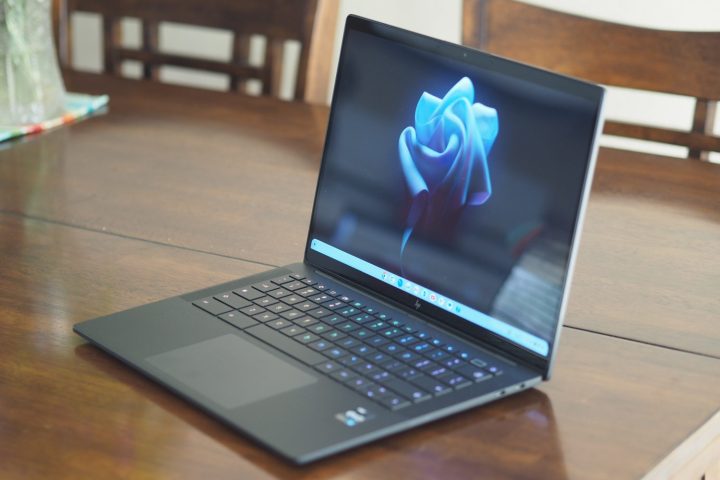
Google의 Chrome OS는 Windows 및 macOS와 다릅니다. Chrome 브라우저를 기반으로 하는 이 플랫폼은 처음에는 웹 기반 앱과 경제성에 중점을 두었습니다. 후자가 여전히 유효하지만 Chrome OS는 경쟁 제품과 마찬가지로 보다 전통적인 데스크톱 소프트웨어와 모바일 앱을 지원하도록 수년에 걸쳐 발전해 왔습니다.
Chrome OS는 Chromebook을 강화합니다. 이러한 장치는 일반적으로 하드웨어 요구 사항이 낮기 때문에 Windows 기반 PC 및 MacBook보다 가격이 더 저렴합니다. 과거에는 주로 학교 및 기타 기관에 이상적이었지만 오늘날 사용자는 소셜 미디어를 검색하고 온라인으로 구매하는 것 이상의 작업을 수행할 수 있습니다. Chromebook은 이제 더 많은 용도로 사용될 수 있으며 안전하고 관리하기 쉬운 플랫폼을 원하는 기업에서 점점 더 많이 사용되고 있습니다.
HP Dragonfly Pro Chromebook 과 같이 프리미엄 Windows 및 macOS 노트북과 매우 유사한 성능과 외관을 갖춘 강력한 제품을 통해 하드웨어 선택도 과거보다 훨씬 다양해졌습니다. HP Chromebook x360 14 와 OLED 디스플레이를 갖춘 저렴한 분리형 태블릿 Lenovo Duet 5 Chromebook 과 같은 2-in-1 옵션도 있습니다. Acer Chromebook Plus 516은 Nvidia의 GeForce Now 클라우드 게임 플랫폼을 사용하여 600달러 미만의 가격으로 실행 가능한 게임용 노트북을 제공합니다.
전반적으로 Chrome OS는 오늘날 그 어느 때보다 빠르고 다양해졌습니다. 그 기반은 여전히 웹 중심이지만 플랫폼은 이제 Google Play 및 Android 앱을 지원하므로 Android 휴대폰이 있는 경우 이상적인 노트북 동반자가 됩니다. 심지어 Apple의 iMessage를 모방하여 Chromebook 소유자가 전화를 받지 않고도 노트북에서 문자 메시지를 보낼 수 있도록 해줍니다.
또한 Chrome OS는 Linux를 지원하여 GIMP 및 Steam과 같은 기존 데스크톱 소프트웨어에 플랫폼을 개방합니다. 단점은 라이브러리가 Windows나 macOS만큼 다양하지 않고 Linux 지원이 아직 베타 버전이라는 점입니다. 그럼에도 불구하고 Chrome OS의 성숙도는 주로 Windows가 지배하는 시장에서 강력한 경쟁자임이 입증되었습니다.
전반적으로 Chrome OS가 노트북에 필요한 기능에 적합하다면 Chromebook을 선택하면 많은 비용을 절약할 수 있습니다.
노트북의 종류
특정 용도나 대상을 염두에 두고 제조된 여러 노트북 범주가 있습니다. 노트북을 구매할 때 노트북을 주로 사용할 목적을 결정하고 해당 관심사에 맞는 카테고리를 찾으십시오. 다음은 몇 가지 광범위한 카테고리와 각각에 대해 우리가 가장 좋아하는 몇 가지 카테고리입니다.
보급형($500 이하)

노트북은 가격이 비쌀 수 있지만 제조업체에서는 모든 사람이 2,000달러짜리 컴퓨터를 구입할 수는 없다는 사실을 알고 있습니다. 가장 기본적인 목적으로 노트북이 필요하고 비용을 절약하려는 구매자는 500달러 이하의 가격에 훌륭한 노트북을 찾을 수 있습니다.
일반적으로 저가형 노트북은 컴퓨터에 대해 잘 모르고 단순히 기본적인 작업을 수행할 수 있는 장치를 원하는 사람들에게 이상적입니다. 저렴한 가격에도 불구하고 유능한 구조와 인체공학적으로 합리적인 키보드 및 터치패드를 갖추고 있어 오래 사용할 수 있도록 제작되었습니다. 좋은 예 중 하나는 Lenovo Chromebook Duet 3 분리형 태블릿으로, 단돈 300달러에 놀랍도록 좋은 디스플레이를 제공하여 꽤 유용하게 사용할 수 있습니다.
이러한 노트북은 일반적으로 하드웨어가 가볍습니다. 즉, 많은 양의 RAM이나 고성능 그래픽을 찾을 수 없기 때문에 AAA 게임이나 수백 개의 브라우저 탭을 열어두는 데 적합하지 않습니다. 괜찮은 성능을 발휘할 수 없는 것은 아니며 단지 고가 모델에 비해 할 수 있는 작업이 제한되어 있을 뿐입니다.
이는 Windows 및 macOS 노트북의 고급 기능 중 일부를 버리는 Chromebook이 탁월한 카테고리이지만 Windows에도 옵션이 있습니다. 오래된 중고 컴퓨터를 구입하지 않는 한 500달러 미만의 macOS 노트북을 찾을 수 없습니다.
중급($500-$1,500)
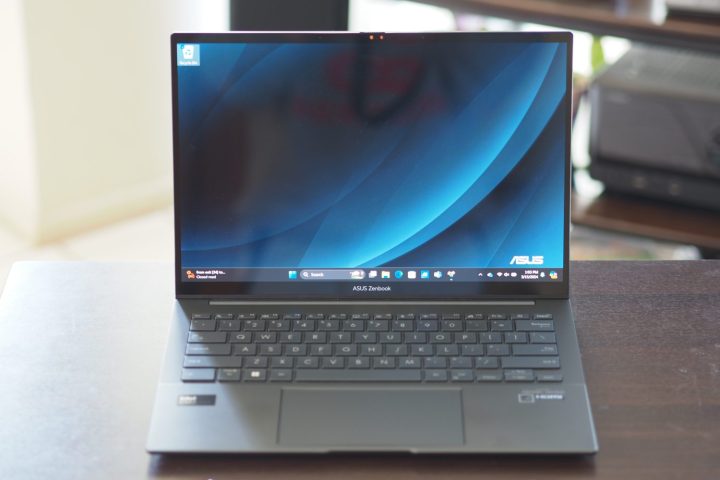
이 가격대는 아마도 비용 대비 최고의 가격일 것입니다. 이러한 노트북은 종종 정말 훌륭합니다. 보급형 제품보다 훨씬 더 나은 내부 하드웨어를 얻을 수 있지만 프리미엄 기능, 고성능 그래픽 칩 및 고급 재료를 희생해야 합니다. 그러나 잘 만들어진 올메탈 노트북은 쉽게 구할 수 있습니다.
이 범위가 업계에 매우 적합하다는 사실은 선택할 수 있는 것이 많다는 것을 의미합니다. 뛰어난 디스플레이(OLED 패널 포함)를 갖춘 노트북, 강력한 프로세서를 탑재한 노트북, 아름다운 노트북, 배터리 수명이 길고 가볍고 휴대성이 뛰어난 노트북이 있습니다. 이러한 조건을 모두 충족하는 시스템을 찾을 수는 없지만 1,000달러 미만의 최고의 노트북은 우리가 가장 좋아하는 제품 중 일부입니다. 여기에서는 가장 저렴한 macOS 기기인 보급형 MacBook Air M2를 찾을 수 있지만 최신 MacBook Air M3 도 넣을 수 있습니다. Lenovo Yoga Slim 7x 와 같은 뛰어난 노트북을 포함하여 Qualcomm의 Snapdragon X 플랫폼을 실행하는 여러 Microsoft Copilot+ PC 노트북이 이 범주에 속합니다.
프리미엄($1,500+)
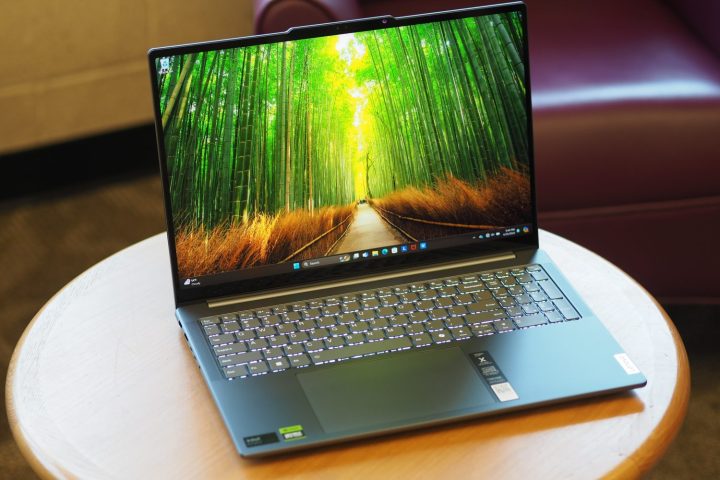
이 브래킷에는 현재 구입할 수 있는 최고의 노트북 이 포함되어 있습니다. 약간의 추가 비용으로 더 긴 배터리 수명(경우에 따라), 더 강력한 내부 하드웨어로 향상된 성능, 미니 LED와 같은 더 이국적인 기술을 통해 더 크고 더 높은 해상도의 디스플레이를 얻을 수 있으며 전반적으로 더 나은 빌드 품질을 얻을 수 있습니다. 당신이 좀 더 고급 사용자이고 그것을 감당할 수 있다면 이것이 가장 고려해야 할 노트북 등급입니다.
프리미엄 노트북 카테고리의 가격이 더 높음에도 불구하고 여전히 선택의 폭이 넓습니다. 다양한 일반 컴퓨팅 성능과 연결 옵션을 갖춘 13인치 형태의 뛰어난 노트북을 선택할 수 있습니다. 측면 게임이나 콘텐츠 제작에 관심이 있다면 고성능 칩셋과 전용 그래픽 카드를 갖춘 16인치 노트북을 선택하는 것이 좋습니다.
이 범주에는 지난 몇 년간 우리가 가장 좋아하는 노트북인 Dell XPS 13 의 최신 버전도 포함되어 있습니다. 좀 더 무겁고 콘텐츠 생성 능력이 더 뛰어난 제품을 원한다면 Dell XPS 16 도 고려해 볼 가치가 있습니다. 게이머에게 Asus ROG Zephyrus G14 는 휴대성이 뛰어난 최고의 노트북 중 하나이며, Lenovo Yoga Pro 9i 16 은 매우 견고하고 업그레이드 가능한 섀시에서 강력한 성능을 제공합니다.
Apple 팬이라면 MacBook Pro를 추천합니다. 비용이 많이 들지만 성능과 배터리 수명의 최상의 조합을 제공합니다.
2-in-1
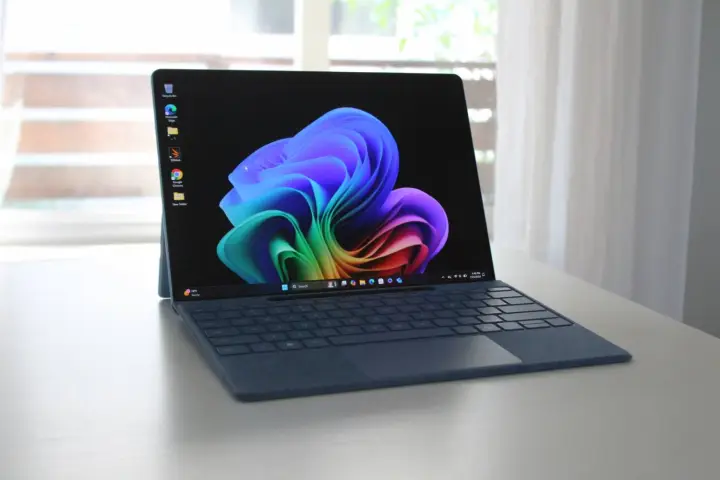
2-in-1 노트북은 태블릿의 편리함과 키보드의 유용성을 결합한 제품입니다. 이 카테고리에는 가장 일반적인 두 가지 디자인, 즉 360도 컨버터블과 분리형이 포함됩니다. 컨버터블은 화면 아래에서 키보드를 뒤집어 태블릿 역할을 할 수 있습니다. 탈착식은 기본적으로 탈착식 키보드가 있는 태블릿이지만 결합하면 초박형 노트북처럼 보이고 느껴집니다. Microsoft Surface Studio Laptop 2로 대표되는 풀포워드 디자인과 같은 다른 유형의 2-in-1도 있습니다.
투인원(Two-in-One)은 다양한 기능을 제공할 수 있지만 가장 강력하고 확장 가능한 장치는 아닙니다. 디자인의 독창성은 일부 저전력 프로세서, 통합 그래픽 전용 및 복잡성으로 인해 나타날 수 있습니다. 이러한 2-in-1 노트북은 비슷한 하드웨어를 갖춘 폴더형 노트북보다 가격이 더 비싼 경우가 있습니다.
2-in-1을 구입할 때 일부는 태블릿보다 더 나은 노트북이고, 일부는 노트북보다 더 나은 태블릿입니다. 구매하기 전에 어떤 "모드"를 더 많이 사용할지 잘 생각해 보고 그에 따라 구매하십시오.
2024년에 우리가 가장 좋아하는 2-in-1 노트북에는 Microsoft Surface Pro 11 과 HP Spectre X360 14가 포함되며, 이는 항상 전문가에게 신뢰할 수 있는 라인입니다.
울트라북

"울트라북"이라는 용어는 기술적으로 Intel이 뛰어난 배터리 수명을 제공하면서도 휴대하기 쉽도록 설계된 초경량 휴대용 노트북에 사용하는 사양입니다. SSD, 전력 효율적인 Intel Core Ultra 프로세서, 세심하게 설계된 클램셸 본체를 사용합니다. 이것은 매우 인기 있는 컴퓨터 유형이 되었고, 많은 사람들이 쉽게 운반할 수 있도록 설계된 작고 가벼운 노트북에 "울트라북"이라는 이름을 적용하기 시작했습니다.
오늘날 모든 가벼운 노트북은 울트라북이라고 부를 수 있지만 완전히 정확하지는 않습니다(일부 노트북은 이제 울트라포터블이라고 함). 최고의 13인치 및 14인치 노트북 목록에서 좋은 예를 찾을 수 있습니다.
비즈니스 노트북
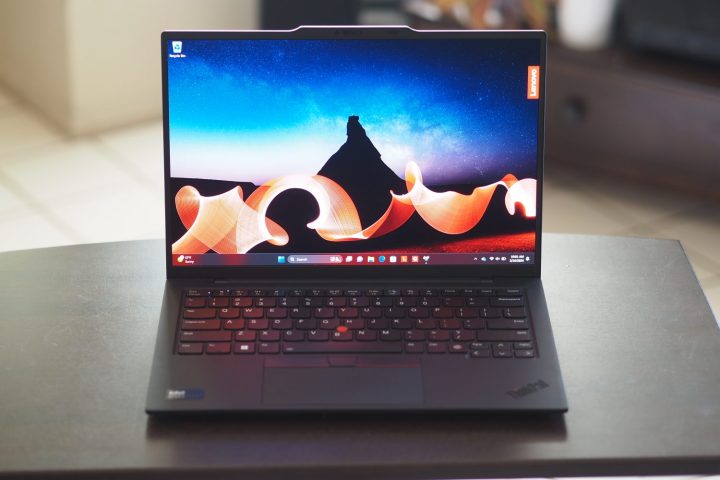
비즈니스 노트북은 전문가를 대상으로 함에도 불구하고 일반 구매자에게 몇 가지 흥미로운 기능을 제공합니다. 물론, 항상 더 주류 시스템의 모습을 제공하는 것은 아니지만 뛰어난 배터리 수명을 제공하고 더 견고하고 견고한 쉘을 갖는 경향이 있습니다.
비즈니스 노트북의 가장 큰 단점은 일반적으로 가격이 비싸다는 것입니다. 비디오 편집자와 사진작가를 대상으로 하는 노트북은 일반적으로 뛰어난 색상 정확도를 제공하는 더 큰 디스플레이로 속도가 빠릅니다. 또한 보안 및 개인 정보 보호에 더 중점을 두기 때문에 생체 인식 확인 및 전문적인 소프트웨어 패키지와 같은 더 나은 보호 시스템을 제공할 가능성이 훨씬 더 높습니다.
비즈니스 카테고리에서 가장 상징적인 노트북 라인 중 하나는 Lenovo ThinkPad이며, 최신 ThinkPad X1 Carbon Gen 12 는 해당 범위의 환상적인 제품입니다. 더 많은 옵션을 보려면 최고의 비즈니스 노트북 목록을 확인하세요.
게임용 노트북
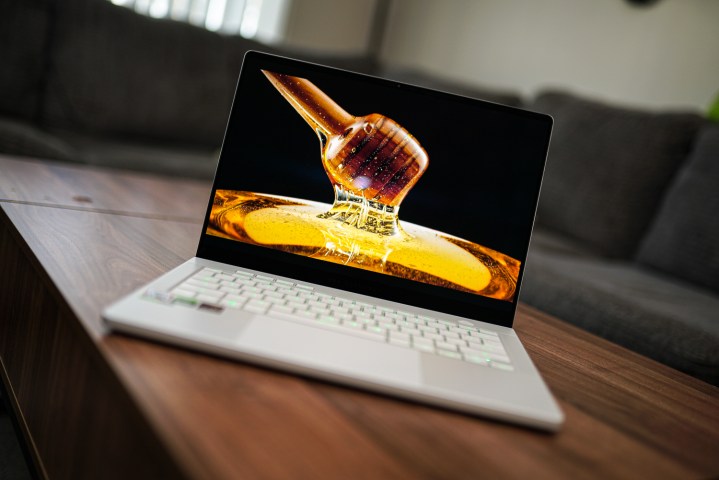
게임용 노트북은 끊임없는 발전을 따라잡을 수 있도록 제작되어야 합니다. 최신 게임을 실행하기에 충분한 RAM은 물론 최고급 프로세서와 그래픽 칩을 자랑합니다. 그보다 적은 것은 가장 인기 있는 타이틀을 재생할 수 없게 만들 수 있습니다.
고급 게임용 노트북은 일반적으로 데스크톱과 같은 더 나은 하드웨어와 더 큰 화면을 수용하기 위해 부피가 커지는 경향이 있습니다. 전력을 많이 소모하는 구성 요소는 특히 4K HDR 디스플레이가 있는 시스템에서 배터리 수명이 좋지 않다는 것을 의미합니다. 그러나 우리가 가장 좋아하는 게임용 노트북은 좋은 중간 지점을 제공하거나 더 많은 스텔스 게임 기능을 제공하는 경향이 있기 때문에 항상 그런 것은 아닙니다.
이 카테고리는 또한 게임 경험을 더욱 즐겁게 만들어주는 디스플레이 기술의 여러 가지 중요한 업그레이드를 받았습니다. OLED는 평소 뛰어난 색상과 잉크 같은 검정색을 제공하는 게임용 노트북으로 진출했으며, 미니 LED는 Asus Zephyrus M16 과 같이 2023년에 데뷔했습니다. 게임용 노트북 디스플레이는 240Hz 패널이 점점 보편화되고 심지어 480Hz 디스플레이도 사용 가능해지면서 재생률 측면에서 새로운 정점에 도달했습니다. 더 빠른 재생률은 이제 디스플레이가 초고속 구성 요소를 따라갈 수 있고 찢어짐이나 잔상 없이 고속 게임을 제공할 수 있음을 의미합니다.
하드웨어에 대해 알아야 할 사항
다른 컴퓨터와 마찬가지로 하드웨어에 따라 노트북이 수행할 수 있는 작업이 결정됩니다. 더 좋은 구성 요소는 당연히 더 비싸기 때문에 노트북의 주요 역할을 고려하고 그 목적에 적합한 하드웨어를 선택하는 것이 필수적입니다. 예를 들어, 인터넷 검색이나 문서 작성을 위해 구입한 노트북에는 고급 프로세서나 비디오 카드가 필요하지 않습니다.
CPU/프로세서
다른 컴퓨터와 마찬가지로 CPU는 노트북의 두뇌 역할을 하며 대부분의 일반적인 작업을 수행합니다. 컴퓨터가 데이터에 액세스하거나 데이터를 변경해야 할 때 CPU는 해당 작업을 실행합니다. 더 나은 CPU는 더 빠른 속도로 더 많은 데이터를 처리할 수 있습니다. 그러나 CPU의 순수 클럭 속도가 반드시 전체 그림을 그리는 것은 아니라는 점을 명심하십시오. 어떤 옵션이 있는지 확실하지 않은 경우 해당 모델 번호(예: "Core Ultra 7 258V")를 웹 검색에 복사하여 선택 사항을 비교해 보세요.
Intel의 현재 제품은 Lunar Lake 모델의 Core Ultra 5, 7 및 9 시리즈를 포함한 Core Ultra Series 2입니다. 이전 세대와 달리 이름에 세대번호가 더 이상 포함되지 않기 때문에, 따라가려면 명명법을 배워야 합니다. 한편, AMD의 현재 노트북 칩은 6세대 모바일 Ryzen 8000 시리즈와 Ryzen AI 9 CPU이지만 노트북 제품에서는 찾기가 좀 더 어렵습니다. 그리고 Qualcomm은 더 나은 효율성과 강력한 성능을 결합한 ARM 기반 Snapdragon X 칩셋으로 주목을 받았습니다.
Intel 칩셋은 Apple의 M3와 유사한 하이브리드 설계이지만 Apple의 ARM 아키텍처를 기반으로 하지는 않습니다. 더 빠르고 효율적인 성능을 제공하기 위해 성능, 효율성 및 저전력 효율성 코어가 혼합되어 이전 Intel CPU보다 더 많은 코어가 있습니다. 일부 14세대 부품은 CPU 성능에서 Apple의 M3 Max와 경쟁할 수 있는 최고급 24코어 Core i9-14900HX와 같은 더 빠른 Arrow Lake 칩셋에 대한 Intel 업데이트로 여전히 사용되고 있습니다. 대부분의 노트북, 특히 중급 및 프리미엄 기기는 2024년 내내 Intel의 최신 아키텍처로 전환해야 합니다. Intel의 Lunar Lake에는 또한 기기 내 AI 작업 속도를 높이기 위한 더 빠른 신경 처리 장치(NPU)가 포함되어 있습니다. 이는 2024년 초에도 여전히 매우 제한적입니다. AMD와 Qualcomm은 또한 Microsoft의 Copilot+ PC AI 이니셔티브를 지원하기 위해 더 빠른 NPU를 제공합니다.
Ryzen 8000은 현재 아키텍처의 업데이트된 버전을 사용하므로 AMD의 이전 제품보다 훨씬 빠릅니다. AMD의 개별 GPU에 사용되며 최신 게임에서 향상된 성능을 제공해야 하는 RDNA3 아키텍처를 구현하여 통합 Radeon 그래픽에 대한 업데이트도 마찬가지로 중요합니다.
CPU를 기반으로 노트북을 선택할 때 최신 제품이 거의 항상 더 좋습니다. 몇 세대가 지난 CPU가 탑재된 노트북은 구입하지 마세요. 비디오 편집과 같은 집중적인 작업을 수행하지 않는 한 미드레인지 이외의 칩을 구입하는 것에 대해 걱정하지 마십시오. 예를 들어 Core Ultra 5 226V에서 사용할 수 있는 8개의 코어는 이전 Meteor Lake U 시리즈 칩셋과 더 비교되지만 거의 모든 사람에게 충분한 성능을 제공합니다.
제도법
그래픽 처리 장치(GPU)는 화면에 표시되는 모든 이미지를 생성하는 칩입니다. 대부분의 저가형 노트북에는 통합 그래픽이 함께 제공됩니다. 즉, 해당 구성 요소가 메인 프로세서 내부에 장착됩니다. 예를 들어 거의 모든 Intel 노트북 칩에는 통합 그래픽, 즉 Intel Arc 엔진이 포함되어 있습니다. AMD는 동일한 칩(다이)에 CPU와 GPU 코어를 유사하게 결합하는가속 처리 장치 (APU)를 생산합니다.
다른 노트북에는 추가 그래픽 칩/모듈이 마더보드에 납땜되어 있습니다. 이러한 칩을 "개별 GPU"라고 하며 일반적으로 일반 노트북 소유자가 제거할 수 없습니다. Nvidia와 AMD는 이러한 칩의 주요 공급업체입니다.
Nvidia의 최신 노트북 GPU 제품군은 RTX 4050, 4050 Ti, 4060, 4070, 4080 및 4090을 포함한 GeForce RTX 4000 시리즈입니다. 이는 일부 최신 모델이기는 하지만 가장 비싸고 가장 강력한 게임 및 비즈니스급 노트북에 포함될 것입니다. 여전히 성능이 좋은 RTX 3050과 같은 구형 칩을 사용할 수 있습니다. RTX 4000 시리즈 기반 노트북은 점점 보편화되고 있으며 탁월한 게임 및 창의적인 애플리케이션 성능을 제공합니다.
RX 7000M 및 7000S와 같은 AMD 개별 노트북 그래픽은 통합 솔루션에 비해 크게 향상된 성능을 제공하지만 Nvidia의 솔루션보다 훨씬 덜 일반적입니다.
오디오
뛰어난 6개 스피커 구성을 갖춘 MacBook Pro와 같은 일부 노트북은 구입 후 바로 좋은 사운드를 제공하지만 대부분의 노트북은 케이스 내부에 적절한 스피커를 장착할 공간이 없습니다. 좀 더 몰입감 넘치는 청취 경험을 원할 경우 대부분의 노트북에는 헤드폰이나 외부 스피커를 연결할 수 있는 포트가 제공되지만, 일부 공급업체에서는 오디오 잭을 없애려는 움직임이 있습니다. Dell XPS 13이 한 예입니다.
메모리
종종 시스템 메모리라고도 불리는 RAM은 즉각적인 사용을 위해 정보를 임시로 저장하고 액세스하는 전용 하드웨어를 의미합니다. 모든 현재 작업은 현재 이 가이드를 표시하는 웹 브라우저와 같이 RAM에 데이터를 저장합니다.
기본적으로 RAM이 많을수록 컴퓨터는 주어진 시간에 더 많은 정보를 불러올 수 있으므로 더 많은 작업을 수행할 수 있습니다. 그러나 스토리지(아래 참조)와 달리 RAM은 데이터를 무기한 저장하지 않습니다. RAM의 전원이 꺼지면 보유된 모든 데이터가 손실됩니다.
얼마나 많은 RAM이 필요합니까? 16GB는 대부분의 사람들에게 새로운 최적의 장소입니다. 하지만 집약적인 애플리케이션을 실행하거나 모든 종류의 콘텐츠 제작을 수행하는 경우 최대 32GB 이상으로 점프하는 것이 좋습니다. MacBook에서는 고려해야 할 최소 용량이 16GB입니다 .
저장
노트북 내부 드라이브의 저장 공간은 해당 드라이브가 무한정 저장할 수 있는 데이터의 양을 나타냅니다. 설치된 프로그램부터 다운로드한 음악까지 모든 데이터는 내부 저장 장치에 저장됩니다. 오늘날 대부분의 장치는 일반적으로 SSD(Solid State Drive)인 NAND 플래시 기술을 기반으로 합니다. 회전하는 하드 디스크 드라이브(HDD)를 찾기가 점점 어려워지고 있습니다. Chromebook은 Chrome OS의 요구 사항이 적고 클라우드에 더 많은 데이터를 저장하는 경향이 있기 때문에 더 적은 저장 공간을 제공하는 경향이 있습니다.
RAM과 달리 저장소의 데이터는 반드시 사용 중일 필요는 없습니다. 현재 비활성 상태인 설치된 프로그램은 저장 공간을 차지하지만 메모리는 차지하지 않습니다. 위에서 언급한 것처럼 현재 대부분의 최신 노트북은 기존 하드 드라이브보다 빠르고 안정적인 SSD(Solid State Drive)를 사용합니다. 한때 SSD와 HDD를 탑재한 노트북 사이에는 큰 가격 차이가 있었지만, HDD의 희소성을 고려하면 더 이상 가격 이점이 적용되지 않습니다.
SSD는 NAND 플래시를 사용하여 움직이는 부품이 없는 데이터를 저장합니다. 이는 움직이는 부품이 있는 기존 하드 드라이브에 비해 극적인 성능 향상을 제공하며 새 시스템을 구입할 때 노트북 사용률을 가장 극적으로 향상시킬 수 있습니다.
거의 보장되더라도 다음 구매 시 기본 드라이브로 SSD가 있는지 확인하세요. 더 많은 공간이 필요하면 큰 외장 드라이브도 준비하세요.
포트
복잡한 용어의 미로로 인해 랩탑에서 포트는 금방 혼란스러워질 수 있습니다. 필요한 USB 포트에 집중하세요.
일부 노트북은 주변 장치 및 외부 드라이브와 같은 레거시 장치를 지원하기 위해 USB-A 포트를 계속 제공합니다 . 각진 모서리가 있는 직사각형 포트이며 한쪽이 위로 향하는 커넥터에서만 작동합니다. 이 인터페이스는 노트북 제조업체에 따라 USB 2.0(480Mbps), USB 3.2 Gen 1(5Gbps) 또는 USB 3.2 Gen 2(10Gbps)를 지원합니다.
오늘날 대부분의 노트북은 크기 때문에 USB-A 포트를 제공하지 않습니다. 대신 하나 이상의 최신 USB-C 포트가 표시됩니다. 이 인터페이스는 USB-A보다 더 작고, 좁고, 더 둥그스름합니다. 일반적으로 노트북 제조업체에 따라 Intel 기반 노트북(AMD는 Thunderbolt 4를 지원하지 않음)의 Thunderbolt 4(40Gbps), USB4, USB 3.2 Gen 1, USB 3.2 Gen 2 및 DisplayPort를 포함한 여러 기술과 함께 사용됩니다. USB-C에는 더 얇고 다른 양면 커넥터가 필요합니다.
더 큰 화면 작업을 위해 두 번째 외부 모니터를 연결하려는 경우 노트북에 USB-C, DisplayPort 또는 HDMI와 같은 해당 모니터에 대한 올바른 연결이 있는지 확인하십시오. 구형 모델에서 VGA를 찾을 수 있으며, DisplayLink 드라이버와 적절한 어댑터를 사용하여 USB-A를 통해 비디오 출력이 가능합니다.
디스플레이
예전에는 주로 Full HD(1920 x 1080), WQHD(2560 x 1440) 또는 4K UHD(3840 x 2160) 등 다양한 품질과 해상도의 IPS LED 디스플레이 중에서 선택할 수 있었습니다. 대부분의 노트북 디스플레이는 16:10으로 더 큰 Apple의 MacBook 디스플레이와 훨씬 더 큰 3:2로 표준화된 Microsoft의 Surface 라인을 제외하고는 16:9의 와이드스크린 화면 비율이었습니다. 둘 다 더 많은 수직 정보를 표시하므로 생산성이 향상됩니다.
2024년이 되면 노트북 디스플레이가 크게 도약하게 됩니다. 오늘날 노트북을 구입하려면 다양한 디스플레이 옵션 중에서 선택해야 하며, 모두 더 나은 결과를 가져옵니다.
첫째, 우리는 유기발광디스플레이 (OLED), 삼성의 양자발광다이오드(QLED), 미니 LED(주로 Apple에서 사용)와 같은 기술을 보유하고 있습니다. 모두 믿을 수 없을 정도로 깊은 대비, 엄청난 밝기, 역동적이고 정확한 기술을 제공합니다. 그림 물감. IPS 디스플레이 도 향상된 대비, 밝기 및 색상을 통해 창의적인 전문가에게 훌륭한 옵션이 되었습니다.
다음으로 업계는 더 큰 디스플레이(16:10 및 더 큰 3:2)로 거의 완전히 전환되었습니다. 특히 게임기에서는 16:9 노트북을 구입할 수 있지만 대부분의 새 노트북에는 더 큰 디스플레이가 있습니다. 앞서 언급했듯이 이는 문서와 웹 페이지에 더 많은 수직 공간을 제공하므로 생산성에 도움이 됩니다. 비디오를 볼 때 약간의 레터박스 현상이 발생하지만 보다 생산적인 환경을 위해 지불하는 비용은 적습니다.
마지막으로 디스플레이 해상도는 지도 전체에 걸쳐 있습니다. 예를 들어 Dell은 현재는 존재하지 않는 XPS 15 OLED 시스템에 3.5K(3456 x 2160) 디스플레이를 사용했으며 다른 제조업체도 자체 해상도를 가지고 있습니다. 이것은 혼합된 가방입니다. XPS에서 진정한 4K 디스플레이를 원한다면 XPS 16의 OLED 옵션을 선택해야 합니다. 장단점이 있지만, 이는 Full HD보다 해상도가 높고 Full 4K만큼 전력을 많이 소모하지 않는 전력 효율적인 옵션이 있음을 의미합니다.
터치스크린 지원
한때 터치스크린은 하드웨어가 비싸고 터치 기반 화면이 실용적이지 않았기 때문에 고급형 노트북에만 사용되었습니다. 두 기술을 통합하는 데 도움이 된 것은 태블릿 열풍과 PC 시장의 기반을 회복해야 한다는 요구였습니다. 터치 중심의 2-in-1 PC와 전반적인 제조 비용 절감을 경험해 보세요. MacBook을 소유하고 있지 않은 이상 일부 예산 설계에서도 터치스크린이 이제 더 일반적입니다.

Windows 11은 이러한 터치스크린과 조합 디자인을 더욱 실용적으로 만들기 위해 많은 노력을 기울였습니다. Office 및 Edge 브라우저와 같은 기존 프로그램을 포함하여 인터페이스와 소프트웨어는 터치를 염두에 두고 설계되었습니다. Google의 인기 있는 Chrome 브라우저와 같은 타사 소프트웨어도 뛰어난 터치 지원을 제공합니다.
매일 스마트폰을 사용한다는 점을 고려하면 터치가 흥미로운 기능처럼 보일 수 있지만 노트북에서는 터치가 중요한지 생각해 보세요. 터치는 2-in-1 장치에서 적합하며 스탠드 모드에서 뒤로 기댈 수 있는 노트북에서도 마찬가지입니다. 그러나 클램쉘 디자인의 터치 스크린이 실용적이지 않다고 생각한다면 절대 사용하지 않을 기능에 추가 비용을 투자하지 마십시오.
노트북을 구입하기 가장 좋은 시기

새 노트북을 구입할 때 가장 흔히 묻는 질문 중 하나는 언제 가장 저렴한 가격으로 쇼핑할 수 있느냐는 것입니다. 저렴하지만 좋은 노트북을 확보하는 데 엄격한 규칙은 없습니다. 하지만 구매 기간에 맞춰 좋은 상품을 찾을 수 있는 몇 가지 방법이 있습니다. 새 노트북을 구입하려는 경우 다음 일정을 고려하세요.
블랙 프라이데이와 사이버 먼데이: 11월의 이 두 날짜는 아마도 놀라운 거래를 찾는 가장 확실한 날짜일 것입니다. 하지만 노트북 소모품이 빨리 소진되는 경향이 있으므로 빠르게 행동하세요. 추수감사절 이후의 혼잡함을 기다리면 원하는 노트북을 구하기 어려울 수 있으므로 너무 오래 기다리고 싶지 않을 수도 있습니다.
온라인으로 미리 접속하여 최고의 거래와 가장 짧은 줄이 어디에 있는지 확인할 수 있습니다. 미리 조사하는 것이 현명한 전략입니다.
개학 시즌: 많은 소매업체에서는 학교에 새 노트북이 필요한 학생들을 수용할 수 있도록 저렴한 가격을 제공합니다. 가을은 수업으로 돌아가는 학생이 아니더라도 대폭 할인된 보다 저렴한 장치를 원한다면 쇼핑하기에 좋은 시기입니다.
대규모 출시 후 몇 달 후: 회사에서 새 모델 출시를 준비할 때 일반적으로 이전 세대 노트북의 가격을 낮춥니다. 제조업체와 소매업체 모두 재고를 소진하기 위해 이렇게 합니다. 따라서 신제품을 전시할 물리적 공간과 이에 대한 고객 수요가 모두 확보됩니다.
실제로 노트북 세대 간에는 약간의 차이가 있는 경우도 있습니다. 따라서 최신 모델이 출시되기 몇 달 전에 노트북을 좋은 가격에 구입할 수 있도록 기술 뉴스를 시청하는 것이 좋습니다. 한 가지 주의할 점은 Intel 13세대에서 Intel 14세대 시스템으로 전환한다는 점입니다. 여기서 차이는 훨씬 더 커집니다.
또 다른 팁은 제조업체 웹사이트를 검색하여 대기열에 있는 항목과 이러한 새 장치가 대중에게 출시될 시기에 대한 최신 정보를 얻는 것입니다. 뉴스레터에 가입하면 거래를 놓치지 않는 데 도움이 될 수 있습니다. 최고의 거래를 성사시킨 후에는 뉴스레터 구독을 취소하면 더 이상 이메일을 받지 않게 됩니다.