
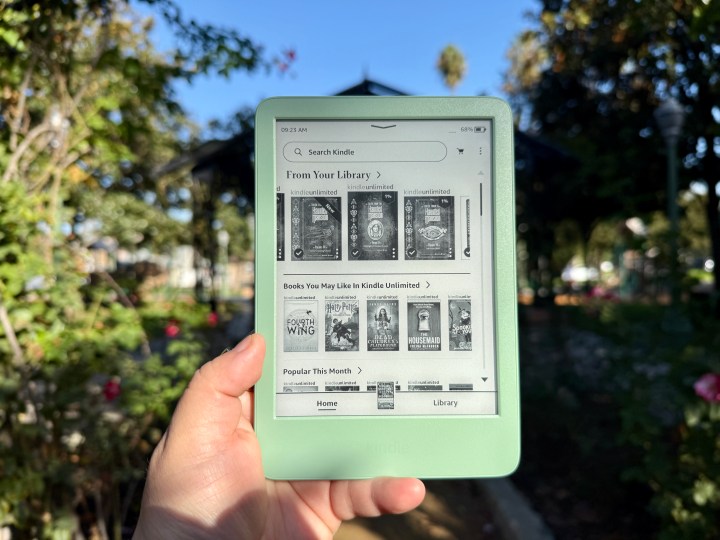
독서를 좋아하지만 크고 무거운 책을 가지고 다니고 싶지 않다면 확실히 e-reader 와 같은 것에 투자하고 싶을 것입니다. 시중에서 판매되는 최고의 전자책 중 하나는 모든 사람의 요구에 맞는 다양한 모델 로 제공되는 Amazon Kindle입니다.
그러나 e-reader에서 읽을 때는 기본 설정이 모든 사람에게 적합하지 않을 수 있으므로 개인적인 필요에 맞게 글꼴과 텍스트 크기를 조정해야 할 수도 있습니다. 고맙게도 Kindle 독서 환경을 원하는 대로 조정할 수 있으며 매우 쉽습니다.
기본 모델인 Kindle , Kindle Paperwhite , Kindle Colorsoft 또는 Kindle Scribe를 사용하는 방법은 다음과 같습니다.
Kindle에서 책의 글꼴 크기를 조정하는 방법
독서에 있어서 사용되는 서체와 크기는 편안한 경험 측면에서 실제로 큰 차이를 만들 수 있습니다. 결국, 눈의 피로를 풀어야 한다면 작은 글꼴을 원하지 않고, 페이지 넘김을 줄이기 위해 한 번에 화면에 최대한 많은 텍스트를 원하는 경우에는 큰 글꼴을 원하지 않습니다.
1단계: Kindle 장치에서 라이브러리 로 이동합니다.
2단계: 읽고 싶은 책을 선택하세요.
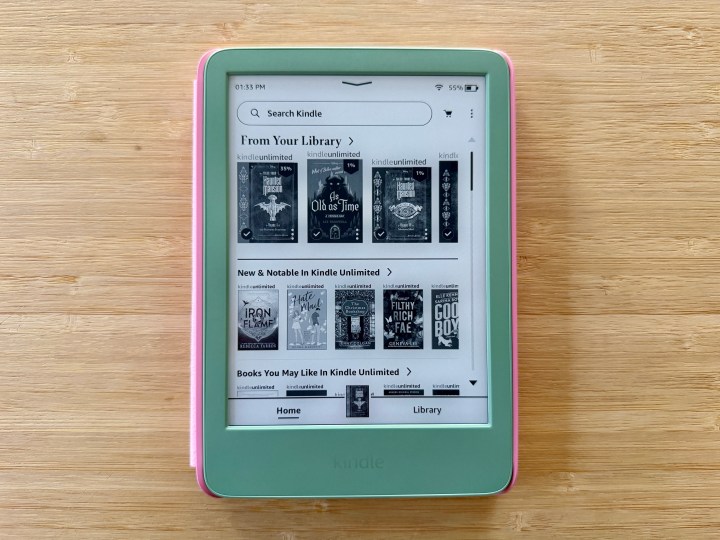
3단계: 화면 상단을 탭하여 메뉴 인터페이스를 불러옵니다.
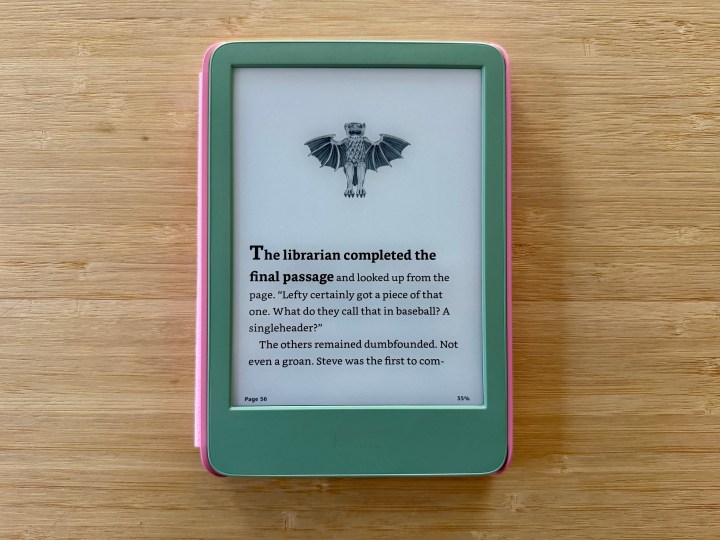
4단계: 메뉴바에서 책 텍스트 설정을 선택하세요. 이것은 “Aa”처럼 보이는 옵션입니다.

5단계: 글꼴을 선택합니다.
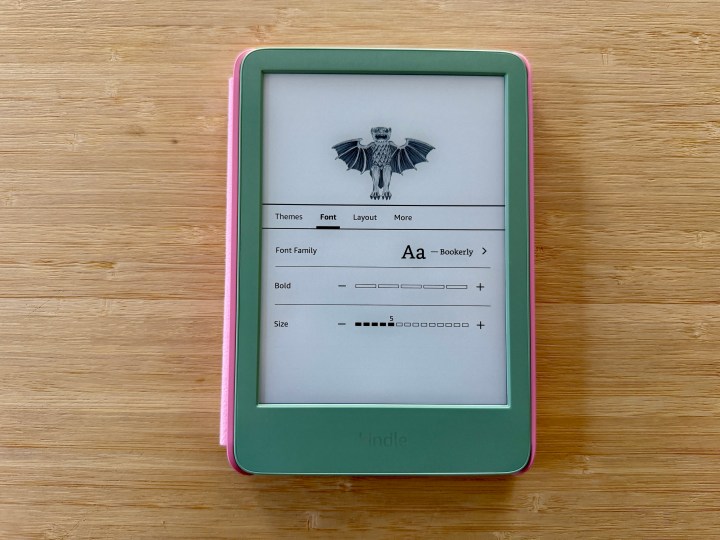
6단계: 서체를 변경하려면 글꼴 모음을 선택하세요. 기본 옵션은 Bookerly이지만 난독증이 있는 사람들의 가독성을 향상시키도록 설계된 글꼴(OpenDyslexic)을 포함하여 선택할 수 있는 옵션이 8개 더 있습니다.
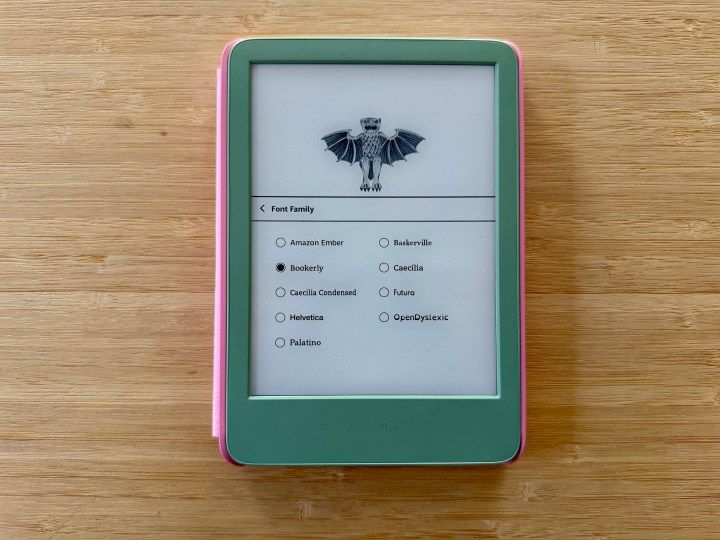
7단계: 굵게 설정을 높이려면 마이너스 (-) 또는 플러스 (+) 를 선택합니다.
8단계: 크기 아래에서 빼기 (-) 또는 더하기 (+) 를 선택하여 글꼴 크기를 늘리거나 줄입니다.
9단계: 종료하려면 설정 상자 외부 아무 곳이나 탭하세요.
Kindle에서 책의 테마와 레이아웃 설정을 조정하는 방법
글꼴과 크기를 조정하는 것 외에도 책의 테마나 레이아웃을 조정할 수도 있습니다. Kindle에서 테마는 글꼴 크기 및 레이아웃에 대한 사전 설정 설정과 같지만 개인 요구 사항에 맞게 조정할 수도 있습니다.
1단계: Kindle 장치에서 라이브러리 로 이동합니다.
2단계: 읽고 싶은 책을 선택하세요.
3단계: 화면 상단을 탭하여 메뉴 인터페이스를 불러옵니다.
4단계: 메뉴바에서 책 텍스트 설정을 선택하세요. 이것은 “Aa”처럼 보이는 옵션입니다.
5단계: 레이아웃을 선택합니다.
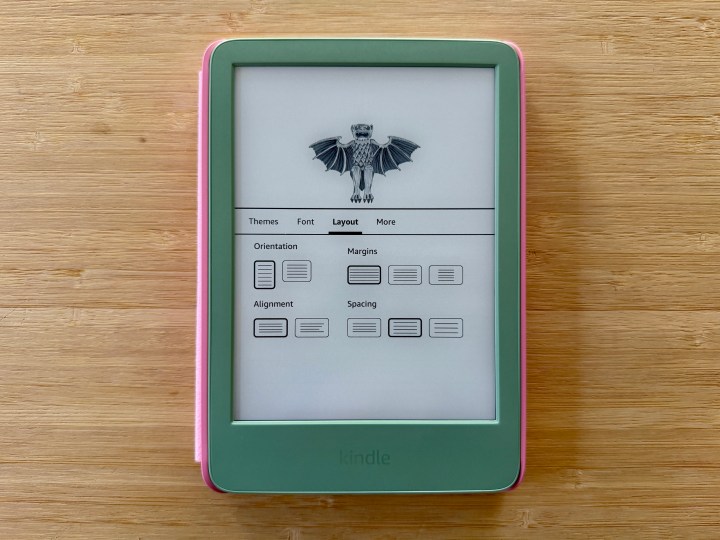
6단계: 사용 가능한 옵션에서 방향 , 정렬 , 여백 및 간격을 선택합니다.
7단계: 메뉴에서 테마를 선택합니다.
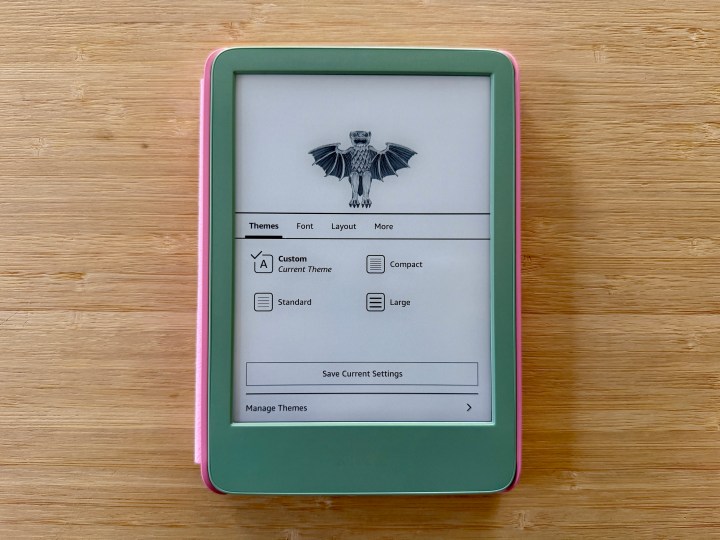
8단계: 다른 글꼴 및 레이아웃 설정보다 우선 적용되는 사전 설정된 테마를 선택할 수 있습니다. 다른 변경사항을 적용한 경우 맞춤 테마로 표시됩니다.