

Bluetooth는 게임 컨트롤러부터 무선 스피커 및 헤드폰에 이르기까지 다양한 장치를 PC 또는 노트북에 연결하는 가장 좋은 방법 중 하나입니다. 대부분의 PC에는 기본적으로 Bluetooth가 활성화되어 있지만 일부 PC에서는 직접 활성화해야 할 수도 있습니다. 이는 Windows 11 과 Windows 10 모두에 적용되며 방법은 매우 유사하지만 동일하지는 않습니다.
Windows에서 Bluetooth를 켜는 방법은 다음과 같습니다.
Windows 11에서 블루투스를 활성화하는 방법
설정 메뉴를 사용하면 몇 번의 클릭만으로 Windows 11에서 Bluetooth를 활성화할 수 있습니다. 방법은 다음과 같습니다.
1단계: Windows 키 + I를 눌러 Windows 설정 메뉴를 시작합니다. 또는 Windows 검색창에서 설정 을 검색하고 해당 결과를 선택하세요.
2단계: 왼쪽 메뉴에서 Bluetooth 및 장치를 선택합니다.

3단계: 오른쪽에 있는 Bluetooth 토글을 선택하여 Bluetooth를 켜도록 설정 합니다 .

4단계: 새 Bluetooth 장치를 PC에 연결하려면 Bluetooth 설정 페이지에서 장치 추가를 선택합니다. 그런 다음 추가하려는 장치 유형을 선택하고 화면의 지시에 따라 연결하십시오.
Windows 10에서 블루투스를 활성화하는 방법
Windows 10에서 Bluetooth를 켜는 과정은 거의 동일하지만 모양이 약간 다릅니다.
1단계: 관리 센터를 엽니다(Windows 10 작업 표시줄 오른쪽 끝에 있는 설명 풍선처럼 보입니다).
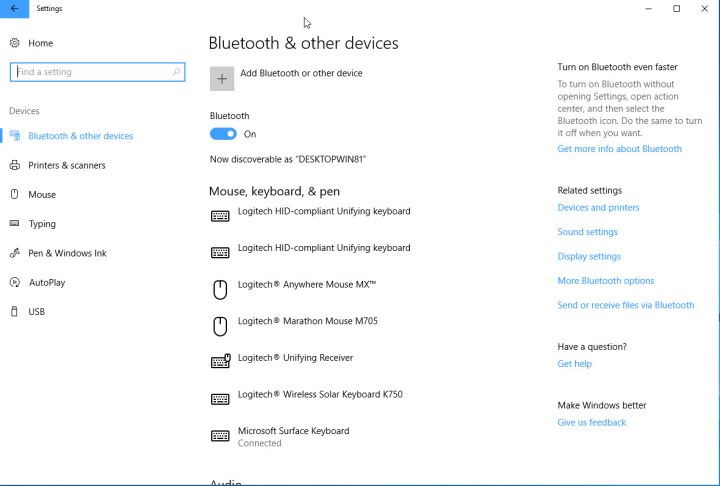
2단계: 모든 설정 버튼을 선택합니다. 그런 다음 장치를 선택하고 왼쪽에서 Bluetooth 및 기타 장치를 선택하십시오.
3단계: 설정 메뉴의 Bluetooth 섹션 내에서 Bluetooth를 켜짐 위치로 전환합니다. 블루투스를 켜고 나면 블루투스 또는 기타 장치 추가를 선택할 수 있습니다. *장치 추가* 창이 나타난 후 Bluetooth를 선택하면 Windows 10이 Bluetooth 무선 장치 검색을 시작합니다.
참고: Bluetooth 장치를 연결하려면 반드시 페어링 모드로 설정하세요.
더 많은 Windows 팁과 요령을 배우고 싶으십니까? 이를 파악하기 위한 우리의 주요 비밀은 다음과 같습니다.