

수년 동안 최고의 Mac 중 하나를 소유했거나 Apple 생태계를 처음 접하는 사람이라면 macOS의 최신 업데이트를 숙지하는 것이 중요합니다. 다행히도 최신 macOS 업데이트에 대해 알아야 할 모든 정보가 있으므로 혼자서 이 작업을 수행할 필요가 없습니다.
최신 macOS 릴리스로 업그레이드해야 하며, 처음에 어떻게 업그레이드합니까? 이전 버전의 macOS, 그리고 실제로 Microsoft의 Windows 운영 체제와 어떻게 비교됩니까? 우리는 이러한 모든 질문에 답하고 최신 macOS 업데이트와 관련하여 알아야 할 모든 정보를 제공하기 위해 준비했습니다.
macOS 세쿼이아
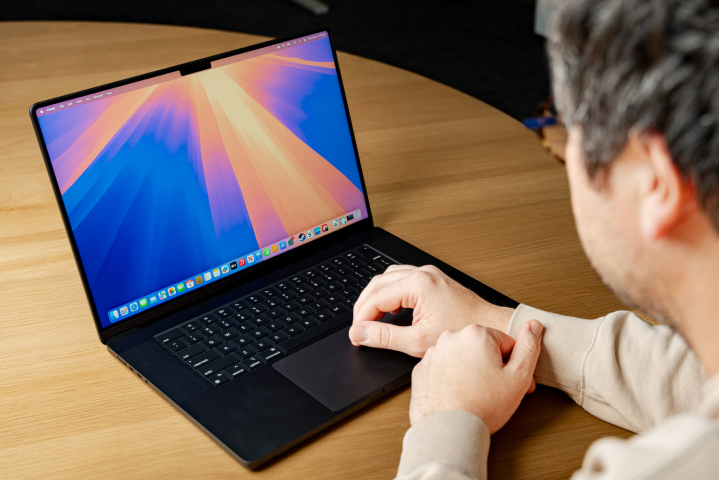
최신 macOS 릴리스는 2024년 9월 16일에 출시된 macOS Sequoia 이며 Mac을 위한 다양한 새로운 기능이 함께 제공됩니다. 아마도 가장 중요한 추가 사항은 Apple 자체 AI 시스템인 Apple Intelligence 일 것입니다. 이를 통해 Siri에 새로운 기능이 추가되고, 몇 가지 빠른 프롬프트를 기반으로 이미지와 텍스트를 생성할 수 있으며, 주의가 산만해지지 않도록 알림을 요약하고, 이메일을 더 잘 정리하는 등의 작업을 수행할 수 있습니다.
또 다른 가치 있는 새로운 기능은 iPhone 미러링 입니다. 이제 iPhone을 Mac에 연결하면 컴퓨터 바탕 화면에 휴대폰의 가상 모형이 배치되어 앱을 실행하고, 알림을 확인하고, 한 곳에서 다른 곳으로 콘텐츠를 끌어서 놓을 수 있습니다.
그리고 Apple은 macOS 앱 도 다수 개편했습니다. 새로운 비밀번호 앱이 있고, 창 타일링이 훨씬 더 강력해지고, 메시지에 새로운 텍스트 및 이미지 효과가 있으며, 지도에서 사용자 정의 경로를 만들 수 있고, 메모 앱에서 오디오를 기록하고 수학 방정식을 실행할 수 있습니다.
iPhone 미러링 기능만으로도 확인해 볼 가치가 있는 업데이트입니다.
최근 macOS 업데이트

macOS Sonoma(2023) : 2023년에 출시된 새로운 기능에는 새로운 잠금 화면 디자인과 속도가 느려지고 새로운 배경화면에 고정되는 움직이는 화면 보호기가 포함되었습니다. 데스크탑에 대화형 위젯을 배치할 수 있고 Safari에는 북마크, 확장 프로그램 및 쿠키를 별도로 유지하는 새로운 프로필이 있습니다. 게임 모드 와 게임 포팅 툴킷이 추가되면서 게임도 많은 사랑을 받았습니다. macOS Sonoma가 출시되자 Apple은 2017년에 출시된 Mac에 대한 지원을 중단했습니다.
macOS Ventura(2022) : Ventura는 열려 있는 앱과 창을 화면 왼쪽의 사이드바로 그룹화하는 Stage Manager 생산성 기능을 확인했습니다. 그 밖에도 새로운 날씨, 시계 및 자유형 앱, Safari의 암호 키 지원, 새로운 높은 수준의 보안 잠금 모드, Metal 3 그래픽 엔진 업그레이드가 있었습니다. Apple은 또한 iPhone을 Mac 웹캠 으로 사용할 수 있는 연속성 카메라를 출시했습니다. 2015년과 2016년에 출시된 Mac은 macOS Ventura가 출시되었을 때 더 이상 지원되지 않았습니다.
macOS Monterey(2021) : 이 업데이트의 가장 뛰어난 기능 중 하나는 Universal Control 입니다. 활성화되면 포인터가 화면을 가로질러 이동하면서 여러 장치에 하나의 마우스와 키보드를 사용할 수 있습니다. 연결된 제품 간에 파일을 원활하게 드래그할 수도 있었습니다. 또한 Mac의 바로가기 및 TestFlight 앱, 라이브 텍스트, 이미지의 시각적 조회 기능, 그리고 FaceTime의 SharePlay 비디오 컨트롤도 제공됩니다. Apple은 macOS Monterey 출시로 2013년과 2014년에 Mac에 대한 지원을 종료했습니다.
macOS Big Sur(2020) : 이는 2017년 OS X Yosemite 이후 macOS의 첫 번째 주요 시각적 재설계였으며 Mac 운영 체제를 최신 상태로 유지하는 데 도움이 되었습니다. 그 외에도 Apple은 Apple 실리콘 칩에 대한 지원을 추가했습니다. 이는 iOS 및 iPadOS 앱이 Mac에서 기본적으로 실행될 수 있음을 의미합니다. Safari, 메시지 및 기타 앱에 새로운 기능이 추가되었으며 iPhone에서 제어 센터가 포팅되었습니다. 그러나 2012년부터 2013년 초까지 Mac에 대한 지원이 종료되었습니다.
macOS Catalina(2019) : 제가 언급할 마지막 앱은 개발자가 iPad에서 Mac으로 앱을 포팅할 수 있는 Mac Catalyst를 도입하여 macOS Big Sur의 크로스 플랫폼 앱 지원을 예고했습니다. 링크를 강화한 것은 iPad를 Mac 드로잉 패드로 바꾸는 Sidecar 였습니다. Apple은 또한 iTunes를 Apple Music , Apple TV 및 Apple Podcast로 분할했으며 게이머를 위한 Apple Arcade 도 출시했습니다. 보안과 관련해 모든 앱은 제대로 작동하려면 Apple의 공증을 받아야 했습니다. Mac에서 전년도 macOS Mojave를 실행할 수 있었다면 2010~2012년에 출시된 Mac Pro를 제외하고는 macOS Catalina에서도 작동했습니다.
macOS를 업데이트하는 방법

최신 버전의 macOS를 실행하기 위해 Mac을 업데이트 하려는 경우, 좋은 소식은 업데이트가 매우 간단하다는 것입니다. 또한 완전히 무료이지만 시작하기 전에 Mac이 호환되는지 확인해야 합니다. Apple은 자사 웹사이트에서 어떤 Mac에서 macOS Sequoia를 실행할 수 있는지 설명하므로 꼭 확인해 보세요.
시작하려면 Mac에서 시스템 설정 앱을 열고 사이드바에서 일반 > 소프트웨어 업데이트 로 이동하세요. 이 페이지에 접속하면 macOS가 업데이트 검색을 시작합니다.
업데이트가 발견되면 화면에 해당 세부정보가 표시됩니다. 계속하려면 지금 업데이트 버튼을 선택하세요. 그러면 Mac에서 업데이트가 다운로드됩니다.
준비가 되면 Mac이 재시동되고 새 버전의 macOS가 설치됩니다. 여러 번 다시 시작될 수 있으므로 그대로 두십시오. 완료되면 macOS 로그인 페이지가 표시됩니다.
소프트웨어 업데이트 페이지에서 자동으로 Mac을 최신 상태로 유지 옆의 확인란을 선택하는 것이 좋습니다. 이렇게 하면 중요한 기능과 보안 업데이트가 출시되는 즉시 받아보실 수 있습니다.
macOS와 Windows의 차이점
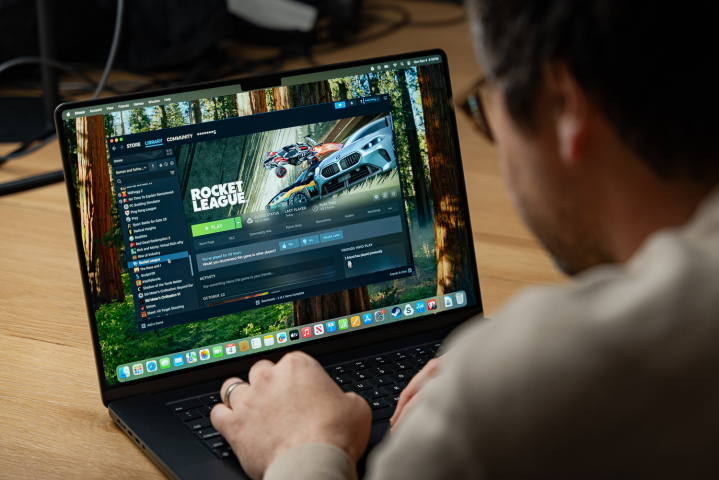
사람들은 종종 macOS를 사용해야 할지 Windows를 사용해야 할지 궁금해하며, 두 경쟁 운영 체제는 2021년부터 Windows 11 업데이트가 출시된 이후 공통점이 많습니다. 하지만 둘 사이에는 많은 차이점이 있습니다.
사람들이 macOS를 처음 접할 때 가장 먼저 눈에 띄는 것 중 하나는 기본 UI입니다. Windows에는 작업 표시줄이 있는 반면 macOS에는 Dock이 있습니다. 둘 다 앱을 실행하는 데 사용되지만 모양과 기능이 약간 다릅니다. 작업 표시줄 외에도 시작 메뉴를 사용하여 Windows에서 앱을 열 수 있습니다. macOS에는 Launchpad와 응용 프로그램 폴더, 앞서 언급한 Dock이 있습니다.
다양한 운영 체제 기능도 약간 다르게 작동합니다. 여기에는 스크린샷을 찍는 방법 , 멀티태스킹을 위해 Split View를 사용하는 방법 , 앱 내 메뉴에 액세스하는 방법(macOS에는 메뉴 표시줄이 있고 Windows에는 앱 자체에 메뉴가 있음) 등이 포함됩니다. 크게 다르지는 않지만 다양한 키 레이아웃과 키보드 단축키 도 있습니다. MacBook 또는 Magic Trackpad를 사용하는 경우 알아야 할 몇 가지 동작이 있습니다.
소프트웨어 수준에서는 두 운영 체제 모두에서 동일한 앱을 찾지 못할 수도 있습니다. 많은 앱이 macOS와 Windows 모두에서 완벽하게 작동하지만 일부 앱은 한 시스템 또는 다른 시스템에서만 사용할 수 있습니다. 이는 게임에도 적용됩니다. 최고의 게임 중 다수를 Mac에서 사용할 수 없다는 사실을 알게 될 것입니다( 변화가 시작되고 있지만 ).
최근 몇 년 동안 인공 지능이 폭발적으로 증가했으며 이것이 macOS와 Windows의 주요 차이점입니다. 두 시스템 모두 AI를 사용하지만 구체적인 AI 시스템은 다양합니다. macOS에는 Apple Intelligence가 있고 Windows에는 Copilot이 있습니다. 둘 다 장단점이 있으므로 Apple Intelligence 및 Microsoft Copilot 에 대한 전체 분석을 확인하여 자세한 내용을 확인하는 것이 좋습니다.