
AirPod 중 하나가 갑자기 작동을 멈추는 상황에 처한 적이 있습니까? 특히 좋아하는 음악이나 팟캐스트를 즐기고 있거나 통화를 하고 있는 중이라면 더욱 실망스러울 수 있습니다.
AirPod 중 하나가 작동하지 않으면 경험의 절반을 놓치게 됩니다. 그러나 문제를 해결하고 AirPods를 다시 온라인에 연결하기 위해 시도할 수 있는 몇 가지 방법이 있습니다. 이러한 솔루션은 2세대 AirPods Pro , 3세대 AirPods 또는 이전 버전을 소유하고 있는지 여부에 관계없이 작동합니다.
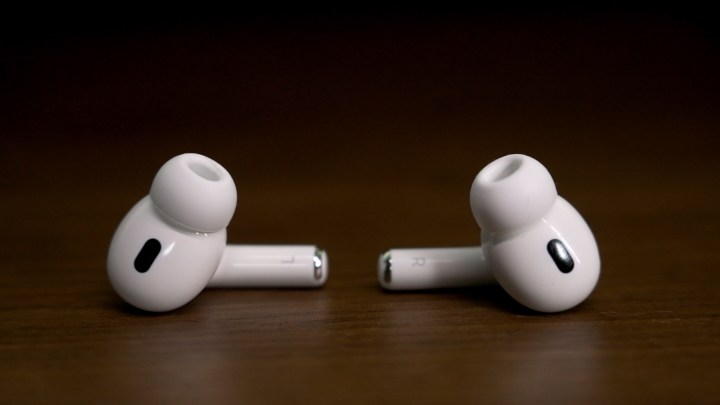
AirPods 중 하나가 작동하지 않을 때 해결하는 방법
Apple Store 방문을 생각하기 전에, 사랑하는 무선 이어버드 중 하나가 작동하지 않을 때 문제를 해결할 수 있는 몇 가지 문제 해결 단계가 있습니다. 이 게시물에서는 가장 효과적인 솔루션 중 일부를 안내해 드리겠습니다.
1단계: AirPods이 충전되어 있나요? 충분히 충전되었는지 확인하세요. 때로는 한 AirPod의 배터리 잔량이 다른 AirPod보다 높을 수 있습니다. 두 AirPods을 모두 충전 케이스에 다시 넣습니다. 케이스도 청구되었는지 확인하세요. 몇 분 정도 기다린 후 두 AirPod가 모두 제대로 작동하는지 확인하세요.
2단계: AirPods 청소: 시간이 지남에 따라 AirPods에는 귀지, 먼지 및 기타 잔해물이 쌓여 소리를 방해할 수 있습니다. 부드럽고 보푸라기가 없는 마른 천을 사용하여 AirPods을 청소하십시오. 마른 면봉으로 마이크와 스피커 메시를 부드럽게 닦아냅니다. AirPods 안으로 이물질이 더 이상 들어가지 않도록 주의하세요. 또한 케이스의 충전 접점을 막고 있는 먼지가 없는지 확인하세요. 또한 확인하실 수 있는 AirPods 청소 방법 에 대한 자세한 설명도 있습니다.
3단계: 스테레오 밸런스 확인: 때로는 장치의 스테레오 밸런스 설정으로 인해 문제가 발생할 수 있습니다. 밸런스가 왼쪽이나 오른쪽으로 설정되어 있으면 한쪽 AirPods이 작동하지 않는 것처럼 보일 수 있습니다.
기기* 설정* 앱에서 접근성 옵션에 액세스하세요. 오디오/비주얼 까지 아래로 스크롤하여 균형 슬라이더가 중앙에 있는지 확인합니다. 필요에 따라 변경하십시오.

4단계: AirPods 다시 연결: AirPods의 연결을 끊었다가 다시 연결해 보세요. 이는 연결 문제를 해결하는 데 사용할 수 있는 옵션 중 하나입니다.
이렇게 하려면 설정 앱 으로 이동한 다음 기기에서 Bluetooth를 선택하세요. 목록에서 AirPods를 찾은 다음 옆에 있는 “ i ” 아이콘을 선택하세요. 거기에서 아래로 스크롤하여 이 장치 지우기를 탭하고 확인합니다. AirPods가 더 이상 기기에 연결되어 있지 않습니다.
AirPods를 케이스에 다시 넣은 다음 덮개를 열어 다시 연결 합니다. 상태 표시등이 흰색으로 깜박일 때까지 케이스 뒷면에 있는 설정 버튼을 길게 누릅니다. AirPods를 기기 가까이에 놓고 화면의 지침에 따라 AirPods를 다시 연결하세요.

5단계: 장치 업데이트 : 소프트웨어 호환성을 보장하고 문제를 일으키는 버그를 해결하려면 장치를 최신 상태로 유지하는 것이 중요합니다.
사용 가능한 소프트웨어 업데이트가 있는지 확인하려면 Apple 장치에서 설정 앱을 열고 일반 을 선택하세요. 그런 다음 소프트웨어 업데이트를 클릭하세요. 설치할 업데이트가 있으면 지금 업데이트를 탭합니다.
AirPods을 업데이트하려면 AirPods가 Apple 기기에 연결되어 있고 기기가 업데이트되었는지 확인하세요. AirPods 업데이트는 자동으로 수행되지만 AirPods가 기기에 연결되어 있어야 합니다.

6단계:AirPods 재설정: 위의 해결 방법 중 어느 것도 효과가 없으면 AirPods를 재설정해 볼 수 있습니다. 이렇게 하면 공장 설정으로 복원됩니다.
두 AirPods을 모두 충전 케이스에 넣습니다. 덮개를 연 다음 상태 표시등이 황색으로 깜박인 후 흰색으로 깜박일 때까지 케이스 뒷면에 있는 설정 버튼을 약 15초 동안 길게 누릅니다. 마지막으로 AirPod를 기기에 다시 연결하세요.
이 단계를 따르면 AirPod 이어버드 중 하나에 발생한 모든 문제가 해결됩니다. 그렇지 않은 경우 Apple 지원에 문의하여 도움을 받아야 합니다.