
Amazon Alexa를 사용했는데 응답이 멈췄다면 지금쯤에는 해당 문제를 일으킬 수 있는 많은 것들이 있다는 것을 깨달았을 것입니다. 한 가지 큰 문제는 Amazon Alexa 앱 자체가 잠재적으로 사용자와의 통신을 종료한다는 것입니다. 모든 가능성에 압도당하고 Amazon Echo 장치를 쓸모없게 내버려두고 절망감을 느끼는 대신 잠재적인 수정 사항 목록을 정렬하여 작업을 시작해보세요.
Alexa가 반응하는 데에는 여러 가지 이유가 있지만 다음 기술을 하나씩 살펴보면 Alexa 앱에서 발생할 수 있는 모든 문제에 대한 해결책을 확실히 얻을 수 있습니다. 간단한 해결 방법이 작동하지 않는 경우 Alexa 장치 업데이트부터 고급 지원을 위해 Amazon에 문의하는 것까지 모든 과정을 안내해 드립니다.
소프트웨어 업데이트 확인
Android, iOS는 물론 Alexa 앱까지 지속적으로 업데이트를 받고 있습니다. 운영 체제와 Alexa 앱 모두 최신 버전을 실행하고 있는지 확인하세요. 최신 버전이 아닌 경우 최신 소프트웨어를 다운로드하세요. 휴대폰과 앱이 모두 업데이트되었지만 여전히 문제가 있는 경우 아래 나열된 옵션 중 하나를 시도해 보세요.
휴대전화를 다시 시작하세요.
대부분의 스마트폰은 하드 리셋 없이 몇 주(또는 몇 달) 동안 작동합니다. 휴대폰을 마지막으로 끈 지 꽤 시간이 지났다면 전원을 껐다가 다시 켜고 Alexa 앱에 액세스해 보세요. 운이 좋으면 정상적으로 작동하기 시작할 것입니다.
Alexa 앱을 다시 설치하세요.
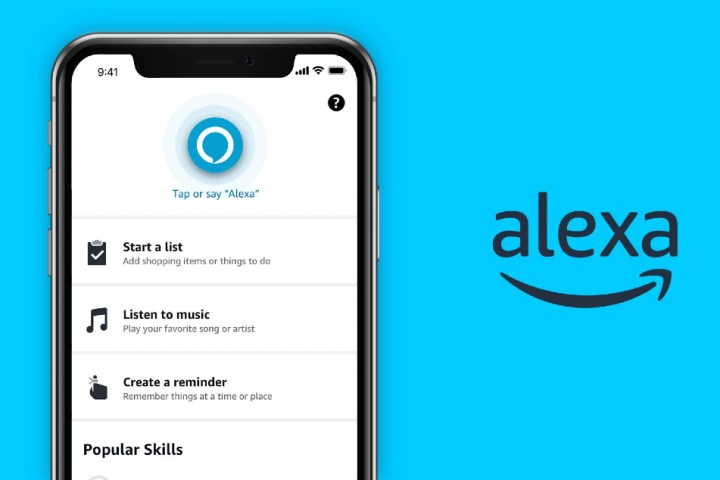
보기에는 간단해 보이지만 많은 사용자가 Alexa 앱을 제거하고 다시 설치하는 데 성공했습니다. iOS 또는 Android를 사용 중이라면 앱을 삭제하고 App Store 또는 Play Store로 이동하여 Alexa 앱을 다시 다운로드하세요. 운이 좋으면 소프트웨어의 제대로 작동을 방해하는 불쾌한 버그가 해결될 것입니다.
스마트폰 캐시 지우기
Amazon Alexa 앱은 성능을 향상시키기 위해 약간의 데이터를 저장하지만 때로는 의도한 대로 작동하지 않을 수도 있습니다. 캐시를 지우면 장치에 저장된 모든 초과 데이터가 제거됩니다. 이는 간단한 프로세스이며 Alexa 관련 문제를 해결하는 경우가 많습니다. Android 또는 iOS를 사용하는지에 따라 단계가 다르지만 두 가지 모두 완료하는 데 몇 분 밖에 걸리지 않습니다.
Wi-Fi 및 셀룰러 연결 비활성화

Amazon Alexa 앱이 강력한 스마트 홈 설정의 일부인 경우 동시에 여러 장치와 통신하는 역할을 담당합니다. 이는 일반적으로 문제 없이 작동하지만 항상 버그가 발생할 가능성이 있습니다. 위 옵션 중 어느 것도 작동하지 않으면 Wi-Fi 및 셀룰러 연결을 30초 동안 비활성화한 다음 다시 켜십시오.
Amazon에 연락하여 업데이트를 기다립니다.
Amazon은 이러한 Alexa 문제를 비교적 빠르게 감지하는 경향이 있으므로 팀이 이미 수정 작업을 진행하고 있을 가능성이 높습니다. 지속적으로 업데이트를 게시하고 문제를 보고하는 사용자에게 응답하고 있으므로 Amazon 도움말 Twitter 페이지를 확인하세요.