
Apple의 AirPods에 대해 좋아할 것이 많습니다. 광택이 나는 흰색 귀 스피커는 돈으로 구입할 수 있는 최고의 무선 이어버드 중 하나이므로 많은 사람들이 이를 갖고 있습니다. 그러나 모든 소비자 기술 품목과 마찬가지로 때때로 AirPods에 몇 가지 버그나 결함이 발생할 수 있습니다. 또는 원래 AirPods Pro를 판매하여 최신 모델 인 USB-C 지원 AirPods Pro 2를 구입하는 것일 수도 있습니다.
오디오 결함이 발생하거나 Apple 생태계에서 AirPod를 제거해야 하는 경우 AirPod를 재설정하는 것은 매우 간단한 작업입니다.
AirPods 재설정에 도움이 되도록 과정을 안내하는 단계별 가이드를 준비했습니다.
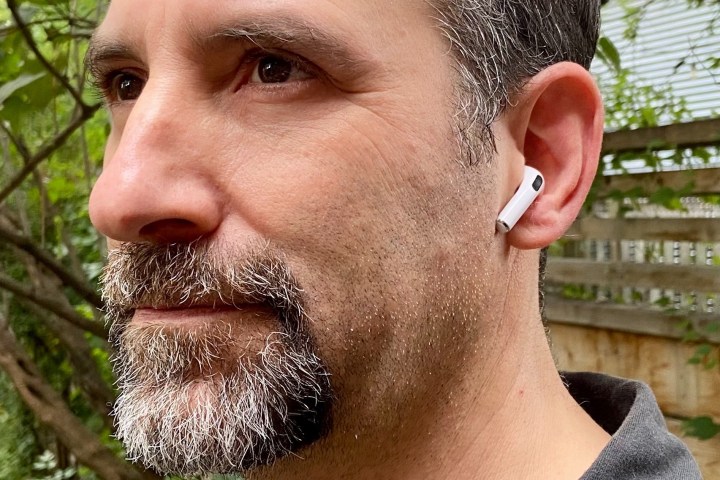
AirPods를 충전 케이스에 넣고 기다리세요
1단계: 아직 AirPods를 넣지 않았다면 충전 케이스를 잡고 AirPods을 안에 넣습니다. 이는 재설정 지침이 동일한 AirPods Pro에도 적용됩니다 .
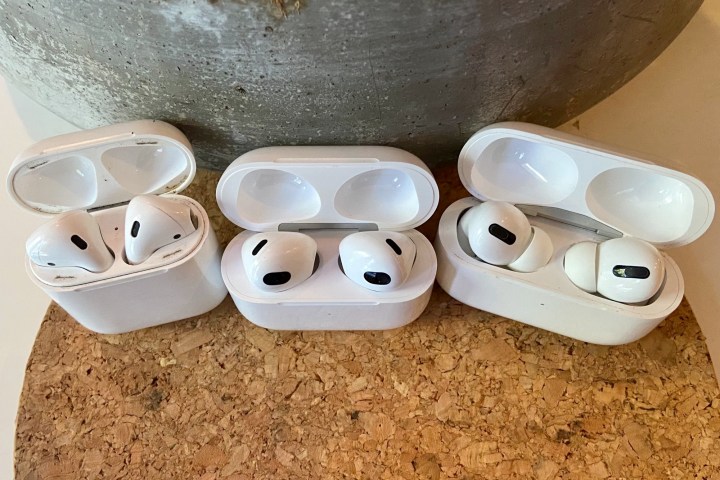
2단계: 케이스를 닫고 30초~1분 정도 기다립니다. Apple은 AirPods 중 하나의 배터리 수명이 모두 손실된 경우 재설정이 시작되기 전에 약간 재충전하여 케이스에서 인식할 수 있도록 이렇게 할 것을 권장합니다.
3단계: 케이스의 배터리 자체가 부족한 경우 재설정을 시도하기 전에 충전하는 것이 좋습니다. 케이스에 충전이 없으면 제대로 재설정할 수 없습니다.
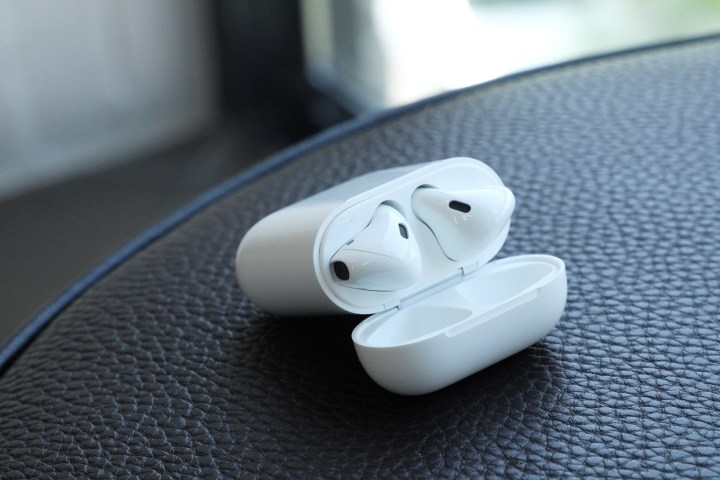
AirPod 활성화 및 페어링 해제
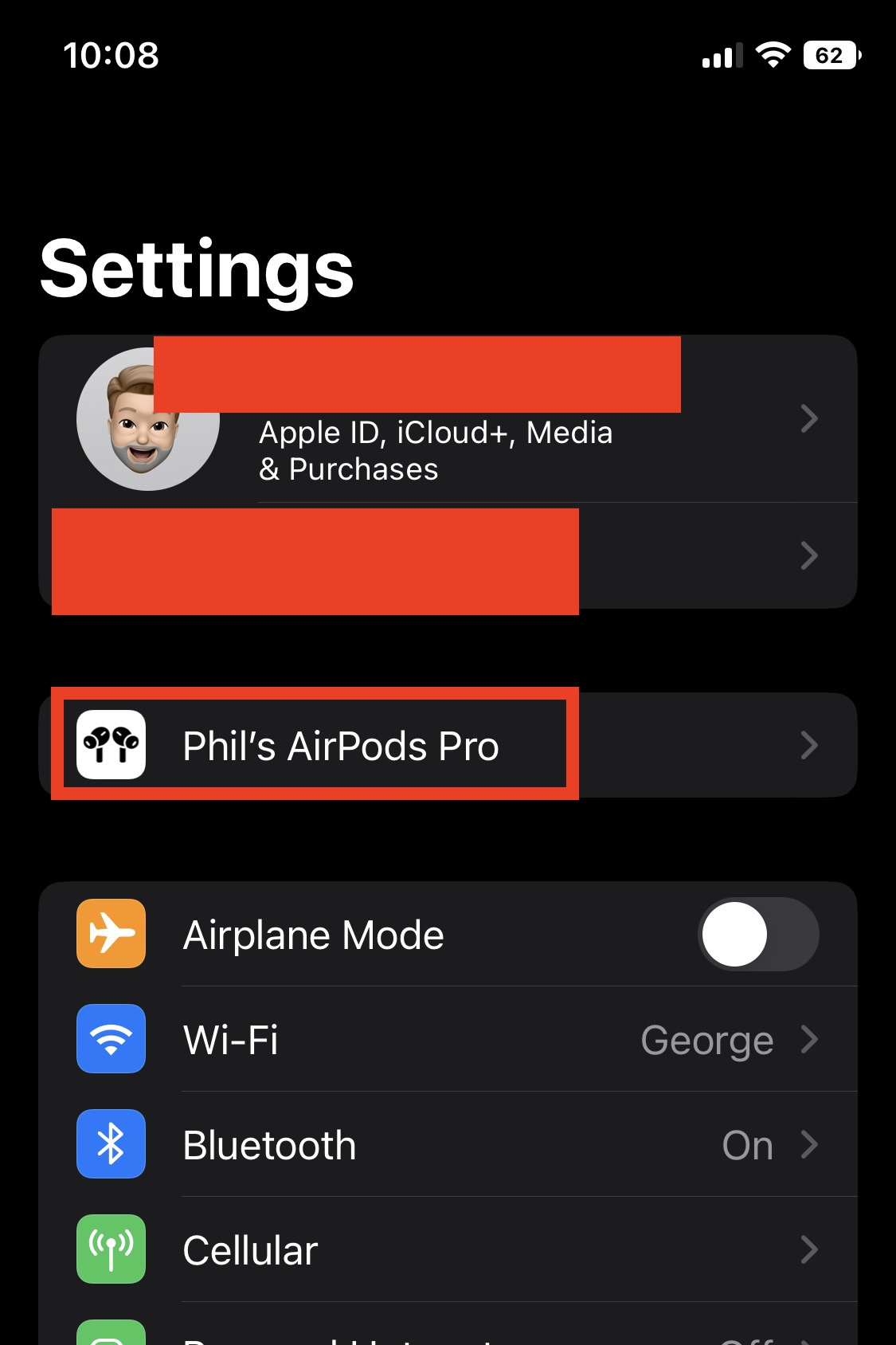
iOS 16 에서 Apple은 iPhone의 설정 앱에서 찾을 수 있는 전용 AirPods 탭을 도입했습니다(아래 설명).
1단계: AirPods를 사용하는 Apple 기기를 가까이에 두십시오. Apple 기기가 AirPods 케이스를 감지할 수 있도록 AirPods 케이스를 열고 설정 으로 들어갑니다.
2단계: iOS 16 이상을 실행하는 iPhone을 사용하는 경우 AirPods를 한 번 이상 페어링했다면 Apple ID 바로 아래에 선택할 수 있는 전용 AirPods 탭이 있습니다.
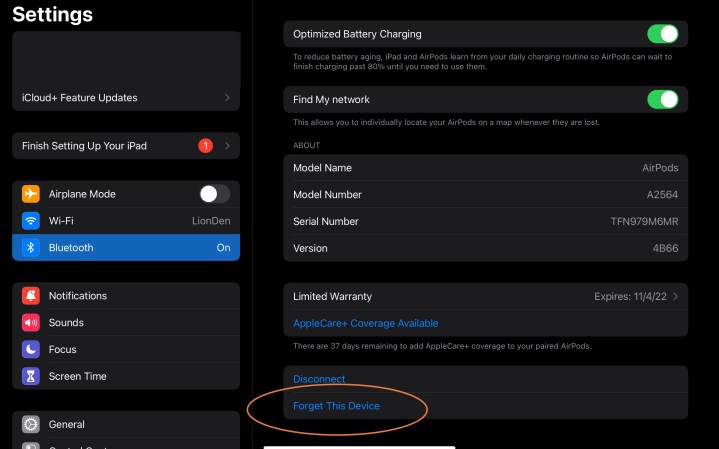
재설정을 수행하려면 탭을 선택한 다음 AirPods 이름 옆에 있는 파란색 I 엠블럼을 탭하기만 하면 됩니다. 그런 다음 이 장치 지우기를 선택합니다.
3단계: 아직 iOS 16을 실행하지 않는 iPhone을 사용하는 경우 다음 단계에 따라 AirPods을 재설정할 수 있습니다.
설정 에서 Bluetooth 로 이동하여 연결된 AirPod를 찾으세요. 옆에 있는 파란색 I 버튼( 추가 정보 )을 선택합니다. 이 장치를 잊어버리는 옵션을 선택하십시오. 결정을 확인하고 AirPods가 더 이상 연결되지 않으면 Apple 장치를 다른 방에 설정하고 AirPods로 돌아갑니다.
참고: AirPods/AirPods Pro에 오디오가 들리지 않는 등 기본적인 사운드 문제가 있는 경우 여기에서 중지하세요. 설정 으로 돌아가서 AirPod를 수동으로 다시 연결해 보세요. 때때로 이는 사소한 문제를 해결할 수 있으며 전체 재설정에 대해 걱정할 필요가 없습니다.
재설정을 완료하세요
1단계: AirPods 케이스 덮개를 열어 둡니다. 표시등을 찾아 계속 주시하십시오. 이 표시등은 일반적으로 대부분의 AirPod 모델의 경우 케이스 전면에 있지만, 1세대에는 케이스 내부에 있습니다.
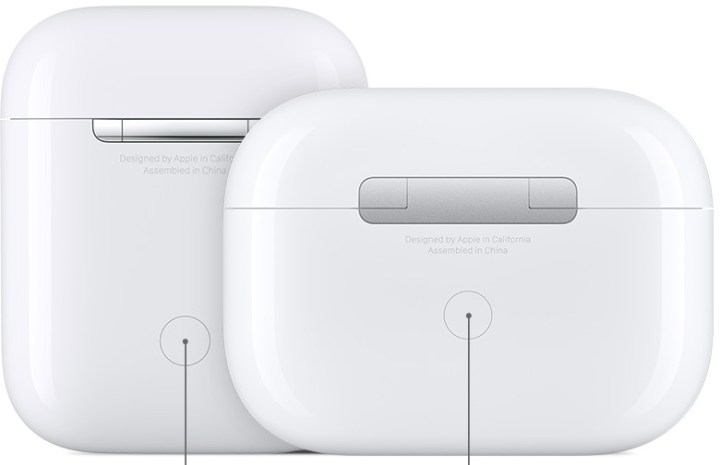
2단계: 이제 AirPods 뒷면으로 돌아가서 설정 버튼을 찾으세요. 이는 케이스 덮개 아래에 희미한 윤곽선으로 표시된 작은 원형 버튼입니다.
3단계: 설정 버튼을 길게 누릅니다. 눌렀을 때 느낌이 느껴져야 합니다. 버튼을 계속 누르고 있으면 충전 케이스의 표시등이 흰색으로 깜박이기 시작하는지 확인하세요. 약 15초 후에 표시등이 황색으로 깜박인 다음 흰색으로 바뀌어야 합니다. 이런 일이 발생하면 설정 버튼을 놓을 수 있습니다. 이제 AirPod가 재설정되었습니다.

AirPods을 다시 연결하세요
이제 Apple 기기를 꺼내 AirPods에 다시 가까이 가져가서 연결할 수 있습니다. AirPods 충전 케이스 덮개를 열어두고 Apple 기기가 다시 한 번 설정 절차를 시작할 때까지 기다립니다. AirPods가 표시되지 않으면 덮개를 닫았다가 다시 엽니다. 설정과 페어링을 완료하면 끝! 제스처 제어 및 Siri 학습뿐만 아니라 AirPods Pro에 대한 핏 테스트 등에 대한 몇 가지 기본 사항에 다시 답해야 합니다.
Apple 기기를 사용하지 않는다면 어떻게 되나요?
대신 Android 플랫폼과 같은 플랫폼을 사용하는 경우 단계는 동일합니다. 그러나 AirPods를 마지막에 자동으로 설정하는 대신 Android 기기의 Bluetooth 섹션으로 이동하여 AirPods를 수동으로 검색한 다음 다시 연결해야 합니다.
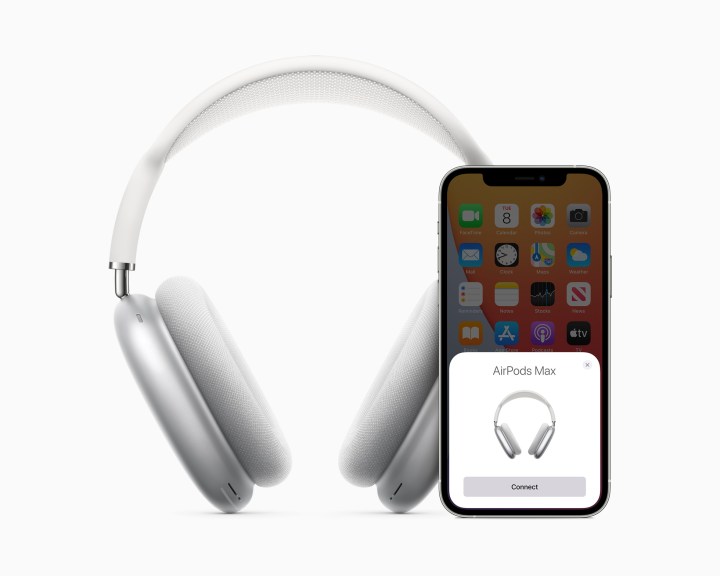
대신 AirPods Max를 구입하셨나요?
AirPods Max를 1분간 충전한 후 한쪽 이어컵의 같은 쪽에 있는 Digital Crown과 소음 제어 버튼을 찾으세요. 이 이어컵 하단에는 상태 표시등이 있습니다. 표시등이 황색으로 깜박인 다음 다시 흰색으로 깜박일 때까지 Digital Crown 과 소음 제어 버튼을 모두 약 15초 동안 길게 누릅니다.