

Apple은 iPhone 사용자의 Apple Wallet이 운전면허증이나 주 신분증이 있는 경우 공식 신분증 역할을 할 수 있도록 허용함으로써 새로운 지평을 열었습니다. 애리조나, 콜로라도, 조지아, 메릴랜드, 오하이오를 포함한 소수의 주에서만 Apple Wallet을 합법적인 ID로 인식하기 때문에 현재 기술에 대한 대규모 사용 사례는 없습니다. 그러나 Apple은 앞으로 몇 달 안에 뒤따를 것으로 예상되는 미국의 다른 주 전체 목록을 보유하고 있습니다.
점점 더 많은 주에서 iPhone 소유자가 Apple Wallet을 위해 공식 ID를 집에 두는 것을 허용하기 시작함에 따라 정보를 올바르게 입력하는 방법을 아는 것이 중요해졌습니다. 시작하기 전에 iPhone이 iOS 17.6 이상 버전을 갖춘 최신 버전인지 확인하세요. Apple Watch를 ID로 사용하려는 경우 watchOS 10.3.1 이상이 탑재되어 있는지 확인하세요.
Apple Wallet을 신분증으로 인정하는 주는 어디입니까?
위에서 언급했듯이 이 기술은 아직 초기 단계이기 때문에 가장 최근에는 오하이오를 포함한 5개 주 이외의 지역에서는 공식 ID로 널리 받아들여지지 않았습니다. 현재 Apple Wallet의 운전면허증 및 주 ID 기능을 인정하는 주 목록은 다음과 같습니다.
- 애리조나
- 콜로라도
- 그루지야
- 메릴랜드
- 오하이오
주 목록은 아직 작지만 Apple은 나머지 국가에 대한 큰 계획을 가지고 있습니다. Apple은 월렛 ID와 관련하여 우선순위를 정할 계획인 특정 주에 대한 자체 목록을 가지고 있으므로 이 기능을 사용하기를 원하는 Apple 사용자는 다음 주(및 한 지역)에서 이 기능을 얻을 수 있을 것으로 예상해야 합니다.
- 코네티컷
- 하와이
- 아이오와
- 켄터키
- 미시시피
- 오클라호마
- 푸에르토 리코
- 유타
위 목록은 미국의 경우 모든 것을 포괄하는 것과는 거리가 멀지만, 이들 주에서는 월렛 ID가 전국적으로 사용되기 전에 상황을 테스트할 것으로 보입니다.

Apple Wallet에 운전면허증을 추가하는 방법
운전면허증이나 주 신분증으로 iPhone을 설정하는 것은 Apple Wallet에 카드를 추가하는 것만큼 간단합니다. 유일한 전제 조건은 이 기능에 액세스하려면 Face ID를 켜고 설정해야 한다는 것입니다. Face ID는 많은 Apple 사용자에게 논쟁의 여지가 있었지만 장치를 공식 ID로 등록하려면 Face ID가 필요합니다. Face ID를 사용하는 것이 불편하다면 지금은 실제 운전면허증이나 주 ID를 계속 소지해야 합니다. Apple Wallet에서 ID를 설정하는 방법은 다음과 같습니다.
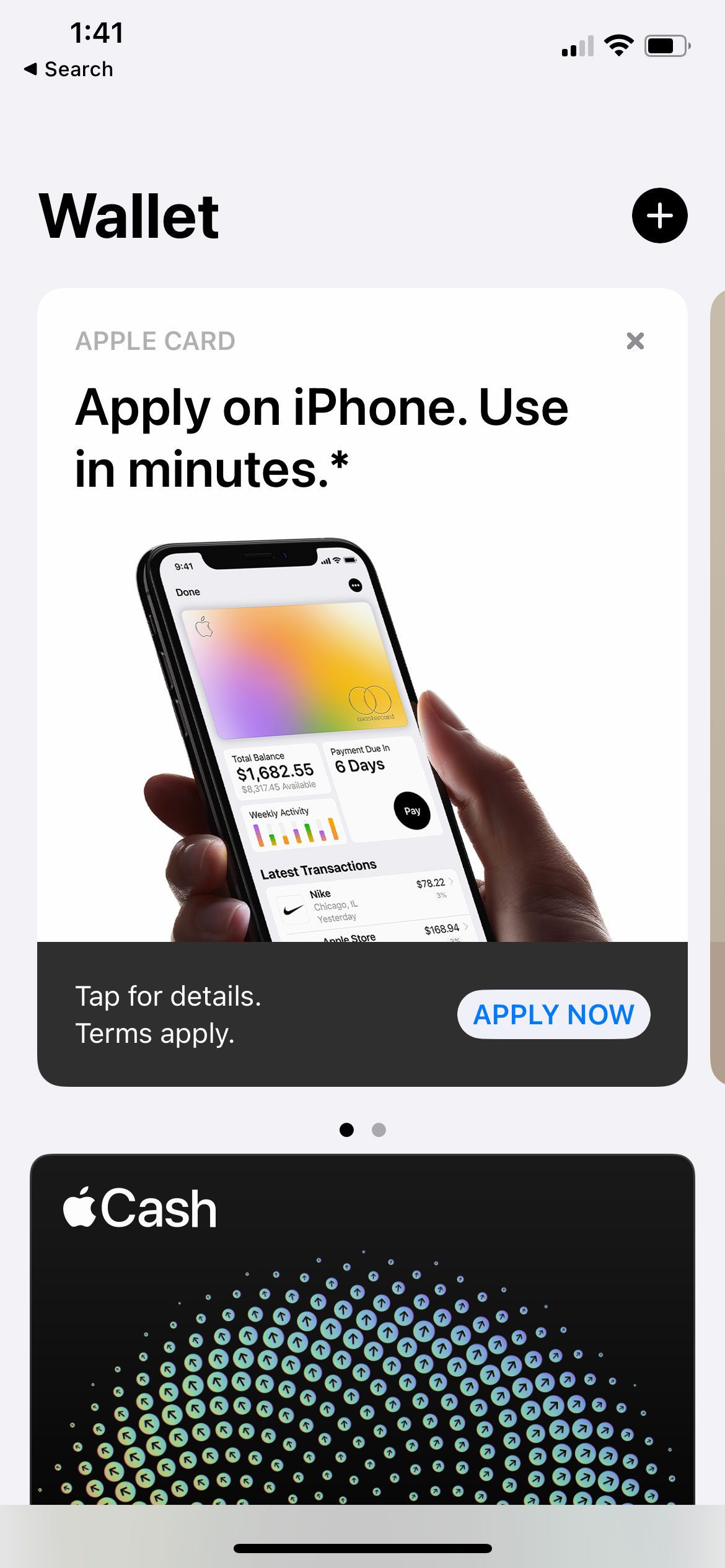
1단계: iPhone에서 Wallet 앱을 엽니다.
2단계: 화면 오른쪽 상단에 있는 더하기 아이콘을 선택하세요.

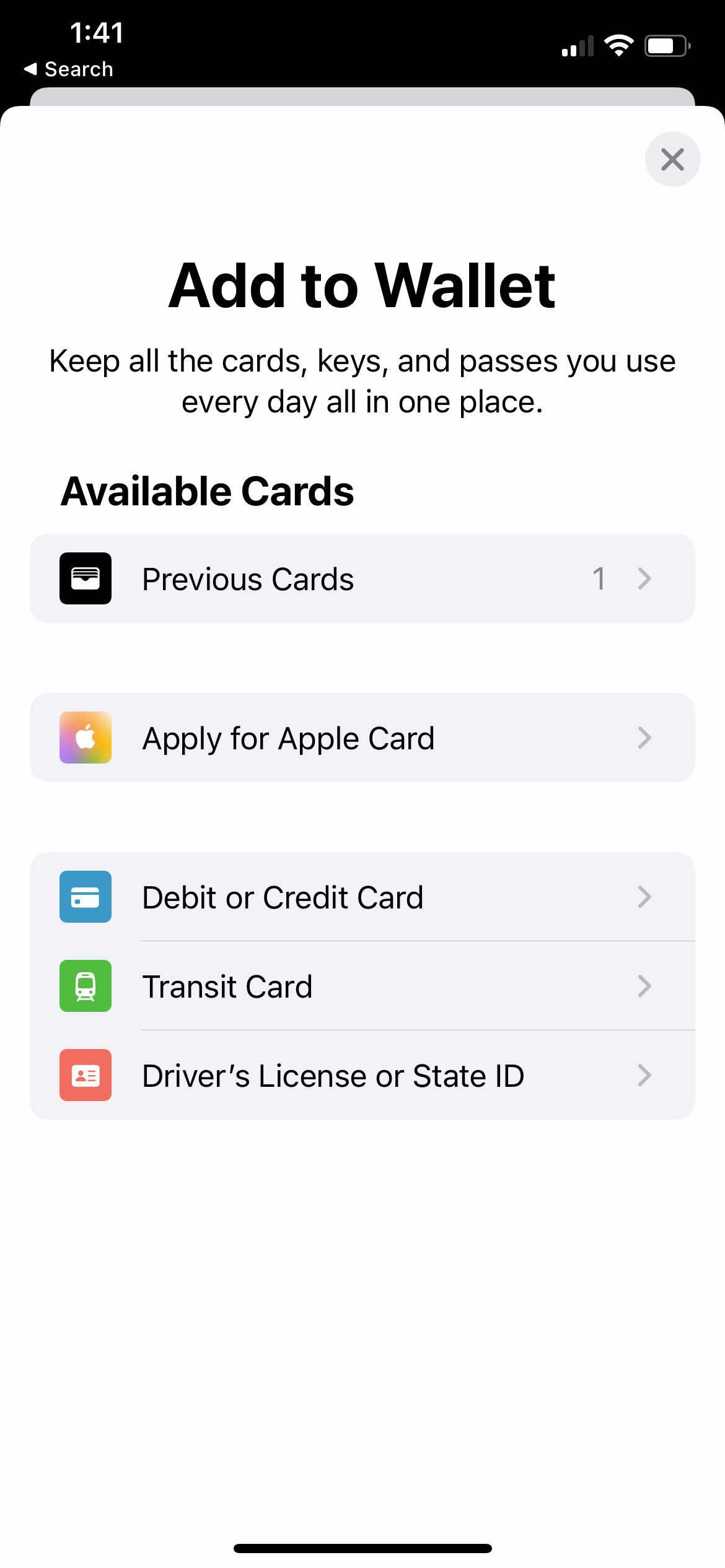
3단계: 지갑에 추가 메뉴가 나타나면 운전면허증 또는 주 ID를 선택하고 주를 선택하세요.

4단계: 이전에 수행하지 않은 경우 Face ID 또는 Touch ID를 설정하라는 메시지가 표시됩니다. 설정에 필요한 단계를 따르거나 이 가이드에서 자세한 단계를 확인하세요 .
5단계: 여기에서 Apple Watch가 있는 경우 iPhone과 Apple Watch 모두에서 ID를 설정하거나 휴대폰으로 ID를 설정할 수 있는 옵션이 제공됩니다. 설정할 기기를 결정하고 iPhone 및 Apple Watch에 추가 또는 iPhone에만 추가를 선택합니다. Apple Watch가 없다면 계속 을 선택하세요.
6단계: 조명이 밝은 방의 평평한 표면에 신분증을 놓고 신분증 가장자리를 화면 가장자리에 맞춥니다. 휴대폰이 ID를 인식하면 자동으로 사진을 찍습니다. 신분증 앞면이 잘 나온 사진이 있으면 계속을 선택하세요.

7단계: 카드를 뒤집어 카드 뒷면에 대해 6단계를 반복합니다.
8단계: 프로세스를 완료하려면 추가 확인이 필요함을 알리는 페이지에서 계속을 선택합니다.
9단계: 화면의 지시에 따라 iPhone의 전면 카메라를 사용하여 셀카를 찍을 것처럼 휴대폰을 배치합니다. 눈을 감거나 머리를 왼쪽이나 오른쪽으로 움직이는 등 다양한 동작을 하라는 요청을 받게 됩니다. 전화기가 진동하고 새로운 작업을 제공할 때까지 각 자세를 유지하세요. 어떤 이유로든 이러한 이동이 불가능할 경우 화면 하단의 접근성 옵션을 선택하고 지시를 따르세요. 지침을 따른 후 계속 을 선택합니다.

10단계: 여기에서 전면 카메라를 사용하여 셀카를 찍으라는 메시지가 표시됩니다. 최상의 결과를 얻으려면 운전면허증이나 주 신분증 사진에 나온 얼굴과 일치시켜 보세요. 촬영한 후 계속 을 선택합니다.
11단계: 다음 화면에서는 지금까지 촬영한 모든 사진을 확인하라는 메시지가 표시됩니다. 모든 것이 양호하면 Face ID로 계속을 선택하세요. 그렇지 않은 경우 돌아가서 사진을 다시 찍은 다음 완료되면 계속하십시오.
12단계: 이용 약관 페이지에서 동의를 선택합니다. 귀하의 요청은 확인을 위해 해당 주 당국에 전송됩니다.

모든 작업이 완료되면 Apple은 귀하의 정보를 해당 주의 자동차 부서로 보냅니다. ID를 확인하는 데 몇 분 정도 걸릴 수 있지만 확인이 완료되면 월렛 앱에서 새 ID를 볼 수 있습니다. Apple Wallet 신용카드나 직불카드를 사용하여 결제하는 것과 유사하게 Apple Wallet을 열고 iPhone 또는 Apple Watch를 선택하면 일부 공항 터미널에서 사용할 수 있습니다.