
Beats 오디오 브랜드는 Dr. Dre가 2006년에 시작한 이래로 헤드폰, 이어버드 , Bluetooth 스피커는 심장이 뛰는 사운드로 명성을 유지해 왔으며, 헤드폰의 경우 뛰어난 소음 제거 기능 과 운동 친화적인 기능을 제공합니다. 디자인. 방금 Beats 헤드폰을 구입했다면 스마트폰, 태블릿 또는 노트북에 페어링하는 방법이 궁금할 것입니다. 다행히도 쉽습니다.
하지만 걱정하지 마세요. 우리가 도와드리겠습니다. 인이어 또는 오버이어 Beats 제품을 소유하고 있는지 여부에 관계없이 Beats 오디오 장치를 일상적인 하드웨어에 페어링하는 방법을 알려주기 위해 이 가이드를 구성했습니다.
새로운 Beats 헤드폰이 자동으로 페어링됩니다.
편리하게도 새로운 Beats 제품(즉, 새로 구입한 제품을 의미함)은 전원을 켜는 순간 페어링 모드로 전환됩니다. 페어링하려는 장치로부터 30피트 이상 떨어져 있지 않은지, 해당 장치가 Bluetooth 핸드셰이크를 수신하도록 설정되어 있는지 확인하고 싶을 것입니다.
그렇지 않은 경우 다음 섹션으로 이동하세요.

Beats 헤드폰을 페어링하는 방법
Beats 헤드폰을 새 기기에 페어링해야 하거나 재설정한 후 휴대폰이나 노트북에 다시 페어링해야 하는 경우 활성화를 통해 Beats 헤드셋을 기기에 수동으로 페어링할 수 있습니다. 페어링 모드를 직접 설정하세요. 방법은 다음과 같습니다.
1단계: Beats Solo 4 의 페어링 모드를 활성화하려면 먼저 헤드셋 전원을 켜야 합니다. 전원 버튼 을 1초 동안 길게 누르세요.

2단계: Solo 4를 iPhone 또는 iPad에 페어링하려면 Solo 4의 전원 버튼 을 3초 동안 길게 누르세요. 이제 헤드폰을 Apple 장치에서 2인치 이상 떨어지지 않게 잡으세요. 화면의 지시를 따르면 됩니다.
3단계: Mac 또는 다른 유형의 Bluetooth 장치와 페어링하는 경우 오른쪽 이어 컵의 표시등이 흰색으로 깜박일 때까지 Solo 4의 전원 버튼 을 길게 누릅니다. 이제 호스트 장치의 Bluetooth 설정 으로 이동하여 Solo 4에 연결하세요.
4단계: Beats Studio Pro를 페어링 모드로 전환하려면 먼저 헤드셋 전원을 켜세요. Apple 장치와 페어링하는 경우 시스템 버튼을 3초 동안 길게 누르기만 하면 됩니다. 그런 다음 iPhone 또는 iPad로 이동하세요. 헤드셋을 2인치 이상 떨어지지 않게 잡고 화면의 지시에 따라 페어링 과정을 완료하세요.
다른 Bluetooth 장치의 경우 연료 게이지 표시등이 깜박일 때까지 Studio Pro의 시스템 버튼을 길게 누릅니다. 이제 Bluetooth 설정 으로 이동하여 Studio Pro를 선택하세요.

5단계: Beats Solo 3 와 같은 구형 Beats 헤드폰 세트를 소유하고 있는 경우 수동 페어링 프로세스는 전원 위치를 제외하고 Beats Solo 4 및 Beats Studio Pro 에 대해 설명한 것과 거의 동일합니다. 헤드셋의 /system 버튼.
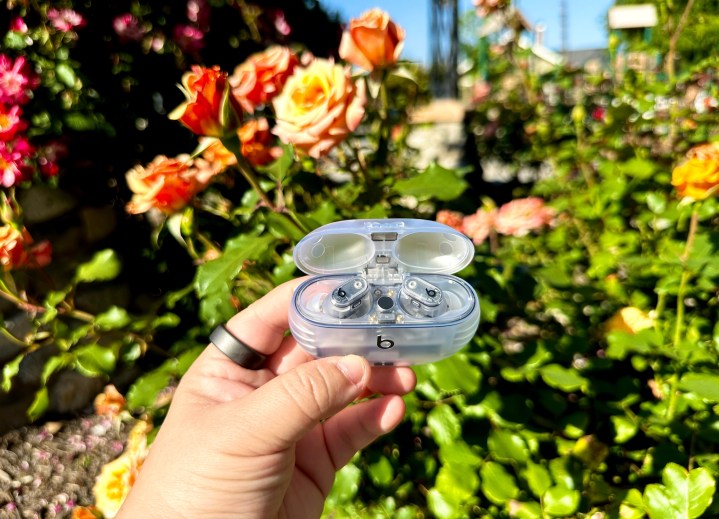
Beats 이어버드를 쌍으로 연결하는 방법
Beats 이어버드를 페어링 모드로 전환하는 것은 비교적 쉽습니다. 시작하기 전에 호스트 장치가 Bluetooth 신호를 수신할 준비가 되었는지 확인해야 합니다.
다음 지침은 Beats Flex 를 제외한 모든 최신 Beats 이어버드 제품에 적용됩니다. 이 스포츠 버드에는 실제로 충전 케이스가 함께 제공되지 않으므로 전원 버튼은 대신 오른쪽 제어 모듈에 있습니다.
1단계: Beats 이어버드를 iPhone 또는 iPad에 쌍으로 연결하려면 버드를 충전 케이스에 넣고 잠금 해제된 Apple 기기 옆에 열린 케이스를 갖다 대면 됩니다. 이제 Apple 장치 화면의 지침에 따라 페어링을 완료하세요.
또한 Beats Studio Buds 및 Beats Studio Buds+는 일단 Apple 기기에 페어링되면 동일한 Apple ID로 로그인된 다른 Apple 기기와 자동으로 페어링된다는 점에 유의하세요.
2단계: Beats 이어버드를 다른 Bluetooth 장치에 페어링하려면 버드를 충전 케이스에 넣고 덮개를 연 상태로 호스트 장치 근처에 둡니다. 이제 표시등이 깜박일 때까지 케이스의 시스템 버튼을 길게 누릅니다. 이제 기기의 Bluetooth 설정 으로 이동하여 Beats 이어버드에 연결하기만 하면 됩니다.
3단계: Android 기기를 사용하는 경우 Beats Studio Buds와 Beats Studio Buds+가 Android Fast pair를 지원한다는 사실을 알게 되면 기뻐하실 것입니다.
이 기능을 사용하려면 먼저 하드웨어가 Android 6.0 이상을 실행하고 있는지, 블루투스 및 위치 설정이 활성화되어 있는지 확인하세요.
케이스 덮개를 연 상태에서 Android 기기 옆에 Studio Buds를 잡습니다. 알림을 받게 되면 탭하여 페어링을 선택할 수 있습니다.