

오랜 기다림 끝에 OpenAI는 모든 사람이 사용할 수 있도록 macOS에서 ChatGPT 앱을 출시했습니다. 나는 그것이 어떻게 작동하고 무엇이 좋은지 알아보기 위해 이것저것 가지고 놀았고, 지금까지 꽤 깊은 인상을 받았습니다. 편리한 데스크톱 패키지에 ChatGPT의 모든 기능이 포함되어 있습니다. 더 좋은 점은 다운로드하는 데 비용이 들지 않고 무료 OpenAI 계정과 함께 작동하므로 사용하기 위해 비용을 지불할 필요가 없다는 것입니다(무료 계정은 웹에서와 마찬가지로 사용량에 제한이 있습니다). .
이 앱을 통해 무엇을 얻을 수 있는지 살펴본 후, 새로운 ChatGPT Mac 앱에서 제가 정말 좋아하는 세 가지가 있다는 것을 알게 되었습니다. 시작 방식부터 인상적인 기능까지, 앱의 이러한 측면도 마음에 드실 것이라고 생각합니다.
영리한 단축키로 시작됩니다.

숙련된 Mac 사용자는 Cmd+Space 키보드 단축키를 누르면 Spotlight 검색 표시줄이 열려 앱 실행, 파일 찾기, 정의 조회 등 다양한 작업을 수행할 수 있다는 것을 알게 될 것입니다. OpenAI는 ChatGPT 앱과 관련하여 Spotlight의 신호를 받아 비슷하게 빠르고 간단한 방식으로 열립니다.
ChatGPT의 경우 Opt+Space를 눌러야 합니다. 그러면 OpenAI의 챗봇이 처리할 쿼리를 입력할 수 있는 작은 스포트라이트 같은 막대가 시작됩니다. 단축키로서의 친숙함 덕분에 키보드에서 쉽게 배우고 쉽게 찾을 수 있으므로 ChatGPT는 버튼 몇 번만 누르면 사용할 수 있습니다.
그리고 이는 단순한 텍스트 입력 필드 그 이상입니다. 본질적으로 ChatGPT의 전체 버전이 작은 막대로 축소되었습니다. 클립 아이콘을 선택하면 분석을 위해 파일이나 사진을 업로드하거나, 열려 있는 앱의 스크린샷을 찍거나, 웹캠을 사용하여 사진을 찍거나, 전체 ChatGPT 창을 열 수 있습니다. 빠른 키보드 단축키의 모든 기능은 정말 편리한 기능입니다.
파일과 그 내용을 이해합니다.

ChatGPT의 핵심 강점 중 하나는 정보가 파일에 포함되어 있더라도 정보를 분석하는 것입니다. Mac 앱도 다르지 않으며 업무와 여가 모두에 도움이 되는 훌륭한 도구입니다.
예를 들어 다양한 판매 보고서 그룹을 업로드하고 중요한 추세를 추출하도록 요청할 수 있습니다. 또는 여러 과제를 업로드하고 마감일을 쉽게 소화할 수 있는 목록으로 정렬하도록 요청하세요. 앱이 파일을 스캔하고 데이터 자체를 찾을 수 있으므로 이 정보를 꺼내서 ChatGPT에 붙여넣을 필요가 없습니다.
Mac 앱에서 이 작업을 수행할 수 있다는 사실은 중요합니다. 우선 iPhone에 위와 같은 문서가 있을 가능성이 적습니다. 또한 Mac에서 작업할 때 언제든지 여러 파일과 Finder 창이 열려 있는 경향이 있습니다. 그런 일이 발생하면 새 브라우저 탭을 열고 거기에 업로드할 필요 없이 Finder에서 ChatGPT로 바로 파일을 끌어서 놓기만 하면 됩니다. ChatGPT를 다른 창 위에 유지하면 이 사용 사례에 더욱 도움이 됩니다.
이미지작업하는데 너무 좋네요
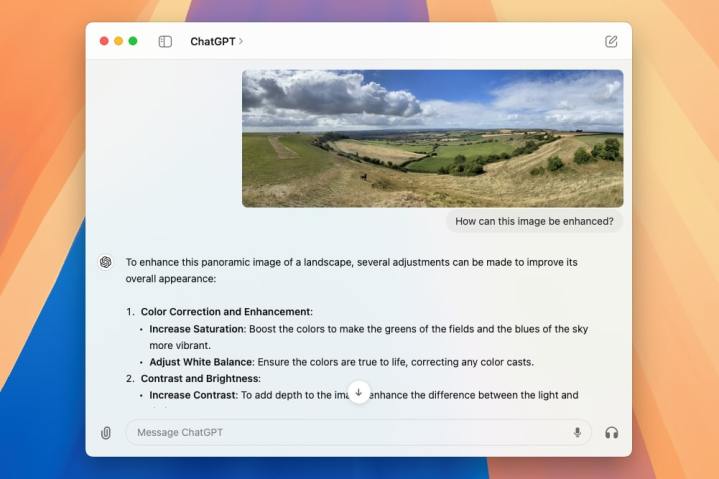
ChatGPT Mac 앱의 가장 멋진 기능 중 하나는 스크린샷 작업 기능입니다. 클립 아이콘을 선택하고 스크린샷 찍기를 선택하면 열려 있는 앱과 창 목록이 표시됩니다. 하나를 선택하면 ChatGPT가 자동으로 전체 창의 스크린샷을 찍어 쿼리 상자에 로드하여 입력할 수 있습니다.
이것은 온갖 용도로 사용됩니다. 작업 중인 코드 이미지를 캡처하고 ChatGPT에 수정을 요청할 수 있습니다. 또는 이메일 응답의 스크린샷을 찍어서 더 간결하게 다시 작성할 수 있는지 확인하세요. 속도가 중요한 경우에 매우 유용합니다. ChatGPT가 모든 작업을 처리하므로 텍스트를 복사하여 붙여넣거나 앱을 전환할 필요도 없습니다.
스크린샷은 ChatGPT가 작동하는 유일한 이미지가 아닙니다. Mac이나 사진 라이브러리에서 이미지를 업로드하거나 웹캠을 사용하여 새 이미지를 찍을 수도 있습니다. 저녁 식사를 위한 식사 아이디어를 준비하고 싶으신가요? 손에 넣은 재료의 사진을 찍으면 ChatGPT가 레시피를 제안합니다.
이번에도 Mac에 있기 때문에 작업이 더 쉬워졌습니다. 사진 앱이나 Finder에서 바로 이미지를 끌어서 ChatGPT에 놓을 수 있는데, 이는 iOS 버전에서는 그렇게 간단하지 않습니다. 이미지 작업이 매우 간편해졌습니다.
더 많은 내용이 곧 제공될 예정입니다.

macOS용 ChatGPT 앱은 위에서 언급한 것보다 훨씬 더 많은 작업을 수행할 수 있습니다. 예를 들어 Mac에 마이크를 연결한 경우 챗봇에 명령과 쿼리를 말할 수 있습니다. 이는 입력하는 것보다 더 쉬울 수 있습니다. 이를 위해서는 Opt+Space를 사용하는 대신 전체 앱 창을 열어야 합니다. 쿼리 바). 물론 ChatGPT의 기본이 되는 표준 텍스트 쿼리를 입력할 수도 있습니다.
OpenAI는 Windows 지원과 마찬가지로 " GPT-4o의 새로운 오디오 및 비디오 기능"이 "미래에 출시될 것"이라고 말합니다. Mac에서 실행하려면 macOS 14 Sonoma 이상이 설치되어 있어야 하고 Apple Silicon 칩(M1 이상)이 있어야 합니다.
ChatGPT Mac 앱에서 마음에 들지 않는 몇 가지 점 중 하나는 OpenAI가 사용자의 쿼리를 사용하여 챗봇을 훈련한다는 것입니다. 하지만 메뉴 표시줄에서 ChatGPT 아이콘을 선택하고 설정 > 데이터 제어 로 이동하여 비활성화하면 이 기능을 끌 수 있습니다. 모두를 위한 모델 개선 옵션. 오프라인 모드도 없어 편리합니다. 이는 소수의 타사 앱이 제공할 수 있는 것입니다.
그러나 전반적으로 ChatGPT Mac 앱은 생산성을 높이고 싶거나 컴퓨터에서 작업을 좀 더 빠르게 수행하려는 경우 작업 흐름에 많은 것을 추가합니다. OpenAI 웹사이트 에서 사용할 수 있지만 아직 Apple App Store에는 없습니다.