
Chromebook은 빠르게 일상적인 컴퓨터가 되었습니다. 웹 브라우징, 워드 프로세싱 , 게임, 소셜 미디어 등 거의 모든 작업에 이 앱을 사용하면 PC에서 일부 파일을 삭제해야 할 때가 올 것이라고 확신합니다. 이렇게 하면 더 많은 미디어를 로컬에 저장할 수 있을 뿐만 아니라 사용하는 Chromebook 장치의 성능을 향상시키는 데에도 도움이 됩니다.
Chromebook 파일을 삭제하는 것은 매우 쉽습니다. 이 가이드를 통해 프로세스를 안내해 드리겠습니다.
내 파일을 통해 파일을 삭제하는 방법
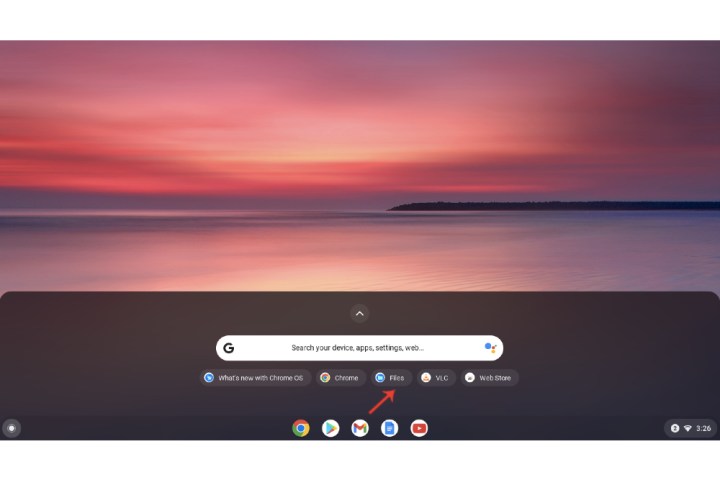
1단계: 내 파일을 엽니다.
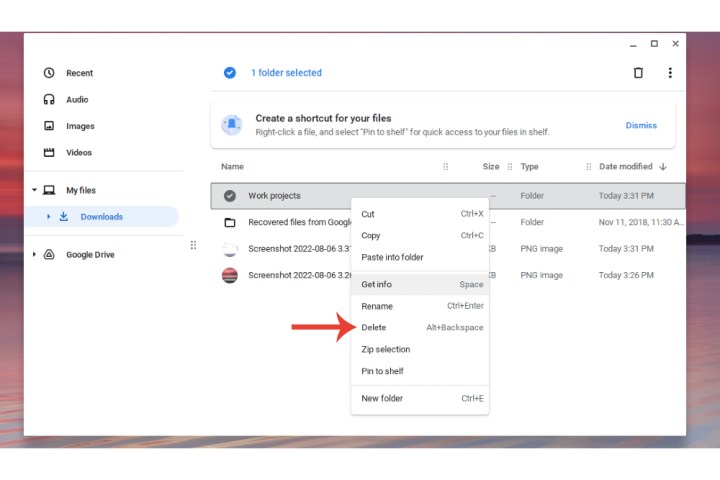
2단계: 시스템에서 제거하려는 파일을 마우스 오른쪽 버튼으로 클릭하고 삭제 옵션을 선택합니다.
Chromebook 기반 컴퓨터에는 휴지통이 없다는 점을 강조해야 합니다. 따라서 파일을 삭제하면 복구할 수 없으며 시스템에서 완전히 제거됩니다.
Chromebook에서 이미지를 삭제하는 방법
Chromebook에서 이미지를 삭제하려는 경우 특정 방법을 통해서만 삭제할 수 있습니다. 이미지 폴더를 통해서는 삭제할 수 없습니다. 마찬가지로 최근 또는 비디오 폴더의 파일은 삭제할 수 없습니다. 대신 내 파일을 통해 찾아서 삭제하세요.
1단계: 내 파일을 엽니다.
2단계: 이제 이미지가 원래 있던 위치를 엽니다. 다운로드 폴더 내에 있는 경우 해당 폴더를 열고 이미지 삭제를 진행합니다.

Chromebook에서 다운로드를 삭제하는 방법
Chromebook 시스템에는 일반적으로 대용량 로컬 저장 공간이 제공되지 않으므로 시스템 작동에 필요한 공간이 부족한 경우 다운로드 폴더 내의 파일이 자동으로 삭제됩니다.
따라서 그런 일이 발생하기 전에 다운로드 의 특정 파일 및 폴더를 삭제하거나 백업해야 할 수도 있고, 해당 파일을 더 이상 사용하지 않을 수도 있습니다.
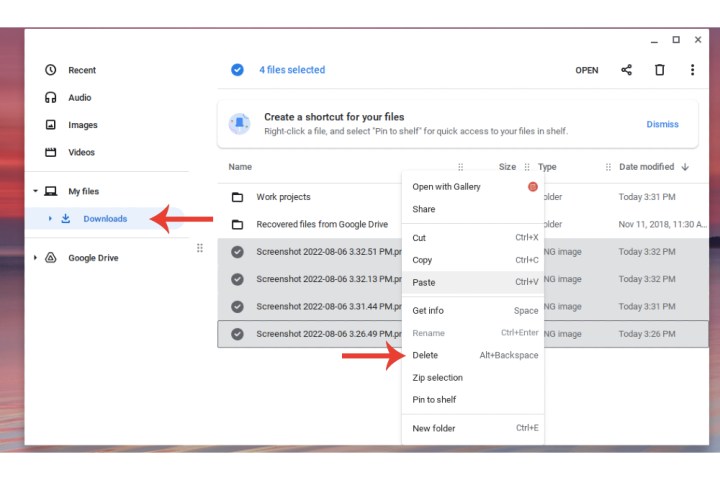
1단계: 내 파일 폴더를 선택합니다.
2단계: 다운로드를 선택합니다.
3단계: 시스템에서 제거하려는 파일과 폴더를 마우스 오른쪽 버튼으로 클릭한 다음 삭제 옵션을 선택합니다.
특히 Chromebook에 대한 더 유용한 가이드를 보려면Chrome OS에서 앱을 추가, 비활성화, 제거하는 방법 과 파일을 압축 및 압축 해제하는 방법에 대한 튜토리얼을 확인하세요.