
따라서 귀하는 Severance , Ted Lasso , Palm Royale 및 Silo 와 같은 훌륭한 Apple TV+ 쇼 의 팬이지만 하드웨어 측면에서는 Chromecast 또는 Google TV에 더 가깝고 괜찮습니다.
Chromecast나 Chromecast Ultra와 같은 Chromecast 동글 장치나 최신 Google TV용 Chromecast가 있거나 Google TV나 Chromecast가 내장된 스마트 TV 나 프로젝터가 있더라도 안심하고 모든 콘텐츠를 시청할 수 있습니다. Apple TV 셋톱박스를 구입하지 않고도 Apple TV+ 영화 및 프로그램을 즐길 수 있습니다. 필요한 것과 해야 할 일은 다음과 같습니다!

Chromecast를 통해 Apple TV+를 시청하는 방법
본격적으로 알아보기 전에 Apple TV+를 Chromecast 또는 Chromecast Ultra HDMI 기반 동글과 같은 Chromecast 기기에 전송하는 방법부터 시작해 보겠습니다.
1단계: Apple TV 앱은 스마트폰이나 데스크톱 컴퓨터 앱이 아닌 Chromecast로 전송할 수 없습니다. 하지만 Apple TV+는 컴퓨터의 Chrome 웹 브라우저에서 Chromecast로 전송할 수 있습니다. 안타깝게도 iPhone이나 Android 기기와 같은 스마트폰의 Chrome 브라우저에서는 작동하지 않습니다.
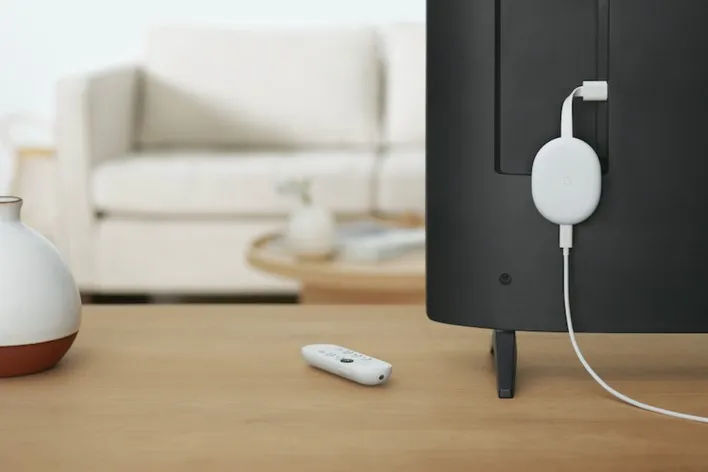
이렇게 하려면 먼저 Chromecast 동글을 TV, 컴퓨터 모니터, 프로젝터 등 시청하려는 HDMI 입력에 연결하세요.
2단계: Chromecast 기기가 설정되어 있고 컴퓨터와 동일한 Wi-Fi 네트워크에 연결되어 있는지 확인하세요.
3단계: Chrome 브라우저에서 Apple TV+ 웹사이트 로 이동한 후 Apple ID 계정 자격 증명을 사용하여 로그인합니다.
4단계: 다음으로 보고 싶은 콘텐츠를 찾아서 재생하세요 . 다음 단계를 수행하는 동안 아무것도 놓치지 않도록 일시 중지할 수도 있습니다.
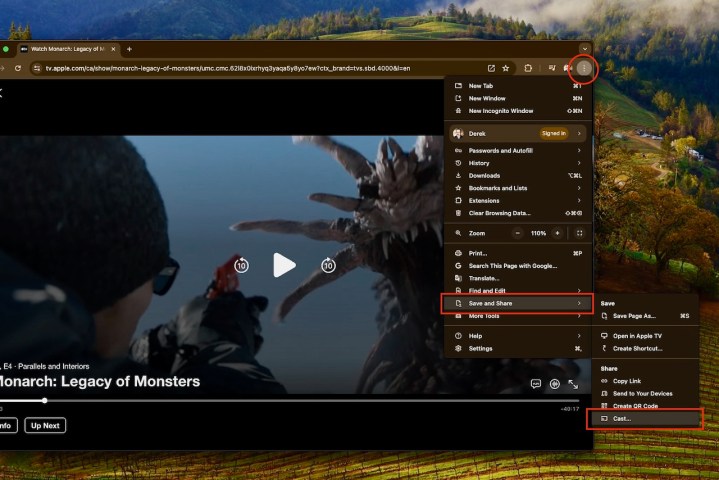
5단계: 이제 두 가지 방법 중 하나로 프로그램을 Chromecast로 '캐스트'할 수 있습니다. 첫 번째는 브라우저에서 마우스 오른쪽 버튼을 클릭 하고 메뉴에서 전송…을 선택하는 것입니다. 두 번째는 오른쪽 상단에 있는 점 3개 메뉴로 이동하여 저장 및 공유를 선택한 다음 전송…을 선택하는 것입니다(아래 이미지 참조).
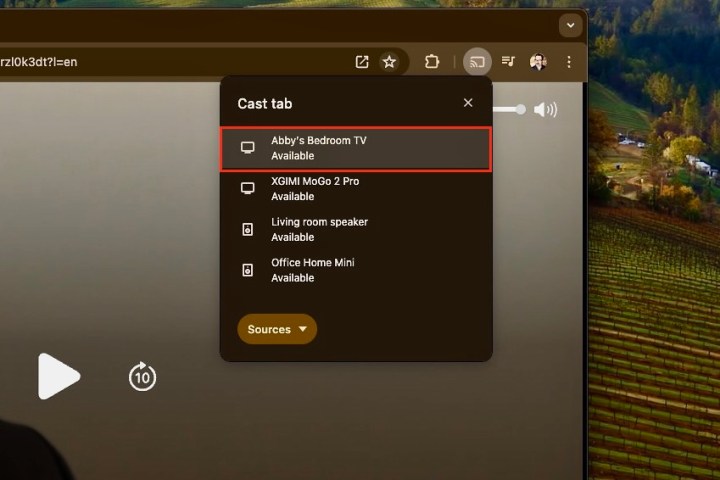
6단계: 전송 가능한 Chromecast(또는 Chromecast 내장) 기기가 표시됩니다. 아래 예에서는 'Abby's Bedroom TV'에 Chromecast Ultra가 연결되어 있습니다. 원하는 Chromecast 기기를 선택하세요.
7단계: Chrome 브라우저의 Apple TV+ 콘텐츠가 Chromecast에 연결된 장치의 화면에 표시되며 Chrome 브라우저를 통해 재생을 제어하게 됩니다.
8단계: 이 방법은 Google의 "Chromecast 내장" 기능이 내장된 TV 및 프로젝터(및 연결된 스피커)와 같은 장치에서도 작동한다는 점은 주목할 가치가 있습니다. Wi-Fi 네트워크에도 연결되어 있으면 전송 메뉴의 기기 목록에서 해당 항목을 볼 수 있고 선택할 수 있습니다.
Google TV용 Google Chromecast에서 Apple TV+를 시청하는 방법
Chromecast는 캐스팅 소스 장치로 제어해야 했던 초기 동글 이후 많은 발전을 이루었습니다. 직관적인 Google TV 운영 체제가 내장되어 있고 구입할 수 있는 최고의 스트리밍 장치 중 하나인 Google Chromecast with Google TV를 만나보세요. 즉, Roku, tvOS, Amazon Fire TV 운영 체제와 마찬가지로 Google TV는 Netflix, Amazon Prime Video, Disney+, Apple TV+와 같은 스트리밍 서비스 앱을 설치할 수 있는 모든 기능을 갖춘 스트리밍 플랫폼입니다.
Google TV OS는 점점 더 다양한 TV 에서 사용할 수 있으며 물론 Chromecast with Google TV의 백본이기도 합니다.
Chromecast with Google TV에서 Apple TV+를 시청하려면 기기에 앱을 추가하기만 하면 됩니다.
Google TV용 Chromecast에 Apple TV 앱을 설치하는 방법
1단계: 아직 가입하지 않았다면 Apple TV+ 웹사이트로 이동하여 Apple 계정을 사용하여 가입하세요. 또는 iPhone이나 다른 Apple 장치를 통해서도 아주 쉽게 얻을 수 있습니다. 한 달에 10달러이며, 시작하면 7일 무료 평가판이 제공됩니다. Apple은 일반적으로 iPhone과 같은 새로운 Apple 제품을 구입하는 경우 최소 몇 개월의 무료 기간을 제공합니다.
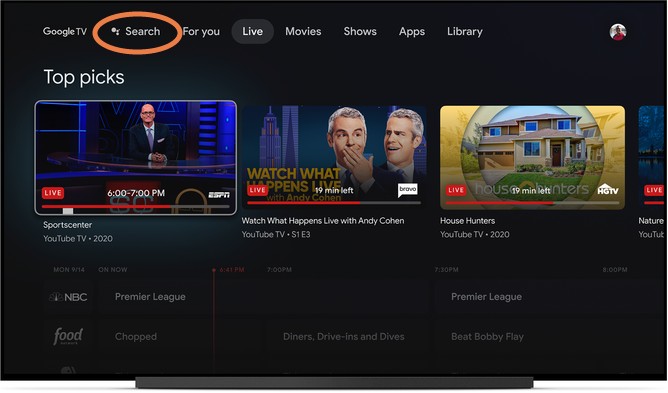
2단계: 이제 Apple TV 앱을 다운로드하세요. Chromecast with Google TV 메뉴에서 앱 섹션으로 이동하여 앱 검색 (Google TV 버전에 따라 다름)을 선택하거나 Apple TV 검색만 선택하면 Google Play 스토어에 앱에 대한 결과가 표시됩니다.
3단계: 앱을 설치 하고 완료되면 엽니다. Apple ID로 로그인해야 합니다. 그게 다야. 또는 Google Play 스토어를 통해 스마트폰이나 태블릿에 Apple TV(또는 해당 문제의 다른 앱)를 설치하고 설치할 때 Chromecast with Google TV를 선택할 수도 있습니다.
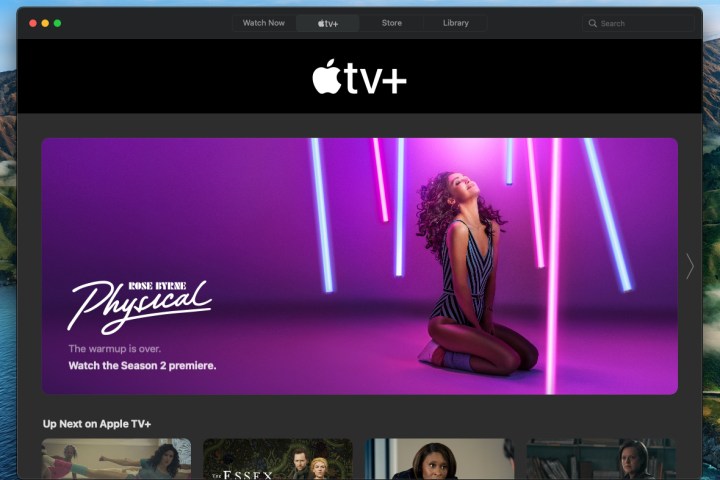
보고 싶은 프로그램 찾기 시작
1단계: 이제 Apple 기기에서와 마찬가지로 앱을 사용할 수 있습니다. 관심 있는 프로그램을 찾아 Google TV 관심 목록에 추가하여 나중에 볼 수 있습니다.
2단계: Apple의 권장 사항은 여러 서비스에 걸쳐 있을 수 있으므로 Google TV 자체 작동 방식과 마찬가지로 Hulu, Prime Video 및 기타 서비스의 권장 사항이 여기에 표시될 수 있습니다.
또한 Apple 가족 공유 계획은 Google TV에서도 작동하므로 최대 6명이 Apple ID로 로그인하여 자신만의 올인원 구독으로 프로그램을 시청할 수 있습니다.

Google 기능을 사용하여 Apple TV+ 프로그램 관리
Chromecast에서 Apple TV+ 시청에 대한 마지막 참고 사항입니다. Watchlist를 사용하는 것 외에도 Google Assistant를 사용하여 재생을 검색하고 제어할 수도 있습니다. Apple 콘텐츠를 시청하고 있다고 해서 어떤 기능도 잃지 않습니다!