
Severance, Ted Lasso 및 Silo 와 같은 Apple TV+ 의 최신 인기 프로그램을 보고 싶었지만 Apple 스트리밍 장치가 없습니까? 글쎄, 당신은 운이 좋다. 잘 알려지지 않은 트릭을 사용하면 Chromecast, Google TV, Google TV Streamer(4K) , 심지어 Cast가 있는 스마트 TV와 같은 기기에서 좋아하는 Apple TV+ 콘텐츠를 모두 시청할 수 있습니다.
간단한 단계를 통해 Apple TV+를 컴퓨터의 Chrome 브라우저에서 Chromecast 또는 Google TV 기기로 직접 전송할 수 있습니다. Apple TV 하드웨어가 필요하지 않습니다.
또한 Google TV 모델 또는 Google TV Streamer가 포함된 최신 Chromecast를 사용하는 경우 기기에 바로 Apple TV 앱을 설치할 수 있습니다. 이를 통해 관심 목록 및 개인화된 추천과 같은 고급 기능을 포함한 전체 Apple TV+ 경험을 얻을 수 있습니다. Chromecast 또는 Google TV 기기에서 Apple TV+를 시청하는 방법은 다음과 같습니다.

Chromecast를 통해 Apple TV+를 시청하는 방법
본격적으로 알아보기 전에 Apple TV+를 Chromecast 또는 Chromecast Ultra HDMI 기반 동글과 같은 Chromecast 기기에 전송하는 방법부터 시작해 보겠습니다.
1단계: Apple TV 앱은 스마트폰이나 데스크톱 컴퓨터 앱이 아닌 Chromecast로 전송할 수 없습니다. 하지만 Apple TV+는 컴퓨터의 Chrome 웹 브라우저에서 Chromecast로 전송할 수 있습니다. 안타깝게도 iPhone이나 Android 기기와 같은 스마트폰의 Chrome 브라우저에서는 작동하지 않습니다.
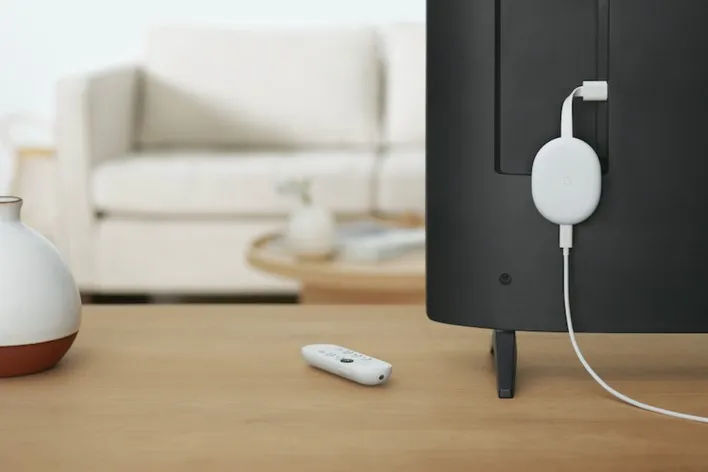
이렇게 하려면 먼저 Chromecast 동글을 TV, 컴퓨터 모니터, 프로젝터 등 시청하려는 HDMI 입력에 연결하세요.
2단계: Chromecast 기기가 설정되어 있고 컴퓨터와 동일한 Wi-Fi 네트워크에 연결되어 있는지 확인하세요.
3단계: Chrome 브라우저에서 Apple TV+ 웹사이트 로 이동한 후 Apple ID 계정 자격 증명을 사용하여 로그인합니다.
4단계: 다음으로 보고 싶은 콘텐츠를 찾아 재생하세요 . 다음 단계를 수행하는 동안 아무것도 놓치지 않도록 일시 중지할 수도 있습니다.
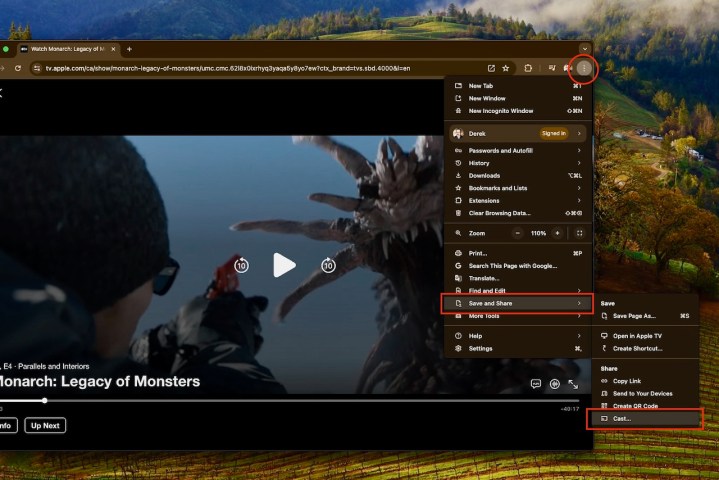
5단계: 이제 두 가지 방법 중 하나로 프로그램을 Chromecast로 '캐스트'할 수 있습니다. 첫 번째는 브라우저에서 마우스 오른쪽 버튼을 클릭 하고 메뉴에서 전송…을 선택하는 것입니다. 두 번째는 오른쪽 상단에 있는 점 3개 메뉴로 이동하여 저장 및 공유를 선택한 다음 전송…을 선택하는 것입니다(아래 이미지 참조).
6단계: 전송 가능한 Chromecast(또는 Cast ) 기기가 표시됩니다. 아래 예에서는 'Abby's Bedroom TV'에 Chromecast Ultra가 연결되어 있습니다. 원하는 Chromecast 기기를 선택하세요.
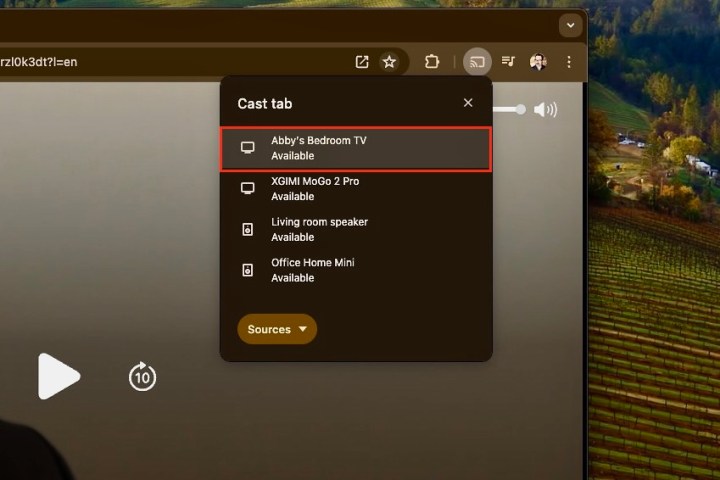
7단계: Chrome 브라우저의 Apple TV+ 콘텐츠가 Chromecast에 연결된 장치의 화면에 표시되며 Chrome 브라우저를 통해 재생을 제어하게 됩니다.
8단계: 이 방법은 Google의 Cast 기능이 내장된 TV 및 프로젝터(및 연결된 스피커)와 같은 장치에서도 작동한다는 점은 주목할 가치가 있습니다. Wi-Fi 네트워크에도 연결되어 있으면 전송 메뉴의 기기 목록에서 해당 항목을 볼 수 있고 선택할 수 있습니다.
Chromecast with Google TV 또는 Google TV Streamer에서 Apple TV+를 시청하는 방법
Chromecast는 캐스팅 소스 장치로 제어해야 했던 초기 동글 이후 많은 발전을 이루었습니다. Google Chromecast with Google TV와 새로운 Google TV Streamer를 만나보세요. 이는 직관적인 Google TV 운영 체제가 내장되어 있으며 구입할 수 있는 최고의 스트리밍 장치 중 하나입니다. 즉, Roku, tvOS, Amazon Fire TV 운영 체제와 마찬가지로 Google TV는 Netflix, Amazon Prime Video, Disney+, Apple TV+와 같은 스트리밍 서비스 앱을 설치할 수 있는 모든 기능을 갖춘 스트리밍 플랫폼입니다.
Google TV OS는 점점 더 다양한 TV 에서 사용할 수 있으며 물론 Chromecast with Google TV의 백본이기도 합니다.
Chromecast with Google TV 또는 Goole TV Streamer에서 Apple TV+를 시청하려면 기기에 앱을 추가하기만 하면 됩니다.
Chromecast with Google TV 또는 Google TV Streamer에 Apple TV 앱을 설치하는 방법
1단계: 아직 가입하지 않았다면 Apple TV+ 웹사이트로 이동하여 Apple 계정을 사용하여 가입하세요. 또는 iPhone이나 다른 Apple 장치를 통해서도 아주 쉽게 얻을 수 있습니다. 한 달에 10달러이며, 시작하면 7일 무료 평가판이 제공됩니다. Apple은 일반적으로 iPhone과 같은 새로운 Apple 제품을 구입하는 경우 최소 몇 개월의 무료 기간을 제공합니다.
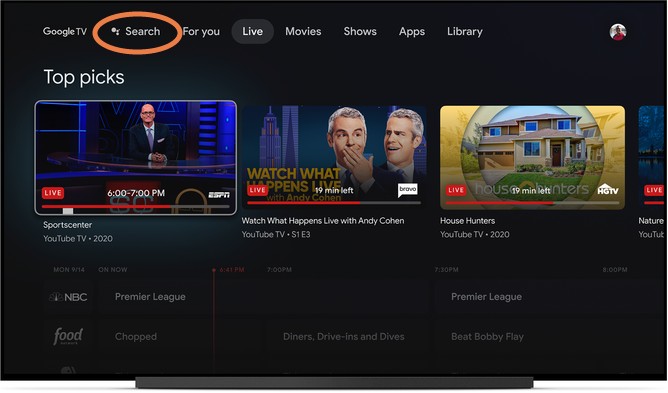
2단계: 이제 Apple TV 앱을 다운로드하세요. Chromecast with Google TV 또는 Streamer 메뉴에서 앱 섹션으로 이동하여 앱 검색 (Google TV 버전에 따라 다름)을 선택하거나 Apple TV 검색만 선택하면 Google Play 스토어에 앱에 대한 결과가 표시됩니다. .
3단계: 앱을 설치 하고 완료되면 엽니다. Apple ID로 로그인해야 합니다. 그게 다야. 또는 Google Play 스토어를 통해 스마트폰이나 태블릿에 Apple TV(또는 해당 문제의 다른 앱)를 설치하고 설치할 때 Chromecast with Google TV 또는 Streamer를 선택할 수도 있습니다.
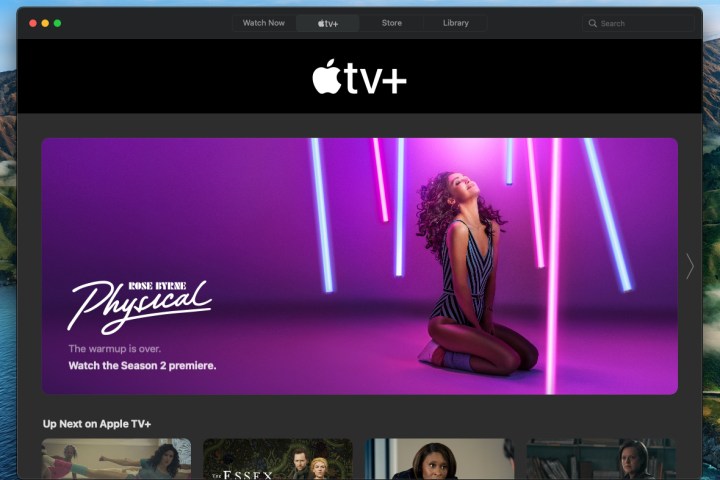
보고 싶은 프로그램 찾기 시작
1단계: 이제 Apple 기기에서와 마찬가지로 앱을 사용할 수 있습니다. 관심 있는 프로그램을 찾아 Google TV 관심 목록에 추가하여 나중에 볼 수 있습니다.
2단계: Apple의 권장 사항은 여러 서비스에 걸쳐 있을 수 있으므로 Google TV 자체 작동 방식과 유사하게 Hulu, Prime Video 및 기타 서비스의 권장 사항이 여기에 표시될 수 있습니다.
또한 Apple 가족 공유 계획은 Google TV에서도 작동하므로 최대 6명이 Apple ID로 로그인하여 자신만의 올인원 구독으로 프로그램을 시청할 수 있습니다.

Google 기능을 사용하여 Apple TV+ 프로그램 관리
Chromecast에서 Apple TV+ 시청에 대한 마지막 참고 사항입니다. Watchlist를 사용하는 것 외에도 Google Assistant를 사용하여 재생을 검색하고 제어할 수도 있습니다. Apple 콘텐츠를 시청하고 있다고 해서 어떤 기능도 잃지 않습니다!
기억하세요: Apple TV+를 즐기려면 Apple TV+ 구독이 필요합니다. 이용 가능한 최고의 스트리밍 서비스 중 하나입니다.