

키보드 클릭수
권장소비자가격 $139.00
3 /5 ★★★☆☆ 점수 세부정보
"Clicks는 iPhone에 향수를 불러일으키는 재미있고 참신한 케이스입니다."
 장점
장점
 장점
장점- 키보드 키감이 좋아요
- 백라이트, 맞춤형 키
- 매우 유용한 단축키
- 디스플레이 공간을 많이 확보하세요
단점
 단점
단점- 너무 가볍기 때문에 그 자체로는 좋지 않습니다.
- iPhone을 우스꽝스럽게 보이게 만듭니다.
- MagSafe 없음
iPhone 이전에는 BlackBerry, Palm Treos, Nokia, 심지어 Sidekick도 있었습니다. 이 모든 것의 공통점 중 하나는 물리적인 QWERTY 키보드였습니다. 당시에는 "멍청한 전화기"라고 불렸던 T9 키패드보다 입력하기가 더 쉬웠습니다.
하지만 2007년 아이폰이 등장 하면서 모든 것이 바뀌었습니다. 다른 휴대폰 브랜드도 유리판 터치스크린을 도입했으며 스마트폰의 물리적 키보드는 사라졌습니다.
클릭수를 입력하세요. 이 회사는 올해 초 CES에서 iPhone용 최초의 키보드 케이스를 공개하면서 큰 화제를 모았습니다. iPhone을 사용하기 훨씬 전에 저는 BlackBerry Pearl과 T-Mobile Sidekick III를 사용했습니다. 저는 이 장치를 사용하여 이동 중에 메시지와 이메일을 빠르게 입력할 수 있다는 점이 마음에 들었습니다. 그 당시 저는 물리적 키보드를 마스터했고, 시간이 지나면서 iPhone의 가상 키보드에 익숙해졌지만 여전히 물리적 버튼이 있는 키보드가 그리웠습니다.
몇 주 전, 저는 iPhone 15 Pro용 Clicks 케이스를 손에 넣고 실제 키보드를 제 삶에 다시 추가했습니다. 사용 사례가 있지만 안타깝게도 연중무휴 24시간 휴대전화에 보관할 수는 없습니다. 이유를 설명하겠습니다.
클릭 키보드에 대해 알아보기
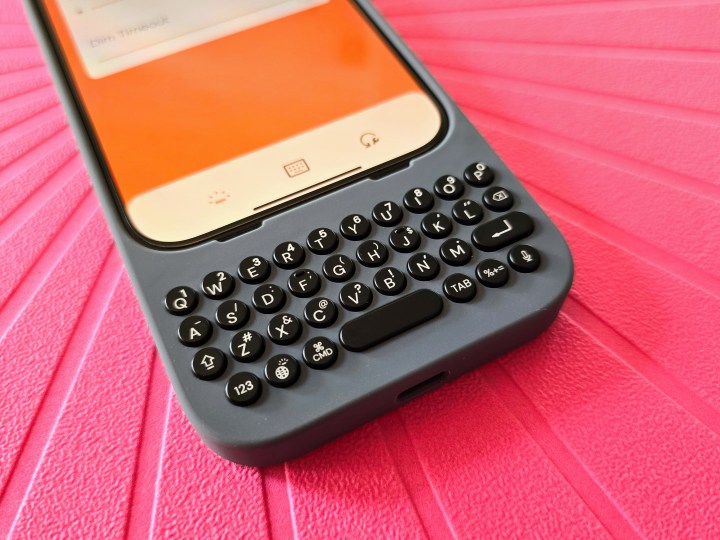
Clicks의 사례 자체는 흥미롭습니다. 부드러운 플라스틱과 실리콘 소재를 사용하여 매우 가볍습니다. 이러한 소재를 사용하는 이유는 케이스가 사용성을 위해 가벼워야 하고(여전히 휴대전화의 무게도 고려해야 함) iPhone을 쉽게 넣고 뺄 수 있을 만큼 충분히 유연해야 하기 때문입니다.
전체적인 경량 디자인에 기여하는 또 다른 요인은 키보드에 iPhone 배터리가 부족하기 때문에 배터리가 없다는 것입니다. iPhone을 케이스에 넣으면 Clicks가 USB-C 또는 Lightning 커넥터에 연결되어 해당 방식으로 전원을 끌어옵니다. 케이스 하단의 USB-C 포트에는 패스스루 고속 충전 기능이 있어 iPhone을 충전하기 위해 케이스를 벗을 필요가 없습니다.
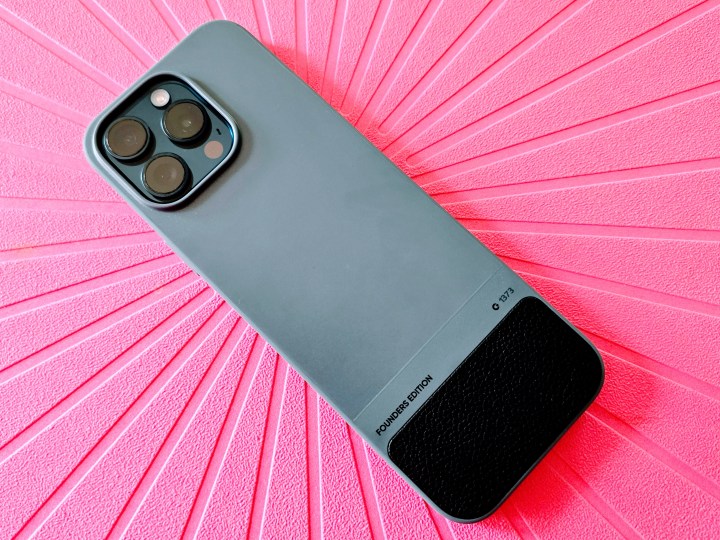
Clicks 케이스에는 볼륨, 동작, 전원 버튼용 촉각 버튼 커버와 카메라용 정밀 컷아웃이 있습니다. 케이스 후면 하단에는 키보드를 입력할 때 작은 가죽 부분이 있어 추가적인 그립감을 제공합니다.
Clicks는 처음에는 London Sky와 Bumblebee의 두 가지 색상으로 출시되었습니다. 최근에는 마이애미 비치(네온 블루 버튼이 있는 핫 핑크)와 로얄 잉크라는 두 가지 색상을 라인업에 추가했습니다. 저는 이 리뷰를 위해 London Sky 버전을 받았고, 제 동료인 Andy Boxall은 Bumblebee 유닛을 받았습니다.

키보드는 케이스 하단에 위치하므로 내부에 있는 iPhone 모델의 전체 길이가 늘어납니다. 버튼은 둥글고 눌렀을 때 좋고 만족스러운 촉각 피드백을 제공합니다. QWERTY 레이아웃은 CMD, Enter 및 Tab과 같은 몇 가지 추가 키를 추가하여 iOS 가상 키보드에 이미 있는 레이아웃을 모방합니다.
Clicks 패키지를 열면 Clicks로 수행할 수 있는 키보드 단축키를 알려주는 가이드가 있습니다. 예를 들어, CMD+H를 눌러 홈 화면으로 돌아가고, CMD+스페이스바를 눌러 Spotlight 검색을 불러오거나, 스페이스바를 눌러 Safari를 스크롤할 수도 있습니다. 더 많은 전역 단축키와 앱별 단축키도 있습니다. 이러한 키보드 단축키를 모두 배우고 키보드 자체를 입력하는 데는 시간이 걸립니다.
클릭스 앱 사용

App Store에는 Clicks 도우미 앱 도 있습니다. 이 앱은 키보드의 펌웨어를 업데이트하고 몇 가지 사용자 정의 가능한 설정을 제공하는 두 가지 목적으로 사용됩니다.
예, Clicks 키보드는 원하는 방식으로 더 잘 작동하도록 맞춤 설정할 수 있습니다. 앱에는 백라이트 강도(예, 백라이트입니다!), 백라이트가 어두워지기까지의 시간, 캡/Alt/소프트 리턴 옵션 및 배터리 절약 모드를 조정하는 설정이 있습니다.
배터리 절약 모드가 흥미롭습니다. 키보드 케이스에는 자체 배터리가 없기 때문에 대신 iPhone에서 전력을 끌어옵니다. Apple의 USB-C 구현을 통해 포트에 무언가를 연결하면 항상 전원이 공급됩니다. 하지만 Clicks용 배터리 절약 모드를 사용하면 일정 시간 동안 유휴 상태가 되면 케이스의 전원이 물리적으로 차단됩니다. 이 기능을 활성화하면 키보드를 사용하지 않을 때 팬텀 배터리 소모가 사라집니다.
내가 클릭수에 대해 좋아하는 점
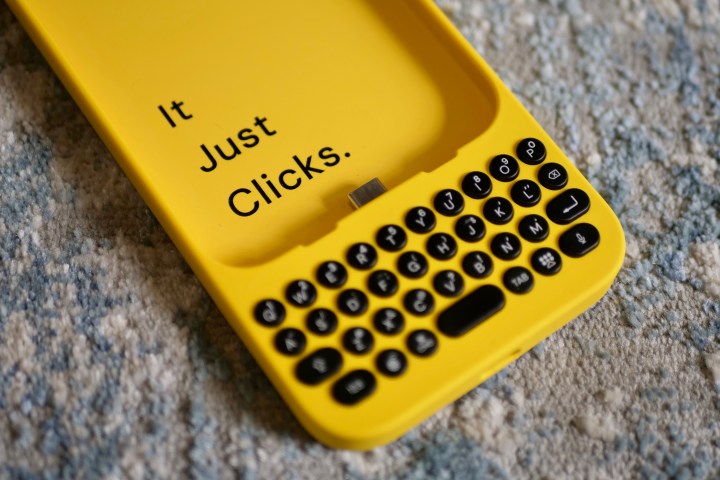
처음 공개된 클릭을 봤을 때 정말 기뻤어요. 이것은 멋진 아이디어처럼 보였으며 그 당시에는 휴대폰에 실제 키보드가 있는 것을 좋아했습니다. 내 iPhone에 BlackBerry를 추가하고 싶으신가요? 정말 말도 안 되는 일이었지만, 그래도 괜찮을 거라고 생각했어요!
항상 휴대폰에 Clicks를 유지하지는 않지만(자세한 내용은 다음 섹션에서 설명) 키를 입력할 때 키의 느낌이 정말 좋습니다. 키를 눌렀을 때 찰칵거리는 느낌이 아주 좋고 꽤 만족스럽습니다. 또한 키보드에 백라이트가 있어서 필요할 경우 어둠 속에서도 액세서리를 사용할 수 있다는 점도 마음에 듭니다.
또한 키보드 단축키를 사용할 수 있다는 점도 마음에 듭니다. 이는 멋진 추가 기능입니다. 익숙해지면 특히 Safari에서 스크롤하거나 페이지를 검색할 때(CMD+F 사용) 휴대폰을 빠르게 사용하는 것이 더 쉬워집니다.
하지만 Clicks를 사용하는 가장 큰 장점은 전체 iPhone 화면을 비울 수 있다는 것입니다. 생각해 보십시오. 가상 키보드는 화면 공간의 많은 부분을 차지하므로 디스플레이에 표시되는 콘텐츠가 줄어듭니다. Clicks를 사용하면 디스플레이에 가상 키보드가 없으므로(사용하도록 선택하지 않는 한) 콘텐츠를 차단하지 않고도 대화 스레드나 이메일을 더 많이 보거나 비디오나 사진을 편집할 수 있습니다. 이것이 바로 Clicks가 콘텐츠 제작자에게 좋은 이유이며, 그렇게 마케팅되고 있습니다.
클릭수 개선이 필요한 점

Clicks는 제가 올해 가장 기대했던 iPhone 액세서리 중 하나였습니다. 그러나 마침내 그것을 얻었을 때 나는 몇 가지 이유로 약간 실망했습니다.
우선, Clicks는 iPhone을 우스꽝스럽게 크게 만듭니다. 전에도 말했지만 다시 말하지만 5.8인치 크기의 아이폰이 그리워요 . 내 iPhone 15 Pro의 6.1인치 크기는 견딜 수 있지만 키보드가 하단으로 튀어나와 전체 높이를 높여 Clicks를 훨씬 더 나쁘게 만듭니다.
그 다음에는 무게 문제가 있습니다. Clicks 케이스는 너무 가벼워서 iPhone을 안에 넣으면 상단이 엄청나게 무거워집니다. 나에게 이것은 모든 무게가 iPhone 상단에 있고 키보드 부분에 무게가 거의 없기 때문에 매우 비인간적입니다. 사용시 손에 균형이 맞지 않아 매우 불편합니다.
키의 디자인과 느낌은 마음에 들지만 키가 너무 작고 약간 비좁다는 생각도 듭니다. 첫날에 Clicks를 사용하여 일일 일지를 작성하려고 시도했지만 키 크기로 인해 학습 곡선이 컸고, 더 빨리 입력하려고 하면 잘못된 키를 누르는 경우가 많았습니다. 그리고 소시지 손가락도 아니지만 Clicks를 사용할 때 확실히 그런 느낌이 듭니다.
이로 인해 타이핑 속도도 느려졌고, 대신 가상 키보드를 사용하게 될 만큼 답답했습니다. 예를 들어, 저는 일반적으로 첫날에 5~10분 안에 항목을 작성합니다. Clicks를 사용했을 때 평균 항목 작성을 완료하는 데 20분 이상이 걸렸습니다.
Clicks에는 MagSafe도 부족합니다. 이는 저에게 큰 실망입니다. 내 필수 액세서리 중 하나는 MagSafe PopSocket 그립입니다. 이 그립이 Clicks와 관련된 몇 가지 문제를 해결하는 데 도움이 될 것이라고 생각하지만 Clicks에 MagSafe가 없기 때문에 사용할 수 없습니다. 대신 MagSafe가 아닌 PopSocket이나 그립을 사용해 봐야 할 것 같습니다. 하지만 MagSafe가 없다는 것은 MagSafe 차량용 마운트, 충전기 또는 배터리 팩을 사용할 수 없다는 의미이기도 합니다. 당신이 나와 같고 MagSafe 액세서리에 막대한 투자를 하고 있다면 이는 큰 단점입니다.
클릭 키보드 가격 및 가용성
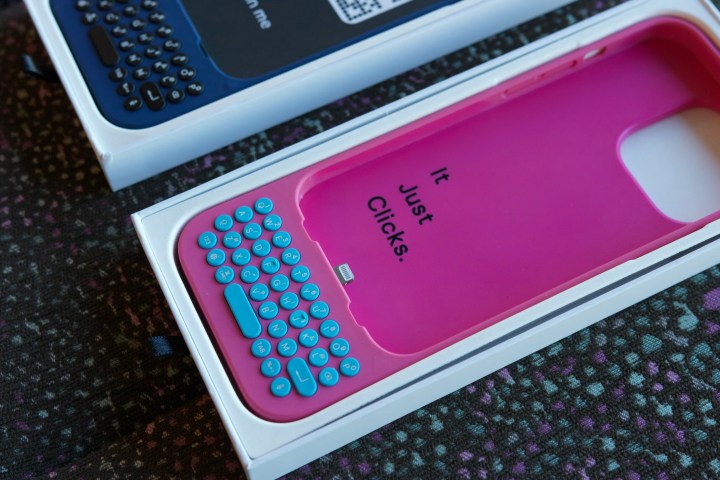
현재 iPhone용 Clicks 키보드는 Clicks 웹사이트 에서 직접 구매하거나 Best Buy를 통해서만 구매할 수 있습니다. 색상은 런던 스카이(London Sky), 범블비(Bumblebee), 마이애미 비치(Miami Beach), 로얄 잉크(Royal Ink) 4가지 색상으로 출시된다.
Clicks는 현재 iPhone 15, iPhone 15 Plus, iPhone 15 Pro, iPhone 15 Pro Max, iPhone 14 Pro 및 iPhone 14 Pro Max와 같은 iPhone 모델에서 사용할 수 있습니다. 소형 휴대폰의 경우 $139부터 시작하고 대형 휴대폰의 경우 $159부터 시작합니다.
클릭스 키보드(Clicks Keyboard)를 구매해야 할까요?

그렇다면 Clicks를 구매해야 할까요? 복잡해요. 예, 콘텐츠를 볼 수 있도록 전체 디스플레이를 사용하는 것은 매우 좋으며 필요한 경우 큰 차이를 만듭니다. 나에게는 긴 대화 스레드와 이메일에 답장하는 데 가장 유용하다고 생각합니다.
하지만 스마트폰에 물리적 키보드를 사용하던 옛날이 그리워지는 만큼 Clicks는 나에게 그다지 잘 작동하지 않습니다.
케이스가 너무 가벼워서 휴대폰과 함께 사용할 때 윗부분이 너무 무거워집니다. 그리고 제가 손이 작다 보니 작고 비좁은 키보드를 타이핑할 때 손에 쥐고 있어야 하는 부담으로 인해 인체공학적이지 않습니다. 저는 MagSafe PopSocket과 같은 것으로 일부 문제를 완화하는 데 도움을 주고 싶지만 이로 인해 MagSafe가 없다는 또 다른 문제가 발생합니다.
키보드의 느낌도 좋고, 백라이트도 멋지고, 앱으로 맞춤 설정할 수 있는 기능도 깔끔합니다. 하지만 이렇게 비싼 제품이라면 장시간 사용해도 그다지 불편할 정도는 아닐 것입니다. 그리고 이는 확실히 iPhone, 특히 iPhone 15 Pro Max를 웃기게 크게 보이게 만듭니다. 나는 이미 내 휴대폰이 여성 의류의 주머니에 거의 들어가지 않는다는 문제를 가지고 있습니다. 이것은 단지 터무니없는 일입니다.
개인적으로 저는 Clicks가 슬라이드 아웃 또는 스위블 아웃 키보드 디자인을 사용했으면 좋겠습니다. 그러면 실제 키보드를 사용하면서 크기 문제가 해결됩니다. 균형을 이루려면 키보드 부분에 약간의 무게가 더 있어야 합니다. 맥세이프는 언제나 환영입니다.
결국 Clicks는 매우 멋지고 재미있는 아이디어이지만 실행이 필요한 위치에 있지 않습니다.