
Discord는 다른 어떤 것과도 비교할 수 없는 게임 허브입니다. 이 대규모 온라인 커뮤니티에 참여하는 것은 최신 다중 장르 게임의 최첨단을 유지하는 좋은 방법이 될 수 있습니다. 그러나 플랫폼과 헤어져야 한다고 결정하는 때가 올 수도 있습니다.
다행히 Discord 계정을 삭제하는 것은 어렵지 않으며, 다시 돌아가고 싶다면 다시 가입하는 것도 간단합니다. Discord 계정을 삭제할 계획이거나 단순히 프로세스에 대해 자세히 알아보고 싶다면 이 단계별 가이드를 참고해 보세요.
Discord에서 Discord 계정 삭제하기
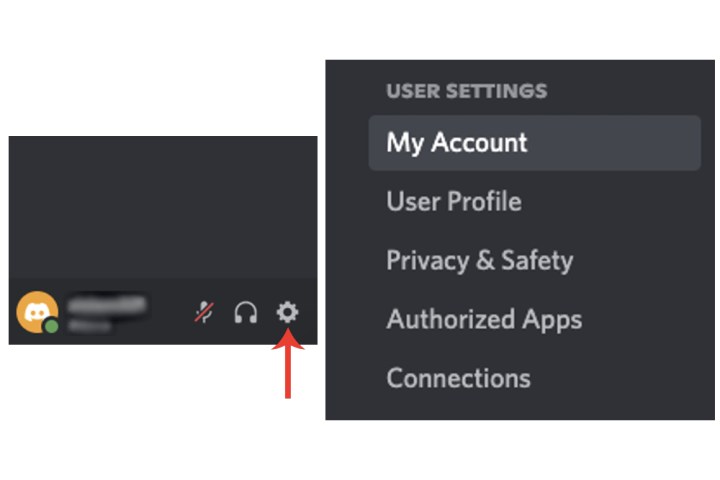
1단계: Discord를 열고 사용자 설정 > 내 계정을 선택합니다.
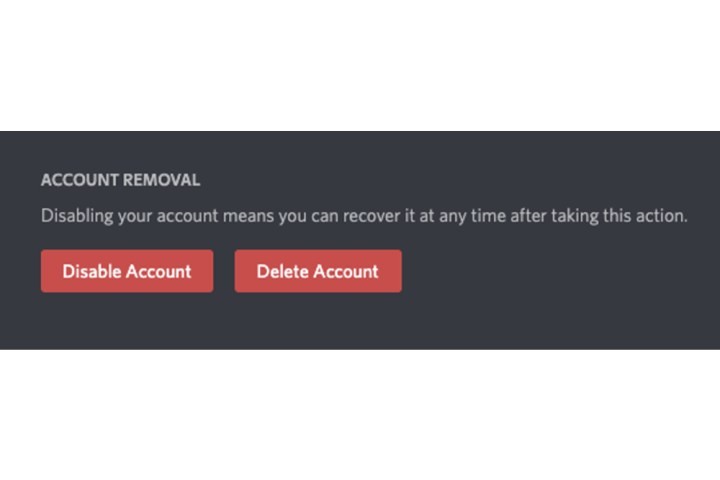
2단계: 계정 제거 섹션에는 두 가지 옵션이 표시됩니다. 계정을 비활성화하여 Discord 액세스 권한을 일시적으로 제거하거나 계정을 영구적으로 삭제할 수 있습니다.
제거를 진행하려면 계정 삭제를 선택하세요.
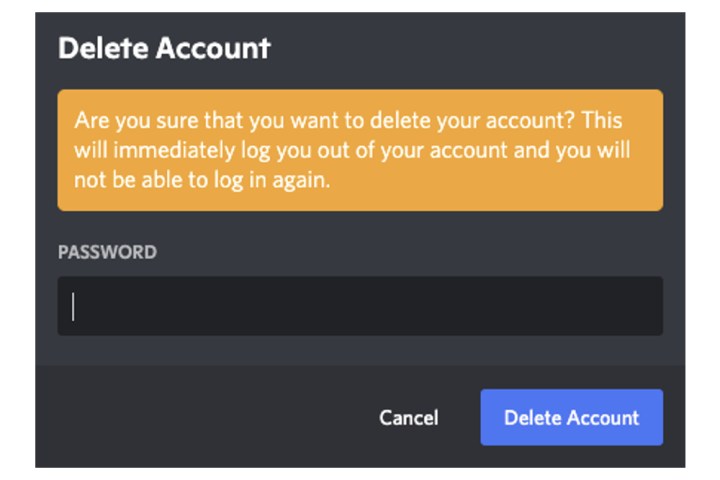
3단계: 계정 삭제 버튼을 선택한 후 Discord는 해당 작업에 대한 경고를 제공합니다. 귀하가 계정 소유자인지 확인하려면 계정의 비밀번호를 입력해야 합니다. 비밀번호를 입력한 다음 계정 삭제를 선택합니다.
계정 삭제 전 생성한 서버 삭제 또는 이전
Discord 계정 내에 서버를 만든 경우, 계정 삭제를 완료하려면 비밀번호를 입력하는 것 외에 추가 단계가 필요합니다.
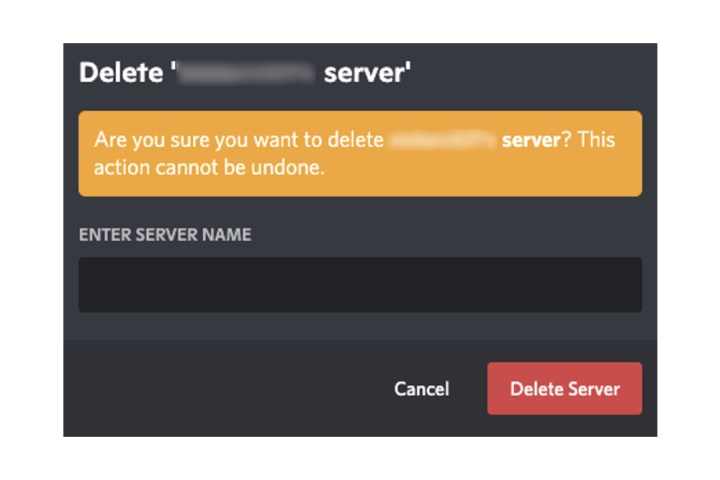
1단계: 서버 삭제: Discord 서버를 선택한 후 상단에서 이름을 선택하세요. 이제 서버 설정을 선택하고 서버 삭제 필드를 선택합니다.
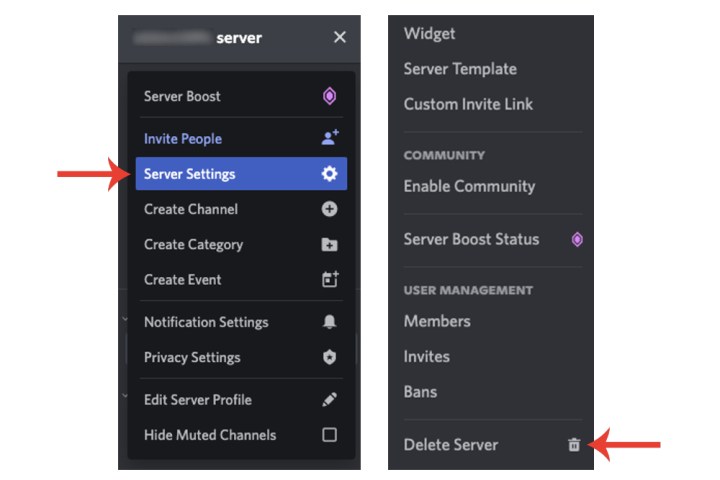
2단계: 서버 이름을 입력하고 서버 삭제 버튼을 선택합니다.
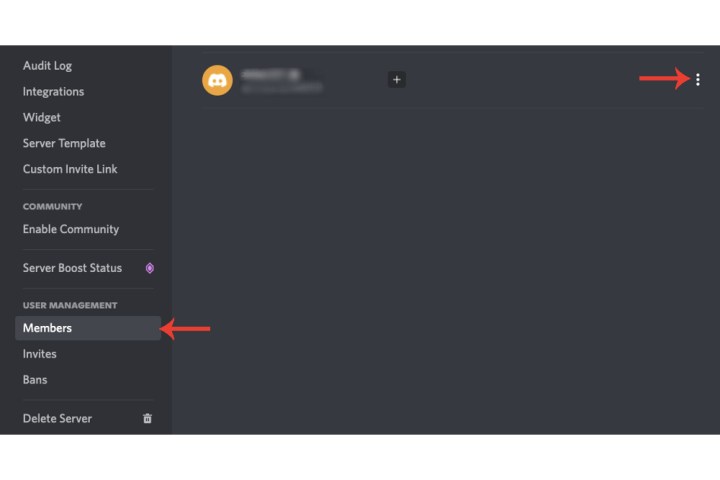
3단계: 서버 소유권을 이전하려면 서버 설정 에서 구성원을 선택한 다음 사용자 이름 옆에 있는 세 개의 점을 선택하세요. 소유권 이전 옵션을 선택하세요.
서버를 삭제하거나 소유권을 이전한 경우 계정을 삭제할 수 있습니다.
Discord 계정을 삭제하는 데 얼마나 걸리나요?
계정을 삭제한 후 Discord에 의해 계정에 대한 14일의 "삭제 보류" 기간이 활성화됩니다. 삭제한 날짜로부터 2주가 지나면 Discord는 자체 시스템에서 해당 항목을 영구적으로 제거하며 복원할 수 없습니다.
삭제된 계정을 복원하려면 어떻게 해야 하나요?
원래 계정이 삭제된 지 14일 이내에 계정을 복원할 수 있습니다.
디스코드 계정에 로그인하세요. 아래는 확실해요! 버튼을 클릭하면 계정 복원 옵션이 표시됩니다. 이를 선택하면 Discord가 귀하의 계정에 로그인합니다.
Discord를 계속 사용할 계획이라면 앱의 텍스트 음성 변환 기능을 사용하는 방법 에 대한 가이드를 확인하세요.