

Disney+가 모든 스트리밍 서비스 중 새롭고 인기 있는 영화와 TV 시리즈뿐만 아니라 전설적인 최고의 보물 창고 중 하나를 보유하고 있다는 것은 의심의 여지가 없습니다. 하지만 Marvel Cinematic Universe 전체를 훑어보고, 저 은하계를 여러 번 방문하고, 모든 Pixar 영화, The Simpsons 의 34개 시즌, 그리고 Disney+가 제공하는 모든 것을 탐독했다면 어떻게 될까요? 이제 끝났다고 결정하셨습니다. 아니면 잠시 동안 약간의 돈을 저축하고 싶을 수도 있습니다.
이유가 무엇이든 Disney+ 계정을 삭제해야 하는 경우 프로세스는 비교적 간단합니다. 실제로 각 사용자마다 단계를 다르게 만드는 유일한 것은 처음에 Disney+ 계정을 만드는 데 사용한 장치입니다.
Disney+ 구독과 전체 Disney 계정을 취소하는 방법을 알려드리기 위해 이 가이드를 준비했습니다. 방법은 다음과 같습니다.

컴퓨터에서 Disney+를 취소하는 방법
iOS 또는 Android 기기가 아닌 PC를 사용하여 가입한 경우 다음 지침을 따르세요.
1단계: Disney+ 웹사이트 에서 Disney+ 계정에 로그인합니다.
2단계: 오른쪽 상단에 있는 프로필 아이콘을 선택하거나 그 위로 마우스를 가져갑니다.
3단계: 드롭다운 메뉴에서 계정을 선택합니다.
4단계: 구독 아래에서 취소하려는 구독을 선택합니다.
5단계: 구독 취소 링크를 선택합니다.
6단계: 취소 사유를 입력하세요. 그런 다음 계속을 선택하여 취소합니다.
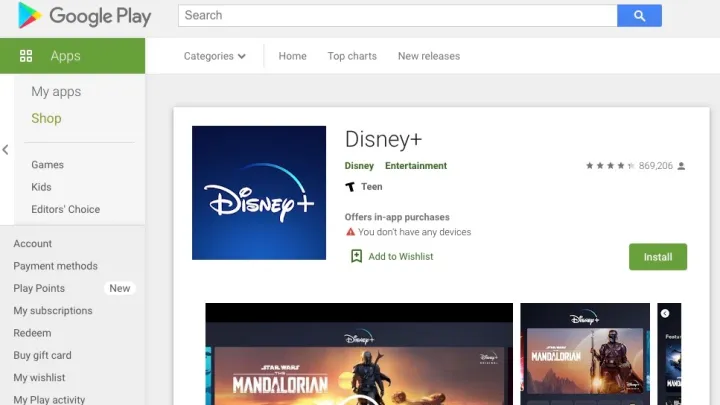
Google Play를 통해 취소하는 방법
Disney+ Android 앱을 사용하여 가입한 경우 다음 지침을 따르세요.
1단계: Google Play 스토어를 엽니다.
2단계: 왼쪽 상단에 있는 세 줄 메뉴 아이콘을 선택합니다.
3단계: 구독을 선택합니다. 그런 다음 Disney+를 선택합니다.
4단계: 구독 취소를 선택합니다.

iOS 또는 iPadOS를 통해 취소하는 방법
Apple 브랜드 기기용 Disney+ 앱을 사용하여 가입한 경우 다음 지침을 따르세요.
1단계: iOS 기기에서 설정 앱을 엽니다. 그런 다음 이름/Apple ID를 선택하세요.
2단계: 구독을 선택합니다.
3단계: 디즈니+를 선택합니다. 그런 다음 구독 취소를 선택합니다.
Disney+를 취소한 후
현재 구독 기간이 종료될 때까지 Disney+에 액세스할 수 있습니다.
신용카드로 환불을 원하시나요? 안타깝게도 Disney+는 부분적으로 사용된 결제 서비스에 대해서는 이를 제공하지 않지만 최소한 취소 수수료는 표시되지 않습니다.
취소한 후에도 귀하의 전체 Disney 계정(Disney+에 가입할 때 사이트가 생성되고 모든 Disney 웹사이트에서 사용됨)은 계속 활성 상태로 유지됩니다. 이 계정이 아직 존재하는 데에는 아무런 문제가 없습니다. 단, 해당 계정으로 계속해서 프로모션 이메일을 받게 됩니다. Disney 계정을 완전히 취소하려면 다음을 수행하십시오.
1단계: Disney의 개인정보 보호 페이지 로 이동합니다.
2단계: 등록 계정 관리 아래의 링크를 사용하여 로그인합니다.
3단계: 이 페이지에서는 어떤 이메일을 받을지, 얼마나 자주 받을지 등 알림 기본 설정을 변경할 수 있습니다. 아니면 디즈니 계정을 완전히 취소할 수도 있습니다.
Disney 계정을 삭제해도 Disney+ 구독이 자동으로 취소되지는 않지만 Disney+에 로그인할 수 없게 된다는 점에 유의하세요.
따라서 전체 Disney 계정을 폐쇄하려는 경우 개인 Disney 계정을 취소하기 전에 Disney+ 구독을 종료하세요. 그렇지 않으면 문제를 해결하기 위해 Disney 고객 서비스 부서에 전화해야 합니다.
이제 Netflix가 현재 제공하고 있는 TV 프로그램을 확인할 시간입니다.