
스프레드시트로 작업할 때 때때로 중복 데이터가 유입되어 온갖 종류의 문제를 일으킬 수 있습니다. 이 방법에서는 중복 데이터를 식별하고 제거하기 위해 Microsoft Excel을 사용하는 두 가지 방법을 보여줍니다.
조건부 서식을 사용하여 중복 데이터 식별
Excel에서 중복 데이터를 찾는 가장 쉬운 방법 중 하나는 조건부 서식을 사용하는 것입니다. 방법은 다음과 같습니다.
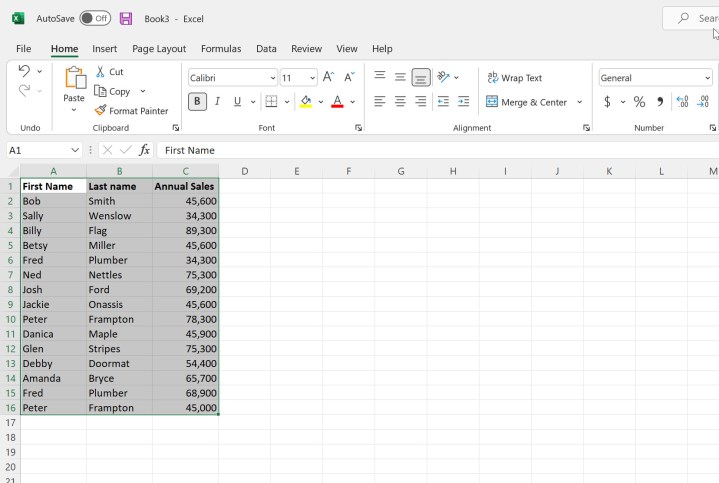
1단계: 중복 항목을 찾으려는 데이터 부분을 선택합니다. 이 예에서는 전체 테이블을 선택합니다. Microsoft Excel에서 피벗 테이블을 사용 하는 경우 조건부 서식이 작동하지 않습니다.
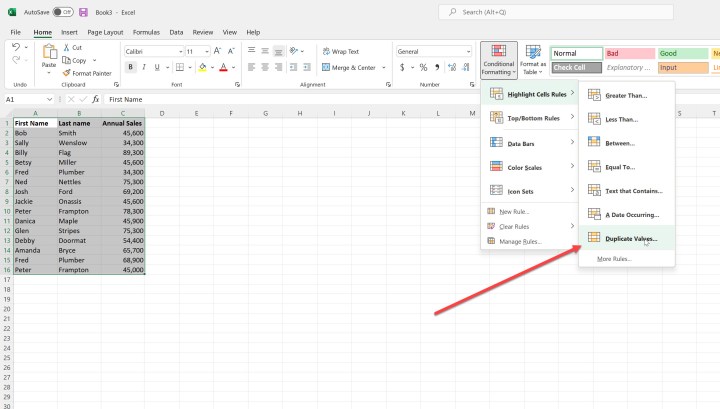
2단계: 홈 메뉴에서 조건부 서식을 선택한 다음 셀 규칙 강조 표시 > 중복 값…을 선택합니다.
3단계: 중복된 값을 표시할지 아니면 고유한 값을 표시할지(물론 전자를 원함), 데이터를 강조 표시하는 방법을 선택할 수 있는 대화 상자가 표시됩니다. 드롭다운 목록에서 선택하거나 사용자 정의 형식을 만들 수 있습니다.
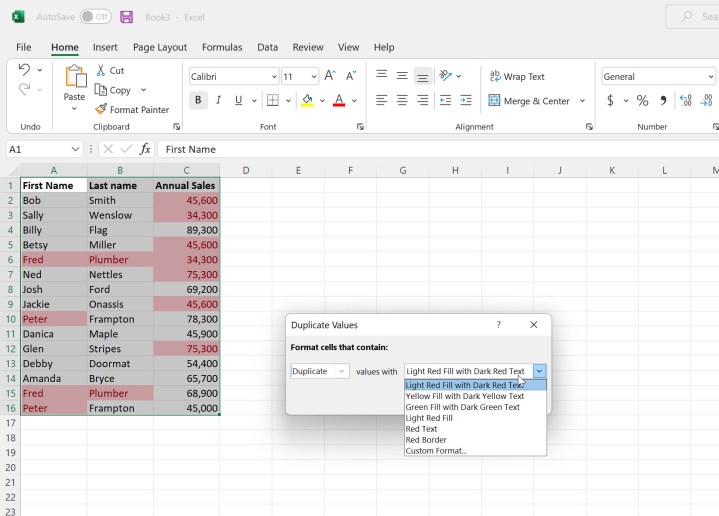
4단계: 옵션을 선택하거나 확인을 클릭하면 중복 데이터가 강조표시됩니다. 이는 텍스트 또는 숫자 데이터일 수 있으며 원하는 수의 열을 포함할 수 있습니다.

중복 제거 기능 사용
Excel이 스프레드시트에서 중복 데이터를 제거하도록 선택할 수도 있습니다. 이 기능을 주의해서 사용하십시오. 먼저 스프레드시트를 백업하는 것이 좋습니다.
1단계: 먼저 중복 항목을 제거하려는 열을 선택합니다. 여기서는 전체 테이블을 선택합니다. 중복 항목 제거는 단일 열이 선택된 경우 행 전체 또는 개별 셀에서 값이 동일한 항목만 제거합니다.
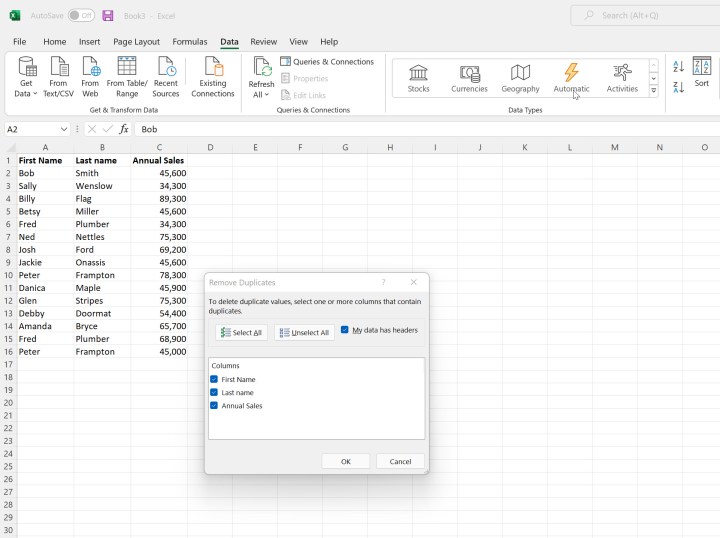
이 예에서는 마지막 세 행에 중복 데이터가 포함되어 있습니다.
2단계: 데이터 메뉴를 선택한 다음 중복 항목 제거를 클릭합니다. 나타나는 대화 상자에는 몇 가지 옵션이 표시됩니다. 먼저, 데이터에 헤더가 있는지 식별할 수 있습니다. 둘째, 포함하거나 제외할 열을 선택할 수 있습니다.
준비가 되면 확인 을 클릭하세요.
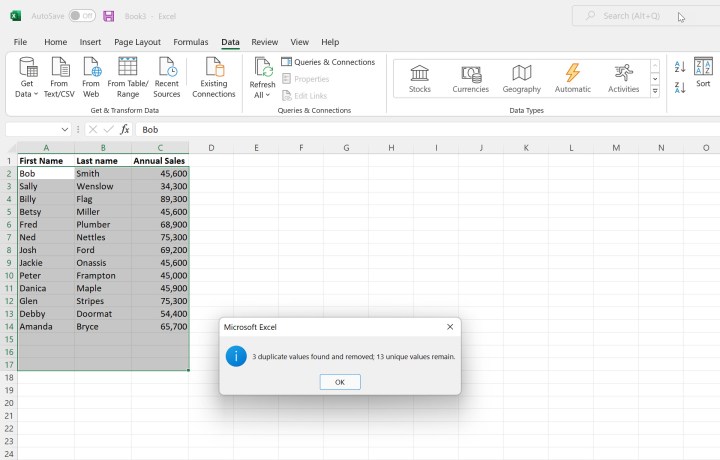
3단계: 발견되어 제거된 중복 값 수와 남아 있는 고유 값 수를 나타내는 대화 상자가 표시됩니다. 데이터의 마지막 세 열이 제거되었습니다.
Excel에서 VLOOKUP을 사용하여 중복 데이터를 찾을 수도 있습니다.
이러한 고급 기능을 활용하면 단순한 숫자 격자로 보이는 것이 강력한 도구로 변합니다. 더 많은 트릭을 원하시나요? Excel에서 연결 기능을 사용하는 방법은 다음과 같습니다.