
Microsoft Excel에서 데이터를 수동으로 정리하는 것은 정말 힘든 일입니다. 그렇기 때문에 권장하지 않습니다. Excel에서 알파벳순을 작성하는 방법을 배우는 간단한 작업이 반드시 원하는만큼 직관적이지는 않습니다. 논리적인 알파벳 순서로 항목을 정렬하는 방법은 다음과 같습니다.
알파벳순 버튼 사용
Excel에서 알파벳순을 정렬하는 가장 쉬운 방법은 스프레드시트 상단 메뉴의 데이터 탭 아래에 있는 단순화된 정렬 버튼 중 하나를 사용하는 것입니다. 열을 알파벳순으로 정리할 때 가장 유용합니다. Excel에서 행을 사전순으로 구성하는 방법에 대한 더 나은 아이디어를 보려면 계속해서 정렬 명령에 대해 읽어보세요.
1단계: 이 버튼은 기본적으로 AZ 또는 ZA 정렬 순서로 설정되어 있으며 테이블의 단일 열을 정렬하거나 여러 열을 정렬할 수 있습니다. 후자의 경우 도구는 기본적으로 가장 왼쪽 열을 기준으로 정렬합니다.
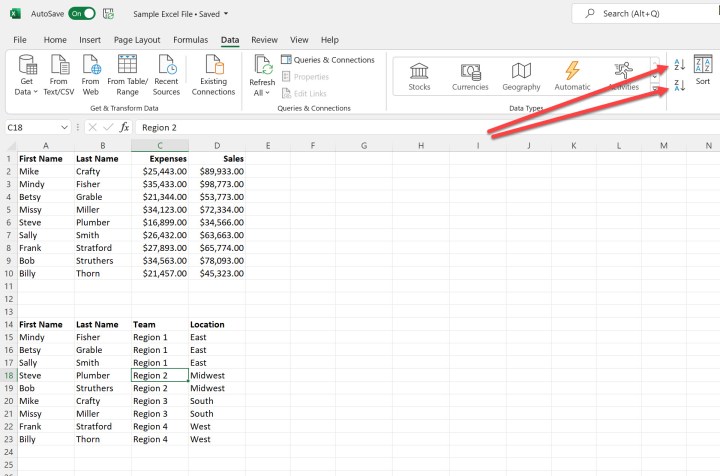
2단계: 버튼 중 하나를 사용하여 정렬하려면 열이나 표를 선택합니다. 이 경우 샘플 스프레드시트의 두 번째 테이블을 사용하고 있습니다.

3단계: AZ 버튼을 클릭합니다. 그러면 이름 열의 내용을 기준으로 테이블이 알파벳순으로 정렬됩니다. ZA 버튼을 사용하여 역순으로 정렬할 수도 있습니다.

정렬 명령을 사용하여 알파벳순으로 정렬
데이터의 알파벳순 정렬 방식을 더 세부적으로 제어하려면 정렬 명령을 사용하세요. 이를 통해 Excel에서 행을 알파벳순으로 정렬할 수도 있습니다.
1단계: 테이블을 선택한 다음 정렬 버튼을 클릭합니다. 그러면 정렬 대화 상자가 열립니다. 기본적으로 이 도구는 A-Z 순서로 가장 왼쪽 열을 기준으로 정렬하며 정렬 프로세스에 사용해야 하는 데이터 헤더가 있다고 가정합니다. 헤더가 없으면 내 데이터에 헤더가 있음을 선택 취소하세요.
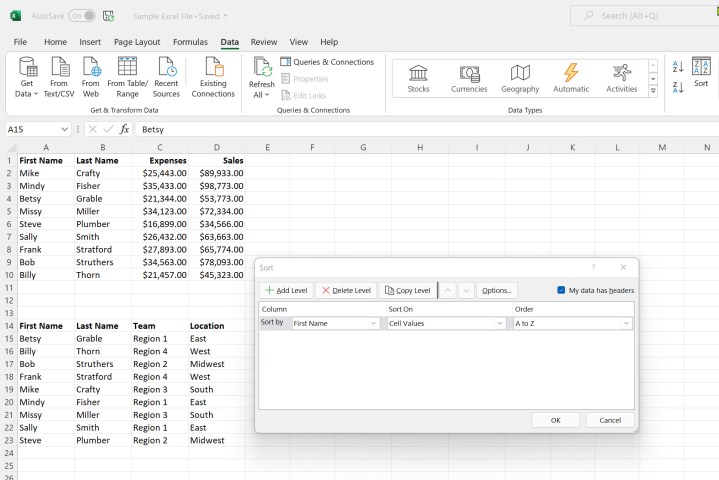
2단계: 옵션 버튼을 클릭하세요. 여기에서 데이터의 대소문자 구분 여부와 위에서 아래로 또는 왼쪽에서 오른쪽으로 정렬할지 여부를 선택할 수 있습니다.

3단계: 이 예에서는 Location을 기준으로 정렬한 다음 Last Name을 기준으로 정렬하겠습니다. 이를 위해 첫 번째 정렬 기준 드롭다운 상자에서 위치를 선택합니다. 그런 다음 레벨 추가를 클릭하여 드롭다운 상자에서 성을 선택합니다. 필요에 따라 레벨 삭제 및 레벨 복사 옵션을 사용할 수도 있습니다.
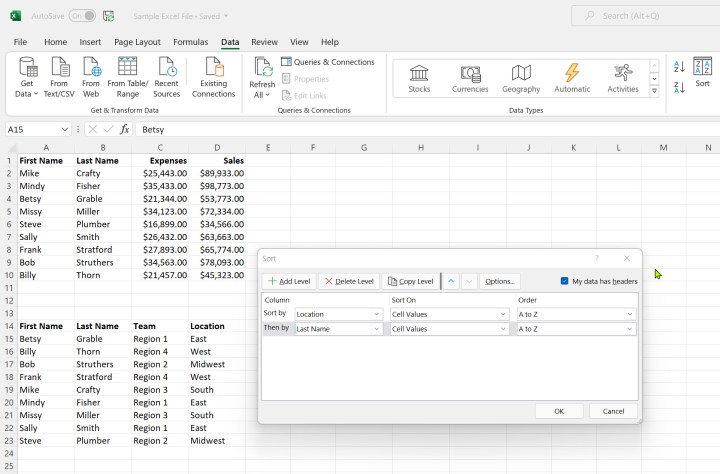
4단계: 선택이 끝나면 확인을 클릭하세요. 이제 데이터는 위치를 기준으로 먼저 정렬된 다음 성을 기준 으로 정렬됩니다.

Excel 사용 방법에 대한 자세한 내용은 Excel 파일을 비밀번호로 보호하는 방법 에 대한 가이드를 확인하세요.