
Google은 Gmail, Docs, Calendar와 같은 제품에서 Gemini AI를 사용하는 데 중점을 두고 Workspace 사용자를 위한 기능 업데이트 목록을 발표했습니다.
Gmail의 측면 패널을 사용하는 사람들에게 좋은 소식이 있습니다. 이제 Gemini는 받은 편지함 측면 패널 내에서 캘린더 정보에 직접 액세스하고 관련 작업을 수행할 수 있습니다.
이메일 초안을 작성 중이고 캘린더 항목을 참조해야 한다고 가정해 보겠습니다. 이제 쌍둥이자리가 당신을 위해 그 일을 해줄 것입니다. Gmail 인터페이스를 벗어나지 않고도 특정 날짜의 일정을 확인하고 항목(일회성 또는 반복)을 생성하고 새 이벤트를 생성하도록 요청할 수 있습니다.
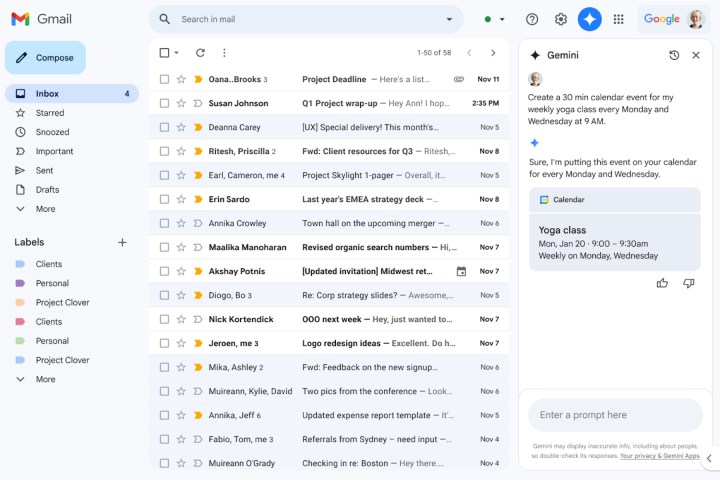
새로운 기능은 유용하지만 전체적인 것은 아닙니다. 예를 들어 Gmail의 Gemini는 일정에서 사람 추가 또는 제거, 첨부 파일 표시, 일정을 동기화하여 회의에 가장 적합한 장소 찾기, 작업 위치 지정 또는 회의실 처리와 같은 작업을 수행할 수 없습니다.
Gmail의 Gemini는 유료 Gemini 사용자 또는 Google One AI Premium 요금제 가입자의 캘린더 세부정보에 액세스할 수 있습니다. 게다가 현재는 영어 지원으로 제한되어 있습니다.
Google의 AI 툴킷은 또한 Docs에 이미지 생성 초능력을 제공합니다. 지난 9월, Google은 Docs에 풀 블리드 표지 이미지를 업로드하는 기능을 도입했습니다. 사용자는 Docs의 새로운 표지 이미지 옵션을 통해 액세스하거나 로컬 갤러리에서 업로드할 수 있는 선별된 갤러리에서 선택할 수 있습니다.
이제 사용자는 Gemini를 사용하여 표지 이미지나 인라인 사진으로 사용할 수 있는 미디어를 직접 만들 수 있습니다. 텍스트-이미지 파이프라인은 Google의 Imagen 3 이미지 생성 모델 에 의해 처리됩니다. 특히 사용자는 사실적인 이미지를 만들 수도 있습니다.
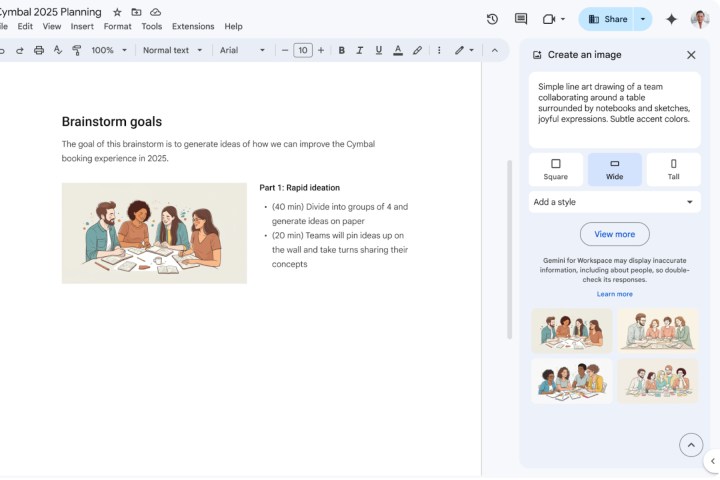
더 중요한 점은 사용자가 사진 스타일뿐만 아니라 화면 비율도 지정할 수 있다는 것입니다. 이미지를 만들려면 삽입 > 표지 이미지 > 이미지 생성 도움말을 따르세요.
인라인 그림을 추가하기 위한 파이프라인은 다음과 같습니다. 삽입 > 이미지 > 이미지 생성 도움말을 입력 한 다음 이미지 설명을 입력합니다.
이 기능은 비즈니스 및 교육용 Gemini 사용자와 Google One AI Premium 구독 요금제를 지불하는 사용자를 위해 이미 출시되기 시작했습니다. 관련 메모에서 Google은 마침내 iPhone 사용자를 위한 독립형 Gemini 앱을 출시했습니다.
이번 주 초 Google은 맞춤 Gem 도우미를 만드는 동안 Google 드라이브에서 직접 문서 및 시트를 업로드하는 지원도 추가했습니다. 이제 업데이트된 문서 및 텍스트 파일 목록에는 "TXT, DOC, DOCX, PDF, RTF, DOT, DOTX, HWP, HWPX 및 Google Docs"가 포함됩니다.