
Google 프레젠테이션은 매우 편리하지만 때로는 PDF가 더 유용할 때도 있습니다. 다행히 컴퓨터에서나 스마트폰 앱을 사용하여 Google Slides 데크를 PDF로 저장할 수 있습니다. 형식이 더 보편적입니다. PDF를 쉽게 인쇄하거나 맞춤 GPT 에 넣어 내용을 기반으로 대화를 나눌 수도 있습니다. 가장 좋은 점은 이 지침을 사용하여 Google Slides 파일을 PDF로 쉽게 변환할 수 있다는 것입니다.
웹에서 Google 프레젠테이션을 PDF로 저장
몇 단계만 거치면 Google Slides 프리젠테이션을 웹사이트에 PDF 문서로 저장할 수 있습니다. Google 프레젠테이션을 방문하여 로그인하고 프레젠테이션을 엽니다.
1단계: 프레젠테이션이 표시된 상태에서 메뉴에서 파일을 선택합니다.
2단계: 커서를 다운로드 로 이동하고 팝아웃 메뉴에서 PDF 문서(.pdf)를 선택합니다.
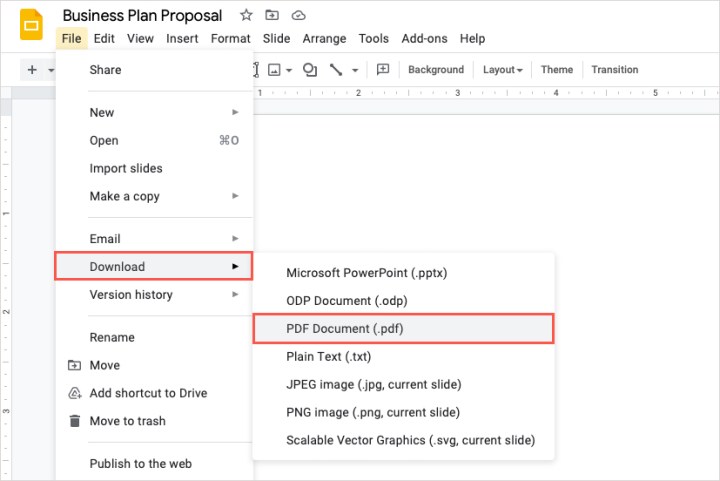
3단계: 파일이 즉시 다운로드됩니다. 브라우저의 다운로드 도구를 열거나 컴퓨터의 기본 다운로드 폴더를 열어 파일을 얻으세요.

모바일 앱에서 Google 프레젠테이션을 PDF로 저장
Google 프레젠테이션 프레젠테이션을 PDF로 저장하는 과정은 Android와 iPhone에서 동일합니다. 유일한 차이점은 파일을 저장하거나 보낼 위치를 선택하는 것입니다. Google 프레젠테이션 앱을 열고 프레젠테이션을 선택하세요.
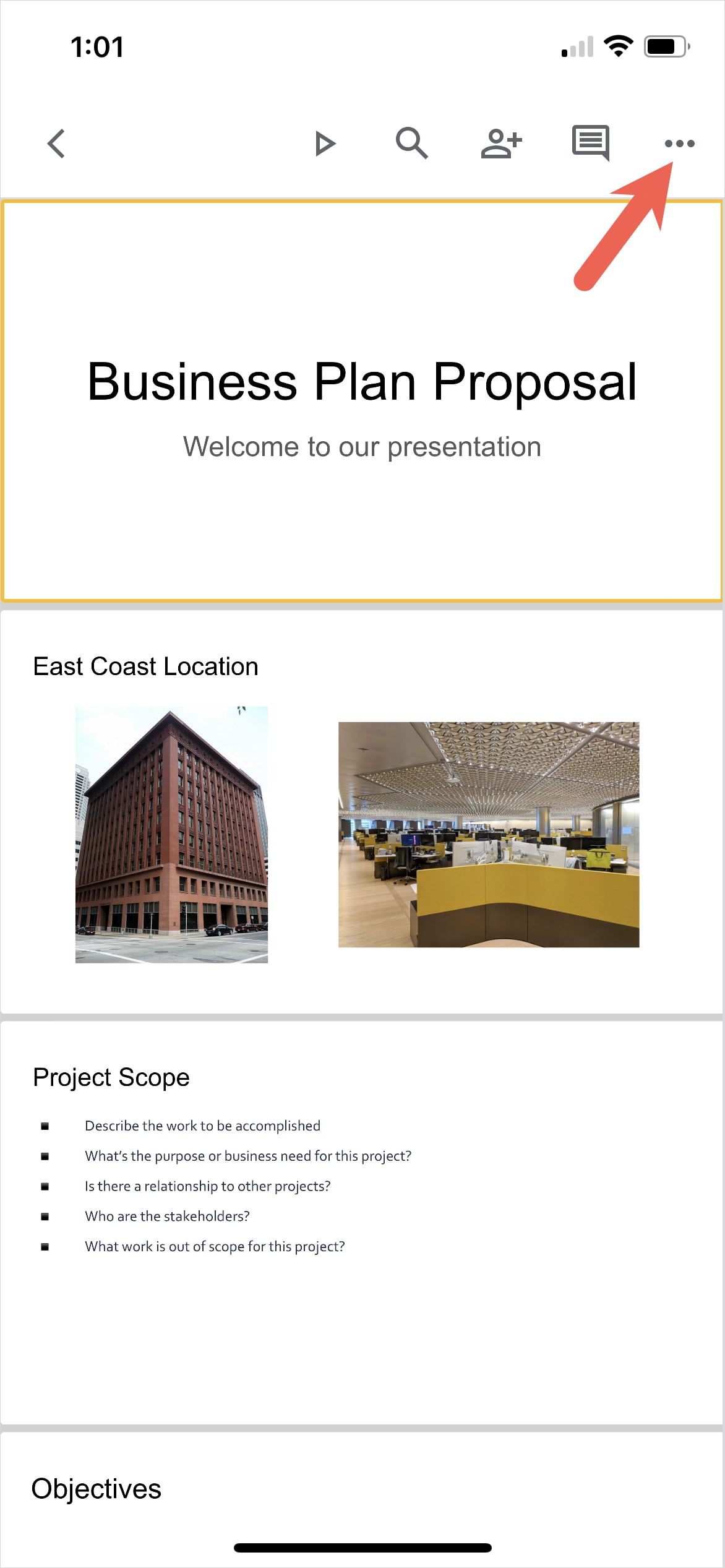
1단계: 모바일 앱에서 프레젠테이션을 연 상태에서 오른쪽 상단에 있는 세 개의 점을 탭하세요.
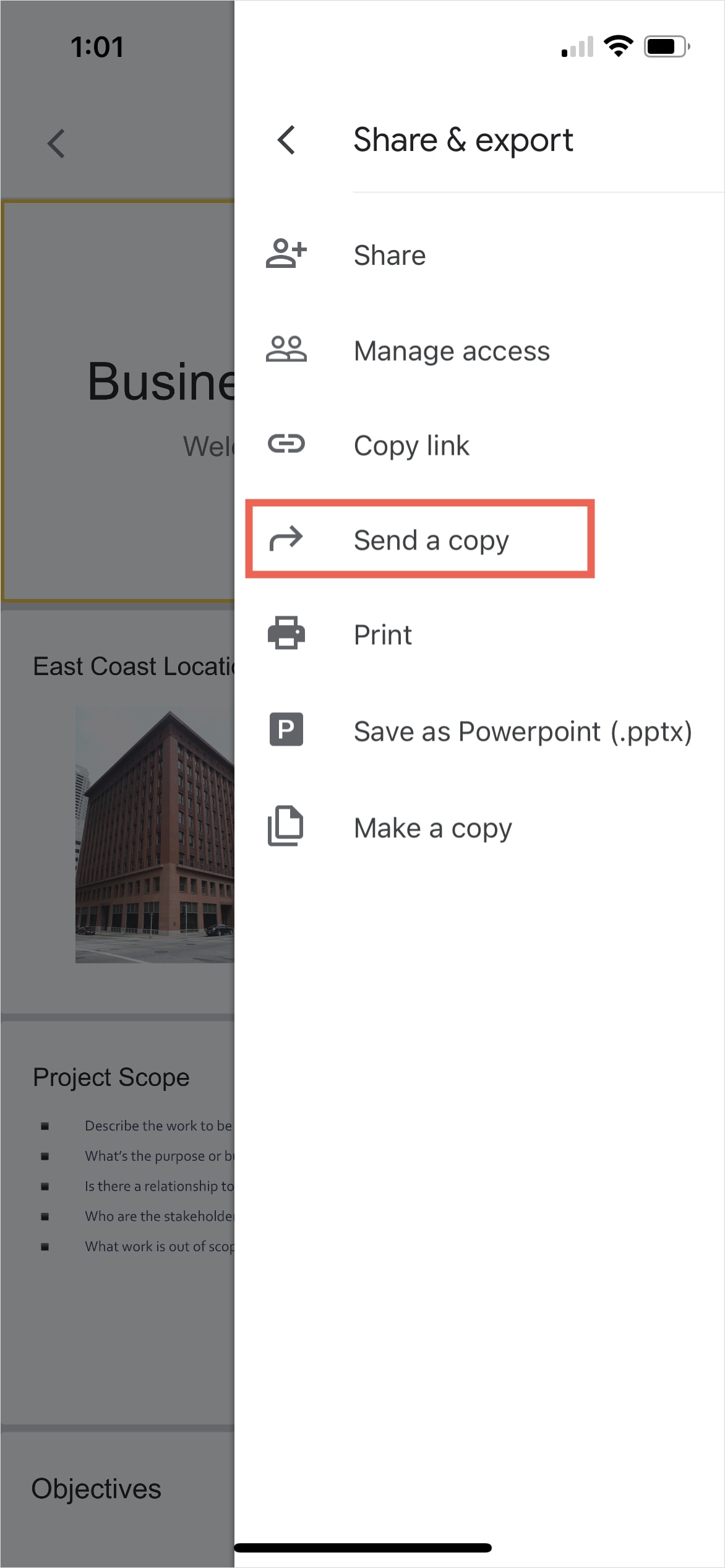
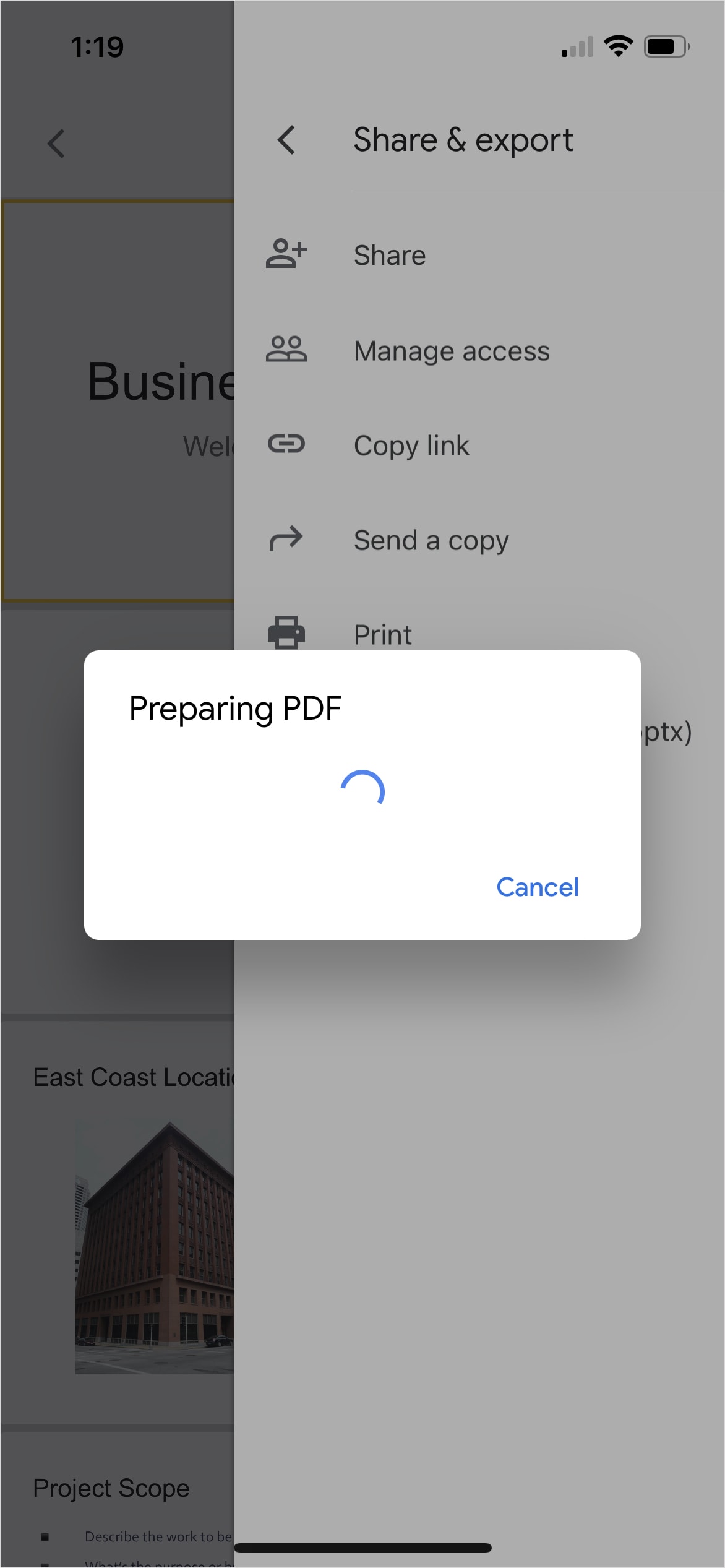
2단계: 공유 및 내보내기를 선택합니다.
3단계: 사본 보내기를 선택합니다.

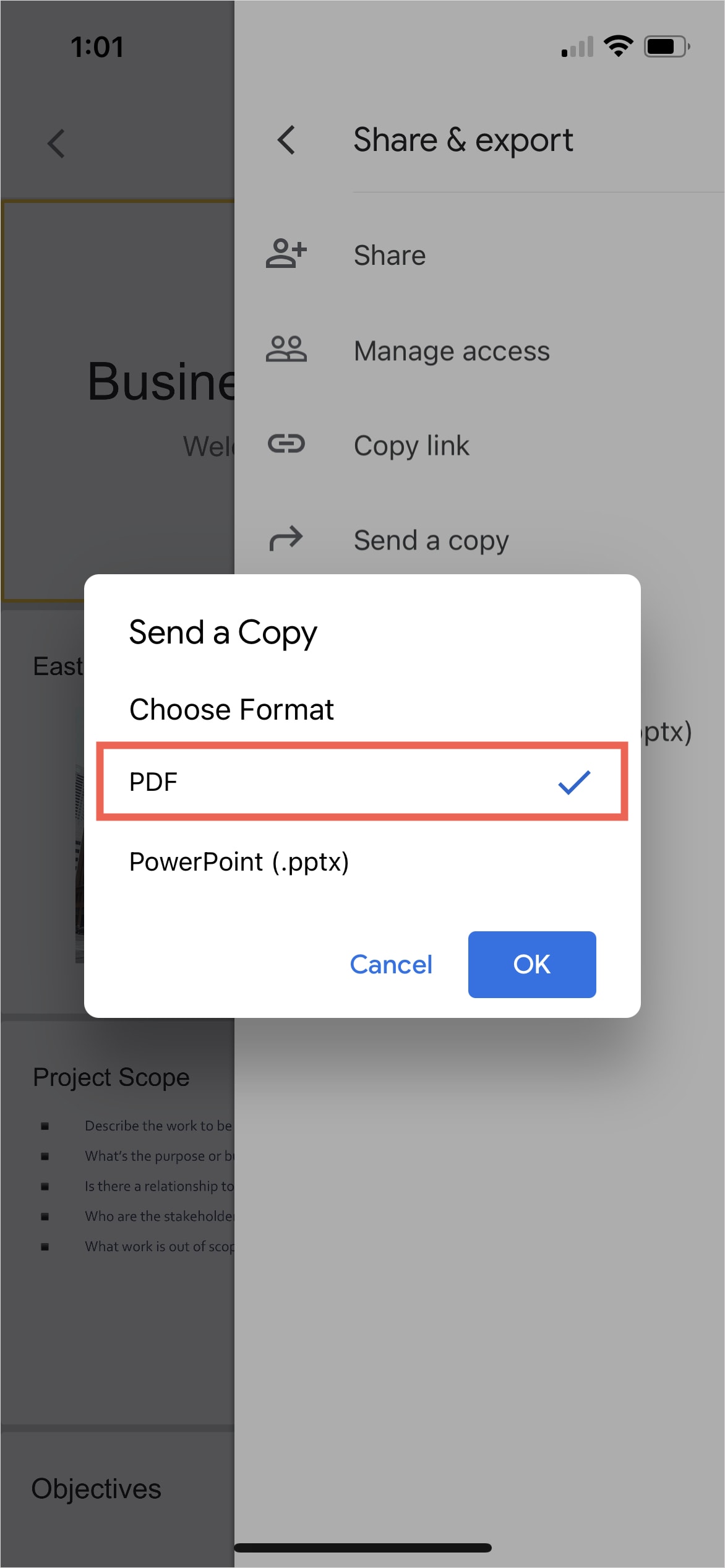
4단계: 다음 팝업 창에서 PDF 옵션을 선택하고 확인을 탭합니다.
5단계: 프레젠테이션이 PDF 형식으로 변환되는 동안 진행률 표시기가 나타납니다. 완료되면 기본 저장 또는 공유 옵션이 표시됩니다.
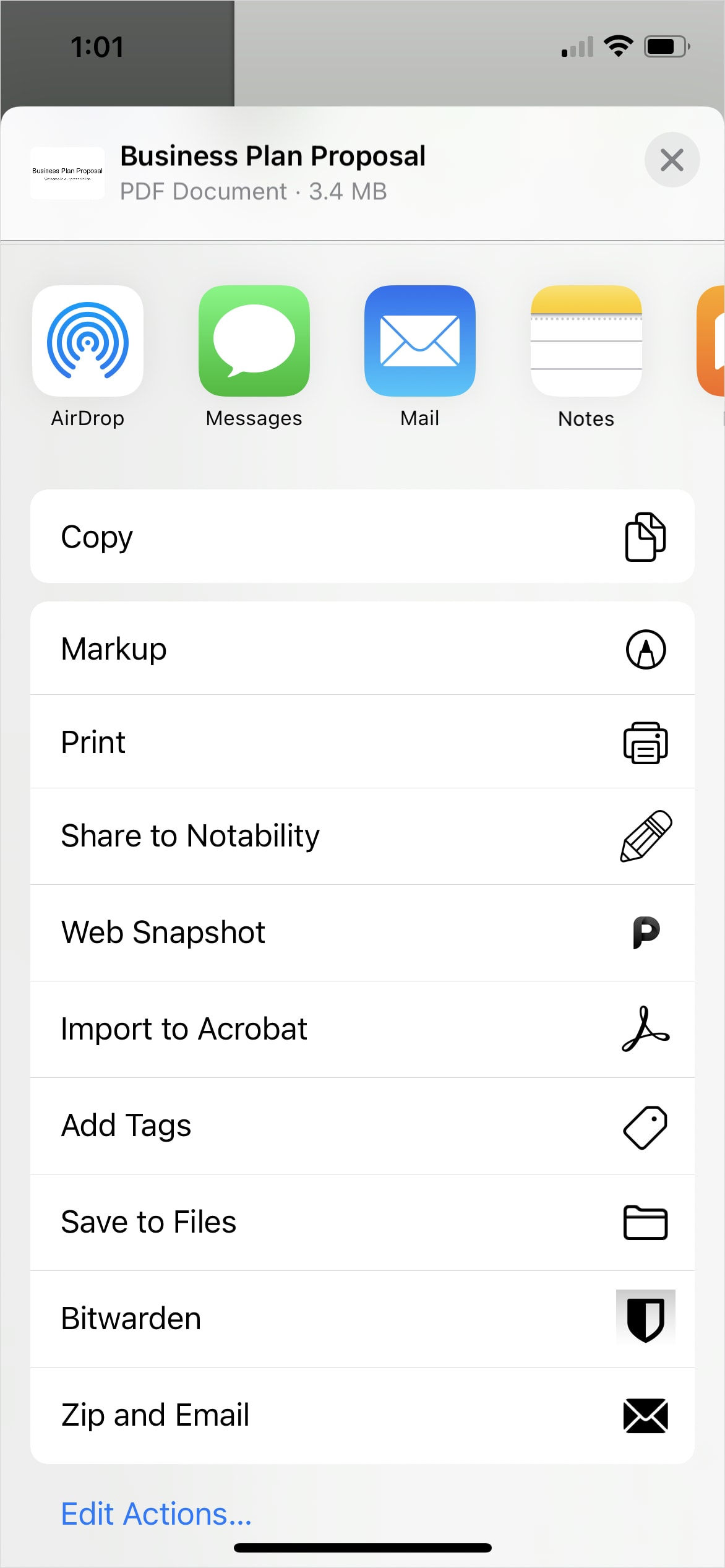
Android에서는 파일을 Google 드라이브에 저장하거나 Gmail을 통해 보내는 등의 작업을 수행할 수 있습니다. iPhone에서는 파일에 저장 또는 메일로 보내기 와 같은 옵션 중에서 선택할 수 있습니다. 선택한 저장 또는 공유 옵션에 따라 다음 메시지를 따르세요.
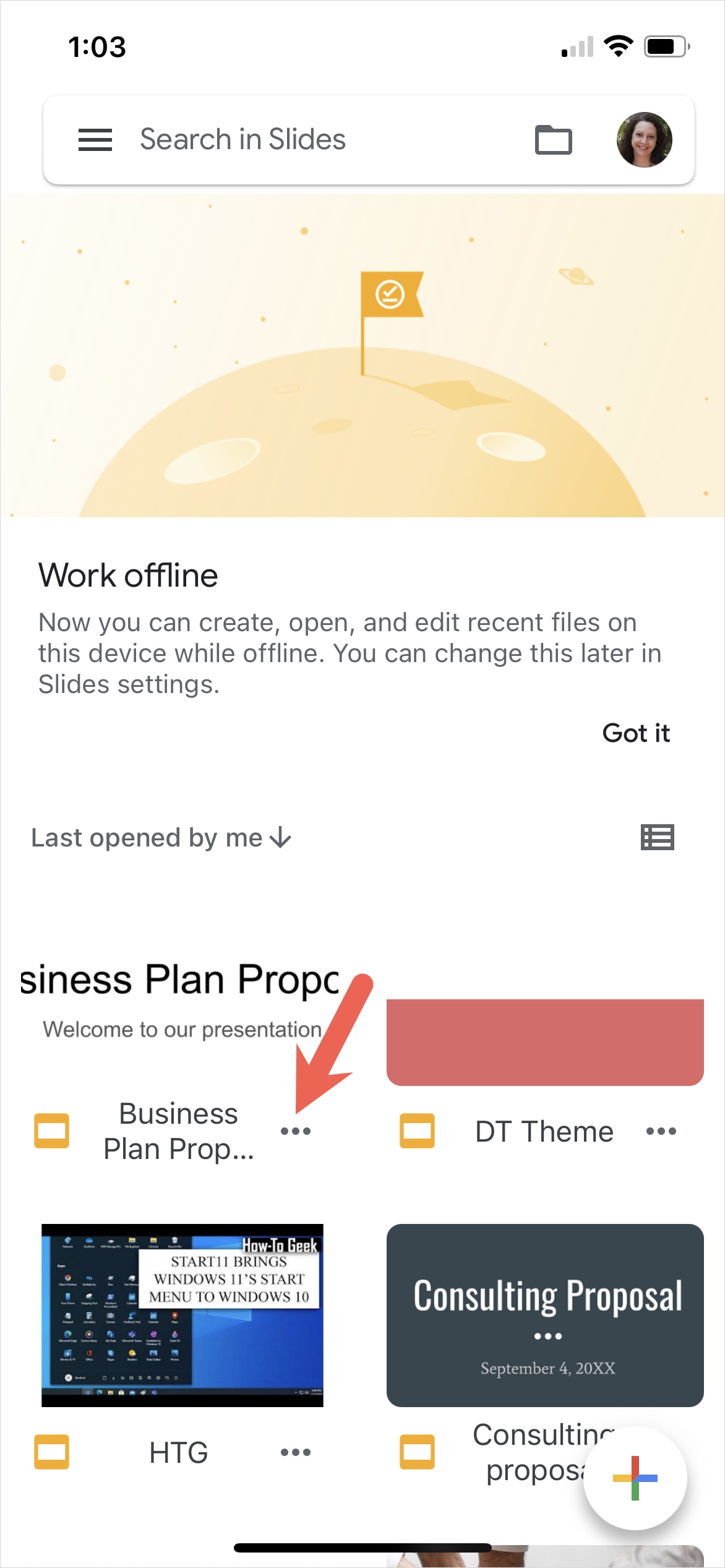
6단계: 또는 기본 Google Slides 화면에서 프레젠테이션을 PDF로 저장할 수 있습니다.
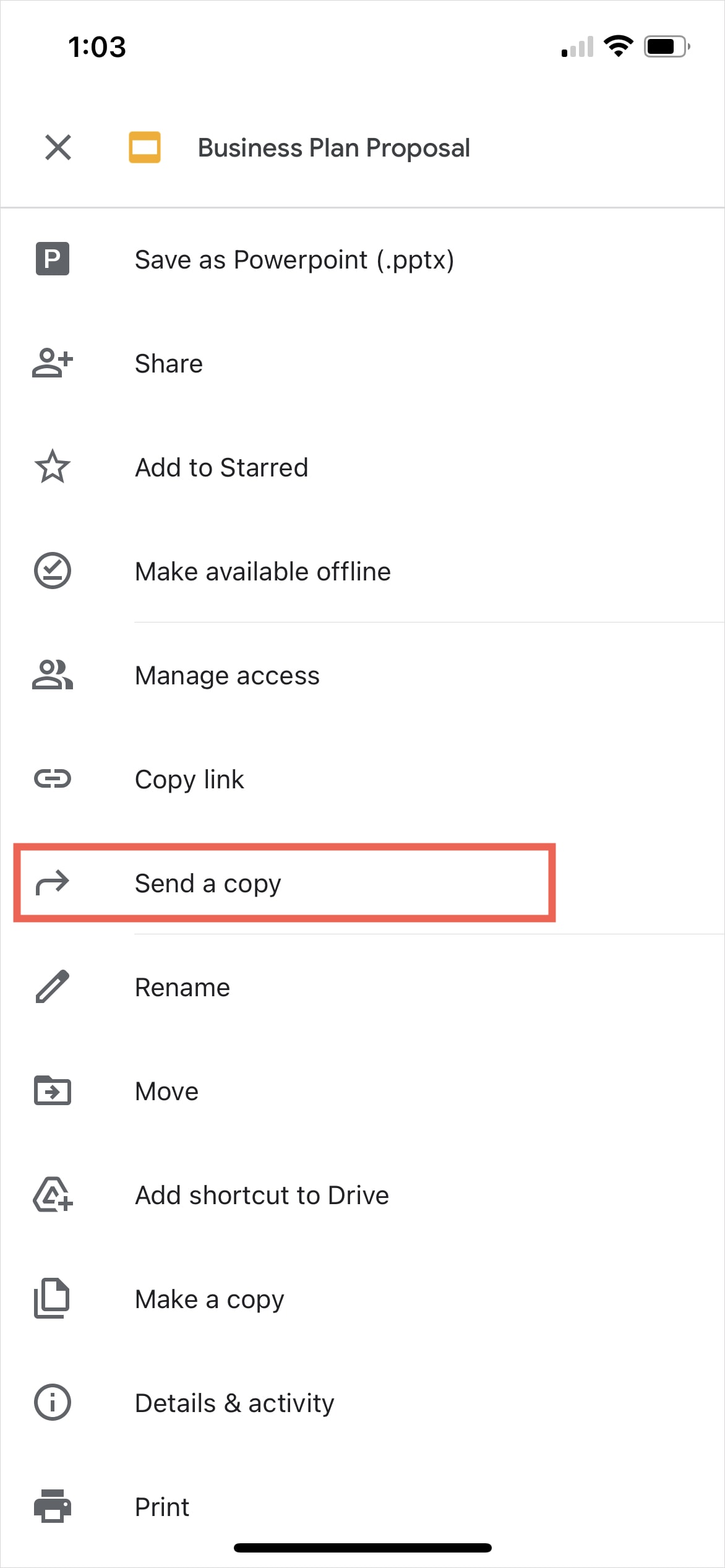
프레젠테이션 아래의 점 3개를 탭하고 하단 창을 확장한 다음 사본 보내기 를 선택합니다. PDF를 선택하고 파일을 저장하거나 보낼 위치를 선택합니다.

Google 프레젠테이션의 사본을 PDF로 저장하는 것은 슬라이드쇼를 단일 문서로 공유하거나 나중에 검토하기 위해 저장하는 좋은 방법입니다.
자세한 내용은 슬라이드를 표시하고 숨기는 방법이나 Google 프레젠테이션에 글꼴을 추가하는 방법을 확인하세요.