
Google Slides 프레젠테이션에 매력과 개성을 더하고 싶으신가요? 슬라이드쇼 의 테마 색상을 변경해 보세요. 이렇게 하면 각각의 새 프레임에 동일한 배경색과 트림이 포함됩니다. 테마를 선택하고 나면 테마를 맞춤 설정하여 단어와 그림에 미학적 힘을 더할 수 있습니다.
이러한 테마 설정은 Google 프레젠테이션에서 찾기가 그리 어렵지 않으며 작업하기 매우 간단한 컨트롤입니다. 또한 프로세스의 각 부분을 자세히 설명하는 사려 깊은 가이드도 제공합니다.
Google 프레젠테이션에서 테마 선택
프레젠테이션 작성 중 언제든지 테마를 선택할 수 있습니다. 하지만 처음부터 하나를 선택하면 슬라이드에 요소를 배치할 때 전체적인 모양을 더 쉽게 시각화할 수 있습니다.
1단계: Google 프레젠테이션에서 빈 프레젠테이션을 열면 동시에 테마 사이드바가 열리는 것을 볼 수 있습니다. 그렇지 않은 경우 슬라이드를 선택하고 상단 도구 모음에서 테마를 선택하면 됩니다.
2단계: 사이드바에 20개 이상의 테마가 표시됩니다. 기본적으로 밝거나 어두움, 캐주얼하고 컬러풀하거나 우아한 옵션 중에서 선택할 수 있습니다.
원하는 것을 선택하면 새로운 색 구성표, 글꼴 및 디자인으로 슬라이드쇼가 즉시 업데이트되는 것을 볼 수 있습니다.

3단계: 테마 사이드바 오른쪽 상단에 있는 X를 사용하여 닫습니다.
Google Slides에서 테마 색상 변경
테마 선택과 마찬가지로 편집 과정 중 언제든지 프레젠테이션의 색 구성표를 사용자 정의할 수 있습니다.
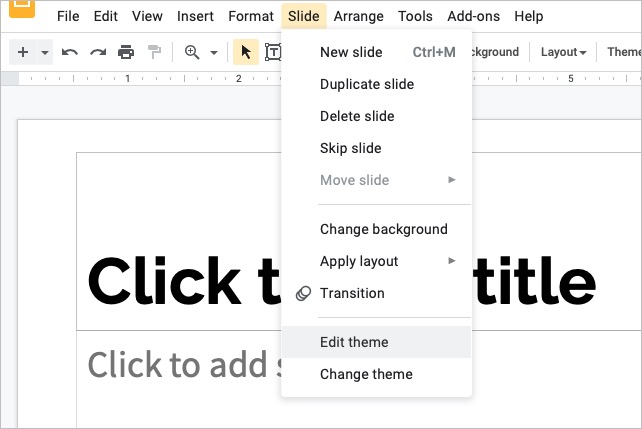
1단계: 프레젠테이션에서 슬라이드를 선택하고 슬라이드 탭을 선택한 다음 테마 편집을 선택합니다.
2단계: 그러면 Theme Builder가 열리는 것을 볼 수 있습니다. 그러면 상단의 마스터 슬라이드부터 시작하여 왼쪽에 테마의 모든 슬라이드가 표시됩니다.
선택적으로 테마에 다른 이름을 지정하려면 상단에서 이름 바꾸기를 선택할 수 있습니다.
3단계: 시작하려면 슬라이드를 선택하세요. 색상을 변경하면 해당 테마의 각 슬라이드에서도 색상이 변경된다는 점에 유의하세요.
상단 도구 모음에서 색상을 선택합니다.
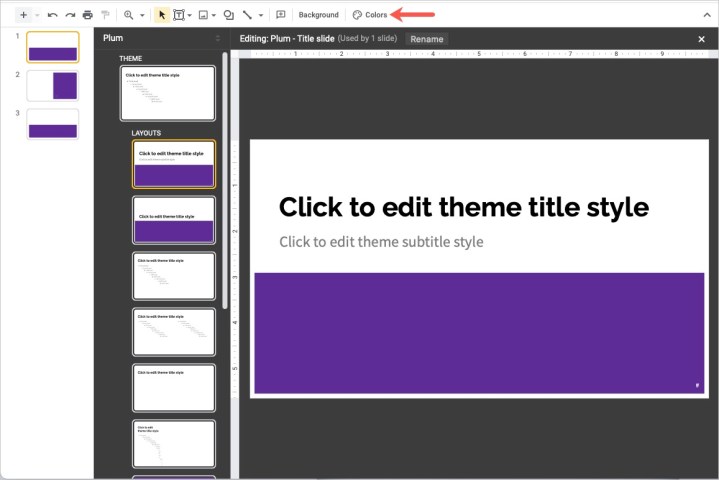
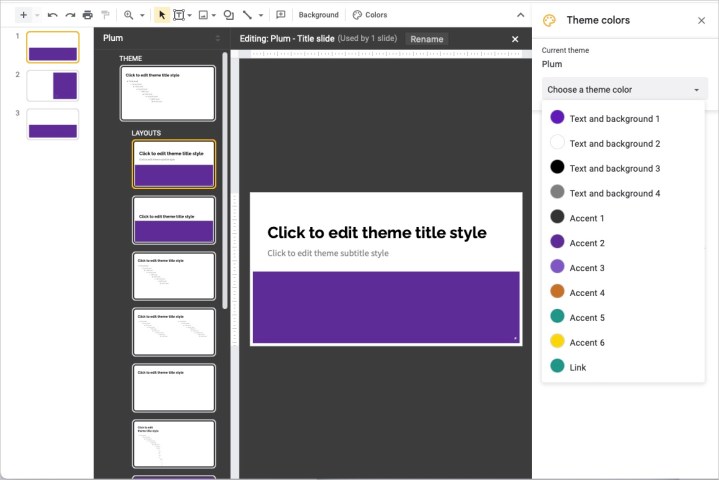
4단계: 사이드바가 오른쪽에 표시되면 테마 색상 선택 드롭다운 상자를 엽니다.
5단계: 변경하려는 테마 색상 중 하나를 선택합니다. 텍스트 및 배경, 악센트, 링크와 같은 옵션이 표시됩니다.
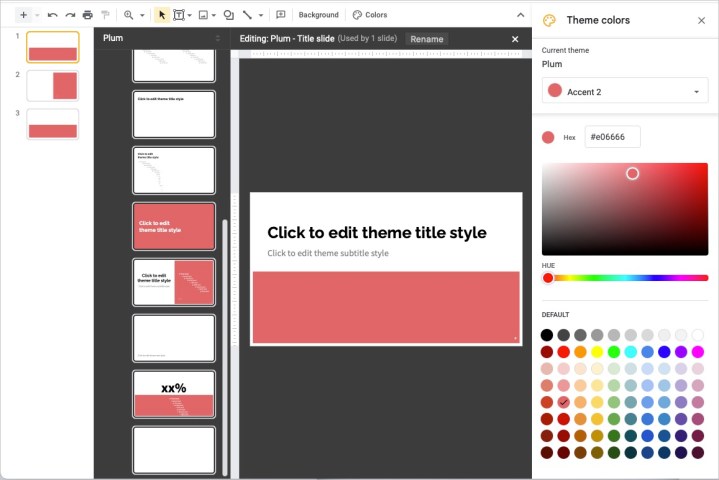
6단계: 그런 다음 16진수 코드를 입력하거나, 음영 도구를 사용하거나, 색조 슬라이더를 이동하거나, 기본 색상을 선택할 수 있습니다. 테마 빌더 왼쪽 슬라이드에서 변경 사항을 즉시 확인할 수 있습니다.
7단계: 원하는 색상을 모두 변경했으면 오른쪽 상단에 있는 X를 사용하여 사이드바를 닫은 다음 테마 빌더 오른쪽 상단에 있는 X를 사용하여 사이드바도 닫습니다.
그런 다음 프레젠테이션의 일반 보기로 돌아가서 슬라이드쇼를 계속 편집할 수 있습니다.