
이전에 Google 문서 도구나 Google 드라이브를 사용해 본 적이 없다면 완전히 무료로 시작할 수 있으며 온라인과 오프라인 모두에서 사용할 수 있는 웹 연결 기능의 전 세계가 있습니다.
Google Docs 대시보드는 유용한 필터, 설정 및 클래식 PC 정리 도구인 디지털 폴더를 통해 최적화되고 구성될 수 있습니다. Google Docs에서 새 폴더를 만드는 것은 매우 간단하지만 참조용으로 이 단계별 가이드를 만드는 것이 가장 좋다고 생각했습니다. 자세한 지침 외에도 Google Docs에서 폴더 만들기에 대해 자주 묻는 질문에 답변해 드립니다.
Google Docs에서 폴더를 만드는 방법
이를 위한 단계를 마련하기 전에 Google이 폴더를 Google Drive 계정으로만 제한하기로 결정했다는 사실을 강조하는 것이 중요합니다. 따라서 Google Docs 내에서 폴더를 만들 때 기본 위치가 이전 폴더가 아닌 Drive 내에 위치하게 된다는 점을 기억하세요.
또는 Google 드라이브에 로그인한 경우 화면 왼쪽 상단에 있는 새로 만들기 아이콘을 클릭한 다음 새 폴더 를 클릭할 수 있습니다. 폴더 업로드 를 클릭하여 업로드할 수도 있습니다.
1단계: 새 문서를 열거나 Google Docs 내에서 기존 문서를 엽니다.
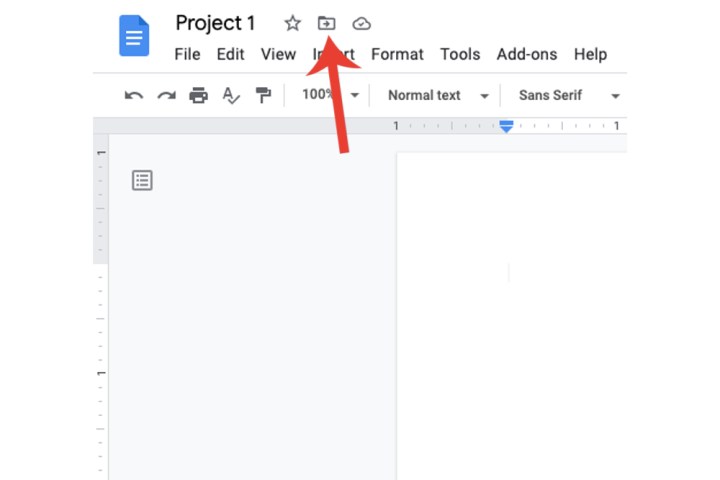
2단계: 문서 제목 설정 옆에 마우스를 가져가면 이동 이라는 작은 폴더 버튼이 나타납니다. 해당 아이콘을 클릭하세요.
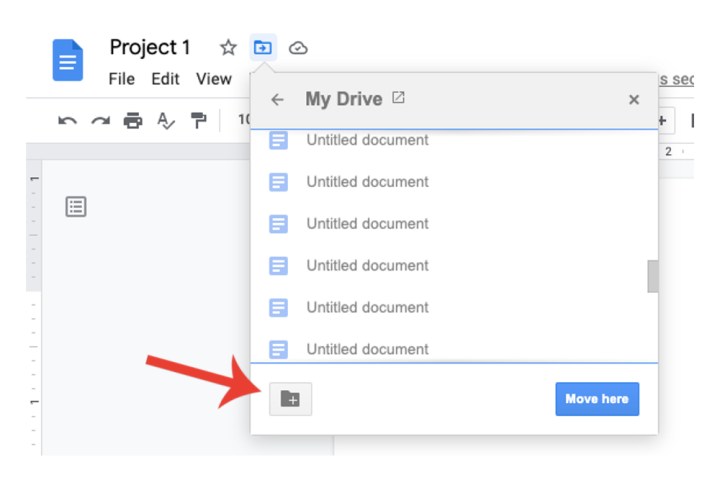
3단계: 이제 창 하단에 있는 새 폴더 버튼을 선택합니다.
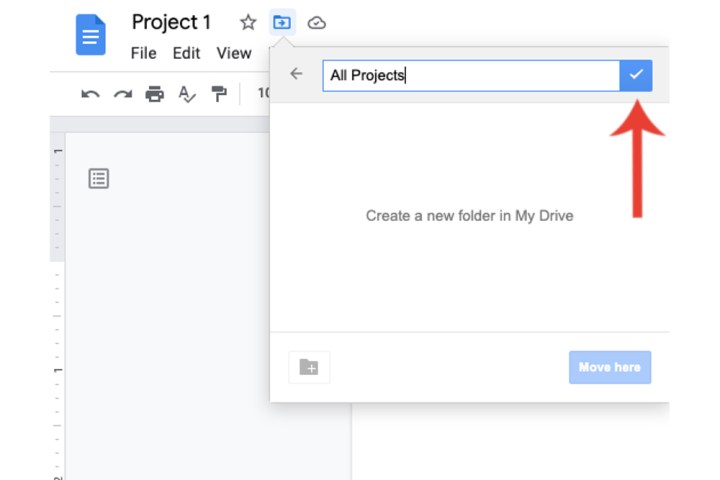
4단계: 제목 없음 폴더 의 제목이 제목 필드에 자동으로 입력되고 강조 표시됩니다. 폴더에 적절한 이름을 입력합니다.
5단계: 제목 필드 옆에 있는 파란색 체크 아이콘 상자를 클릭합니다.
6단계: 여기로 이동 버튼을 선택합니다.

Google Docs에서 폴더에 액세스하는 방법
이제 Google 문서도구에 폴더를 만들었으니 어떻게 액세스하나요? 편리하게도 이를 위해 Google 드라이브와 문서도구 간에 전환할 필요가 없습니다.
1단계: 모든 문서가 나열된 Google Docs의 기본 홈페이지로 이동합니다. 그리드 보기 및 정렬 옵션 메뉴 옆에 있는 파일 선택기 열기 를 클릭합니다.

2단계: 이제 Google Docs에 Google Drive 계정에 포함된 모든 폴더가 나열됩니다. 문서 파일 형식이 자동으로 선택됩니다. 문서를 저장한 폴더를 두 번 클릭하거나 한 번 선택한 후 하단의 열기 옵션을 사용하여 선택하세요.
여기에는 폴더로 이동한 모든 파일이 표시됩니다. 원하는 문서를 두 번 클릭하여 Google Docs에서 엽니다.

Google Docs에서는 몇 개의 폴더를 만들 수 있나요?
Google Docs에서 만들 수 있는 폴더 수에는 제한이 없지만 Google 계정의 저장 공간에는 제한이 있습니다. 기본적으로 모든 신규 Google 사용자에게는 Gmail, Google 드라이브, Google 포토에서 공유되는 15GB의 클라우드 스토리지가 제공됩니다. 이 저장 용량 한도가 충족되면 일부 파일을 삭제하거나 외부 플래시 드라이브 또는 HDD로 데이터 전송을 시작해야 합니다.
Google 드라이브에서 더 많은 저장 공간을 얻으려면 어떻게 해야 하나요?
Google One 요금제 에 가입하면 Google 계정에 추가 저장용량을 추가할 수 있습니다.
현재 기본 요금제는 처음 3개월 동안 월 $0.49, 나머지 기간 동안 월 $1.99(또는 연간 $20)입니다. 기본 요금제에는 100GB의 저장용량, VPN 액세스 및 기타 Google 혜택이 포함되어 있습니다.
더 많은 저장 공간을 원한다면 현재 처음 3개월 동안 월 $2.49로 할인된 프리미엄 플랜도 있으며, 연말까지 월 $9.99(또는 연간 $100)로 할인됩니다. 이 계층에서는 기본 플랜과 동일한 모든 혜택에 더해 2TB의 스토리지를 얻을 수 있을 뿐만 아니라 최대 5명의 다른 사용자와 구독을 공유할 수도 있습니다.
Google 문서도구를 최대한 활용하는 방법에 대한 추가 팁을 보려면 Google 문서도구 사용 방법에 대한 가이드를 참조하세요.