
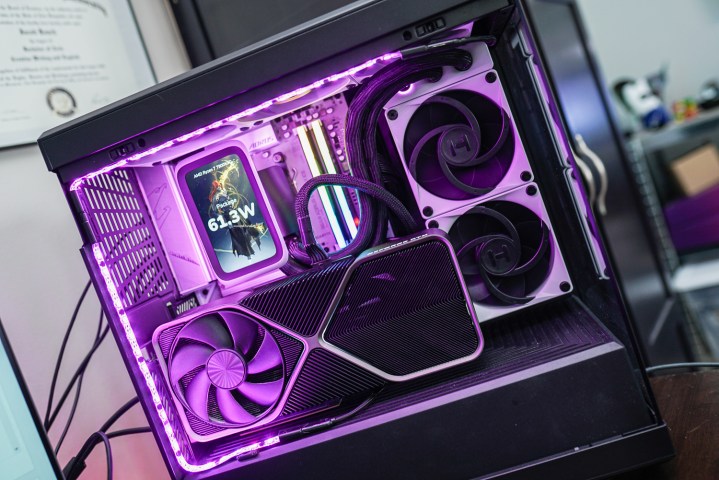
나는 Hyte의 새로운 Nexus Link 생태계 와 비슷한 것을 본 적이 없습니다. Corsair에는 iCue Link 시스템이 있고 Lian Li에는 자기 Uni 시스템이 있으며, 세 회사 모두 이제 외부 케이블 없이 PC 냉각 및 조명을 함께 묶을 수 있는 방법을 제공하고 있습니다. 그러나 Hyte의 하드웨어, 소프트웨어 및 액세서리 결합은 그 자체로 독보적이며 내 PC 구성을 완전히 변화시켰습니다.
저는 시스템이 어떻게 작동하는지 확인하기 위해 Hyte의 자체 Y40 PC 케이스 내부에 빌드를 판매하면서 약 일주일 동안 생태계의 기본 구성 요소 중 일부를 사용해 왔습니다. 처음에는 그리 흥미롭지 않은 것 같습니다. Hyte는 올인원(AIO) 수냉 쿨러, 일부 팬, 몇 개의 RGB 스트립을 출시했습니다. 누가 신경 쓰겠습니까? 하지만 Nexus Link 생태계에 더 많이 참여하면서 저는 더욱 깊은 인상을 받았습니다.
모든 것은 쿨러에서 시작됩니다
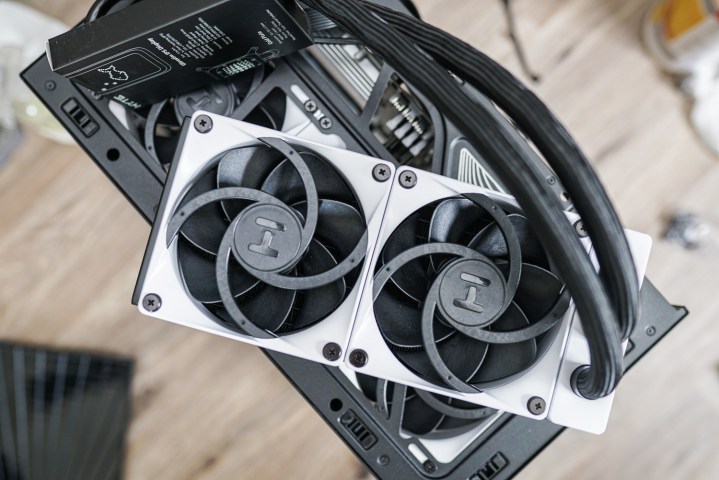
Hyte가 Thicc Q60이라고 부르는 AIO부터 시작해야 합니다. 이 AIO의 기능을 살펴보기 전에도 이미 큰 인상을 남겼습니다. Hyte에는 기본적으로 팬이 사전 설치되어 있으며 PC에 공기를 흡입하도록 되어 있습니다. Lian Li도 AIO에 팬이 사전 설치되어 있지만 눈에 띄는 것은 Hyte의 방향입니다. 이미 Hyte 케이스에 측면 장착되도록 설정되어 있습니다.
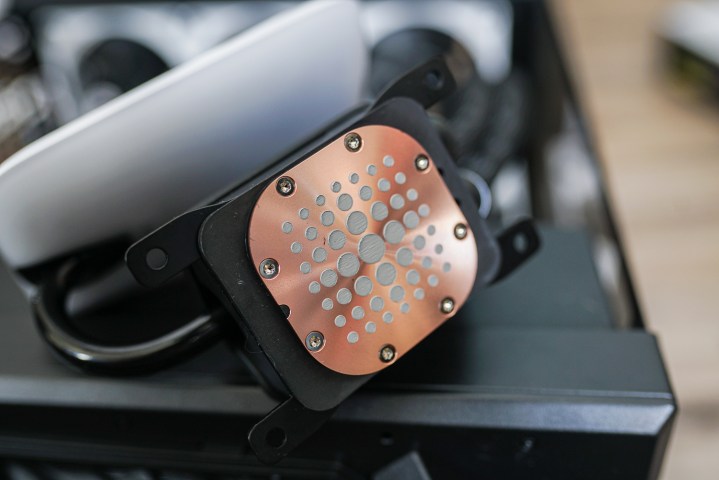
또한, 무거운 튜브는 서로 뭉쳐진 상태를 유지하기 위해 견고한 케이스에 포장되어 제공되며, 열 페이스트가 이미 도포된 냉각판용 두꺼운 플라스틱 덮개가 있습니다. AIO 커버가 헐거워져 테이블 전체에 열 페이스트를 몇 번이나 발랐는지 말할 수 없습니다.
실제로 말해서, 이 중 어느 것도 Q60을 더 나은 CPU 쿨러 로 만들지는 못하지만, 기본적으로 느껴지는 품질과 세부 사항에 대한 관심을 말해줍니다. Hyte는 열 페이스트에도 이 얼룩무늬를 사용합니다(아래). 모든 것이 프리미엄처럼 느껴집니다.
느낌만이 아닙니다. 이름 그대로 Thicc Q60은 thicc입니다. 라디에이터 자체의 두께는 52mm로 대부분의 AIO 의 두 배에 가깝고 팬의 두께는 32mm입니다. 이는 일부 경우에 이 AIO의 호환성을 제한하지만 Hyte는 일반적으로 일반 240mm AIO로 푸시-풀 구성을 지원하는 모든 경우에서 작동해야 한다고 말합니다. 휘두를 수 있다면 추가 두께가 CPU에 놀라운 영향을 미칩니다.
Ryzen 7 7800X3D를 사용하면 온도가 섭씨 35~40도 사이에서 유휴 상태가 됩니다. 이는 대부분의 240mm AIO에서 기대할 수 있는 수준입니다. 전체 Cinebench R24 로드에서는 온도가 70도를 넘지 않았는데 이는 다시 예상되는 현상입니다. 놀라운 점은 CPU에 아무리 많은 압력을 가해도 Thicc Q60의 팬 소리를 들어본 적이 없다는 것입니다. 이 글을 쓰고 있는 지금도, 방 멀리 있는 냉장고의 웅웅거리는 소리가 PC보다 더 크다.
팬 소리가 매우 커질 수 있습니다. 곧 곡선을 사용자 정의하기 위해 사용할 수 있는 놀라운 옵션을 다루겠지만 꼭 그럴 필요는 없습니다. 이를 통해 최신 고급 CPU를 적절한 온도로 시원하게 유지하면서도 속삭이는 소리를 거의 내지 않을 수 있습니다.
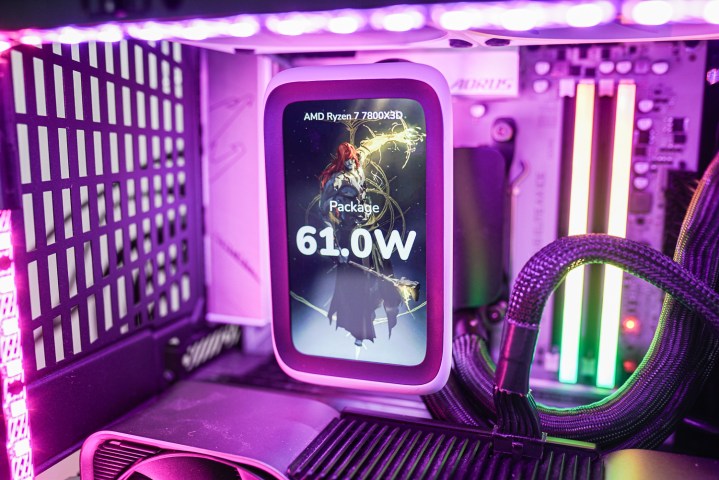
AIO에 소요되는 단어 수는 약 400단어이며, 우리는 그 디스플레이에 대해 언급조차 하지 않았습니다. 내 사진으로 알 수 없다면 Thicc Q60에는 마운팅 블록을 덮는 5인치 IPS 디스플레이가 함께 제공됩니다. 마더보드 위에 떠 있어 원하는 모든 것을 표시할 수 있습니다. 나중에 모든 옵션에 대해 설명하겠지만 환상적인 냉각 잠재력이 Thicc Q60을 차별화할 만큼 충분하지 않다면 디스플레이는 확실히 그렇습니다.
Hyte는 또한 뒷면에 모든 케이블을 숨겨서 CPU 블록에 아무것도 매달려 있지 않으며 6년 보증이 포함됩니다. 이것은 300달러라는 엄청난 비용이 들지만, 그것조차도 당신이 여기서 얻고 있는 것보다 기본에서 크게 벗어나지는 않습니다. LCD 디스플레이가 장착된 NZXT Kraken Z73과 Corsair H100i는 각각 250달러와 290달러이며 Thicc Q60의 냉각 잠재력 근처에는 없습니다.
더 중요한 것은 Thicc Q60이 단순한 CPU 쿨러가 아니라는 점입니다. PC 내부의 나머지 조명 및 냉각을 위한 허브입니다.
생태계 시작
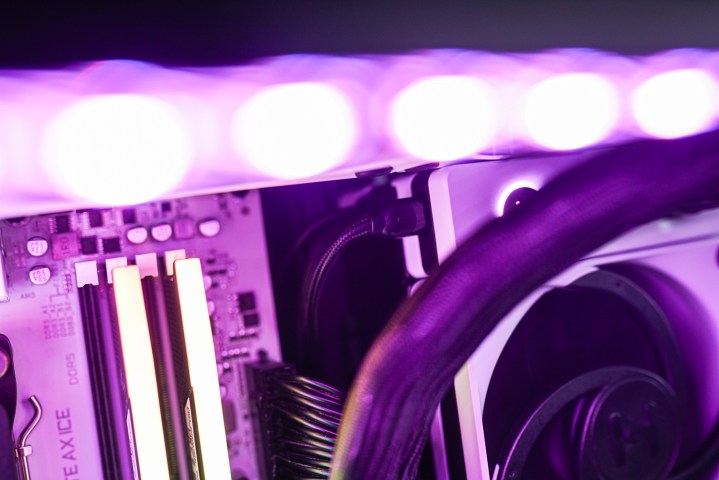
Thicc Q60에는 두 개의 포트가 있습니다. 하나는 쿨러에 전원을 공급하는 듀얼 USB-C 포트입니다. 이는 내부 USB 커넥터, 4핀 팬 커넥터 및 6핀 PCIe 커넥터로 분리되어 여기에서 진행되는 모든 작업에 충분한 전력을 공급합니다. 두 번째 포트는 PC 내부의 다른 팬과 RGB 스트립에 전원을 공급하기 위해 체인을 시작하는 단일 USB-C 포트입니다.
Hyte의 Nexus Link 생태계에서 Thicc Q60은 "기본 노드"입니다. Nexus Link 앱과 하드웨어 간의 양방향 통신을 가능하게 합니다. 이 단일 케이블로 최대 18개의 장치를 체인으로 연결할 수 있으며, 이들 중 어느 것도 별도의 케이블이 필요하지 않습니다. Hyte의 FP12 팬은 자기적으로 서로 연결되며, LS10 및 LS30 RGB 조명 스트립의 양쪽 끝에는 USB-C 연결이 있어 체인 안팎으로 공급할 수 있습니다. Thicc Q60에 사전 설치된 팬도 케이블이 없습니다. 쿨러를 통해 체인에 자기적으로 연결됩니다.
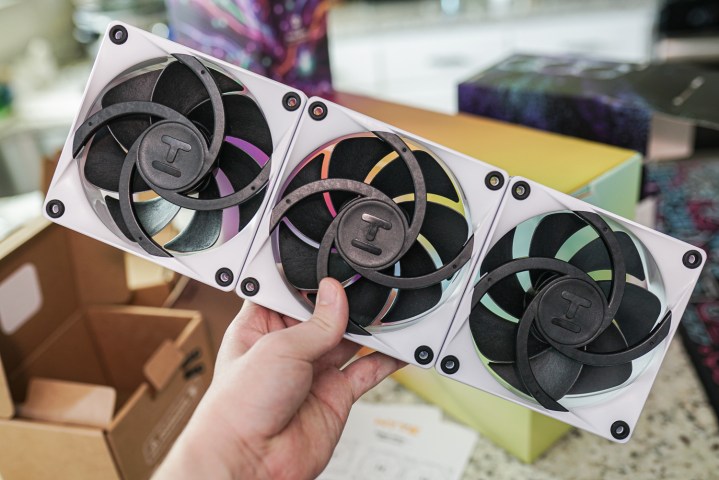
쿨러 자체가 허브인데, 그게 큰 문제죠. Corsair iCue Link와 Lian Li의 Uni 생태계를 사용하면 모든 것을 연결하기 위한 별도의 허브가 필요합니다. 둘 다 더 적은 수의 장치도 지원합니다. Corsair를 사용하면 단일 채널에서 7개의 장치에만 전원을 공급할 수 있으며 Lian Li를 사용하면 4개로 줄어듭니다. 여기에서는 단일 채널에 18개의 장치가 있으며 추가 구매가 필요하지 않습니다. Hyte에는 상자에 필요한 모든 케이블은 물론 팬 헤더를 사용하는 보다 전통적인 설정을 위한 커넥터도 포함되어 있습니다.
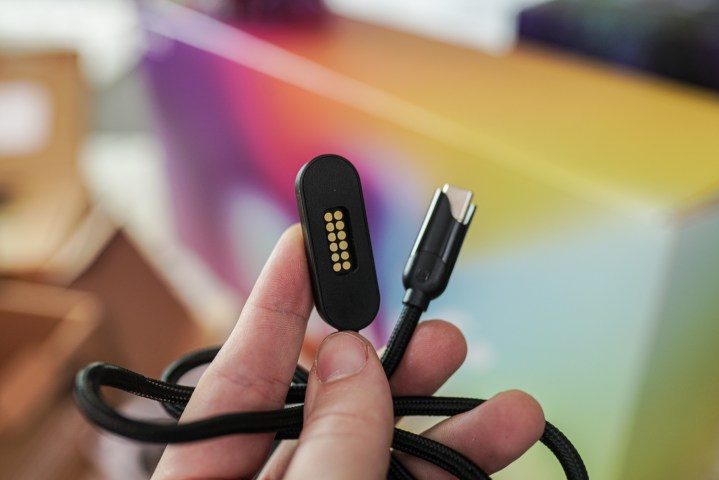
쿨러만 필요하지만 더 큰 규모를 원할 경우 Hyte에서는 허브도 판매합니다. 팬이나 RGB 스트립과 함께 Nexus Portal NP50을 선택하면 최대 54개 장치에 대해 3개의 추가 채널이 잠금 해제됩니다. NP50과 Thicc Q60이 있는 경우 최대 총 72개의 장치를 보고 있는 것입니다. 이것들은 PC에 있을 필요도 없습니다. Hyte의 USB-C 케이블 중 하나를 케이스 외부에 몰래 넣을 수 있다면 원하는 곳 어디에서나 RGB 조명 스트립을 실행할 수 있습니다.
현재 팬, RGB 스트립, 쿨러는 모두 Hyte에 있지만 Nexus Link가 훨씬 더 발전하는 것을 볼 수 있습니다. 그 중 가장 큰 부분이자 Hyte와 경쟁사 간의 주요 차이점은 여기의 모든 것이 확립된 표준을 기반으로 한다는 것입니다. Hyte는 또한 개발자가 이 생태계를 수정하거나 확장할 수 있도록 배선 다이어그램 및 펌웨어 문서 라이브러리를 유지 관리합니다 .
넥서스 연결
모든 것을 하나로 묶은 Nexus Link 앱은 언뜻 보기보다 훨씬 더 심층적입니다. 이전에 Hyte Y70 Touch를 볼 때 앱을 사용해 볼 기회가 있었는데, 당시에는 인상적이었지만 앱이 제공하는 기능을 완전히 탐색할 기회는 얻지 못했습니다.
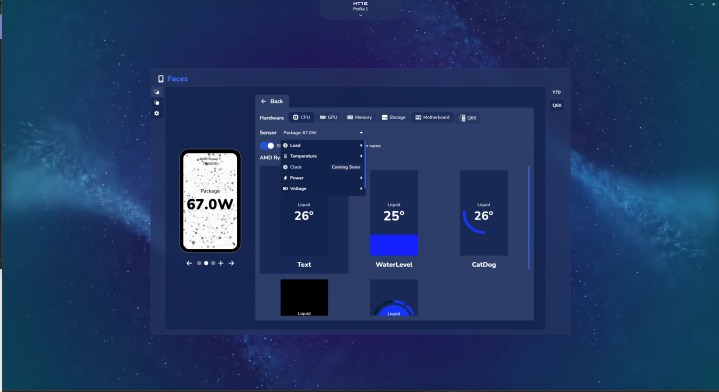
Thicc Q60의 IPS 디스플레이부터 시작해 보겠습니다. Y70 Touch에서 찾을 수 있는 것과 다르지 않은 몇 가지 유틸리티가 있습니다. 성능 지표, 날씨, 시계 또는 미디어 플레이어까지 표시할 수 있습니다. Nexus Link에 내장된 몇 가지 동영상이나 자신만의 동영상이나 사진을 사용하여 맞춤 설정할 수 있는 배경 위에도 적용됩니다. 이러한 구성은 최대 5개까지 저장할 수 있으며, Nexus Link는 실행 중인 앱에 따라 구성 간에 자동으로 전환할 수도 있습니다.
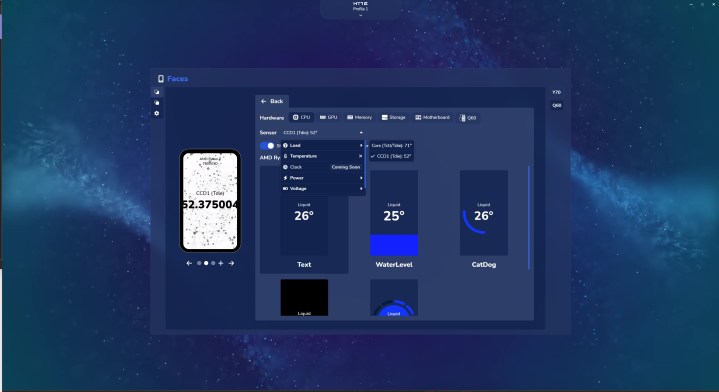
작동하지만 현재로서는 확실히 몇 가지 문제가 있습니다. 예를 들어, 일부 성능 지표는 큰 소수점으로만 표시되며 때로는 화면 가장자리를 벗어나기도 하고, 다른 지표는 정수로만 표시됩니다. 또한 한 번에 여러 항목을 화면에 표시할 수 없습니다. 예를 들어 GPU 사용률과 CPU 온도를 동시에 표시할 수 없습니다. 둘 중 하나를 선택해야 합니다.
Thicc Q60에서도 몇 가지 버그가 발생했습니다. 내 PC에서 화면이 꺼지지 않았고, 배경을 다시 표시하려면 재부팅할 때마다 Nexus Link 앱을 다시 열어야 했습니다. 이것들은 모두 알려진 문제이며 Hyte는 이 문제를 해결하기 위해 노력하고 있다고 말했습니다. 적어도 현재로서는 Thicc Q60에 대한 소프트웨어 지원이 최종 형태에 도달하지 않았다는 것이 분명합니다.
다행히 다른 곳은 그렇지 않네요. 조명 사용자 정의에는 여러 레이어, 사전 설정된 애니메이션, 오디오 시각화, 화면 일치 등 다양한 옵션이 있습니다. 그러나 조명 맞춤화에 대한 Hyte의 접근 방식은 매우 독특합니다. 화면에서 직사각형으로 효과를 볼 수 있으며 그 안에는 크기 조정이 가능한 "유니버스" 창이 있습니다. 조명 전체에서 이동하려는 영역을 선택하여 응집력 있는 모습을 만듭니다. 행성 모드로 전환하여 각 영역을 해당 영역으로 드래그할 수도 있습니다.
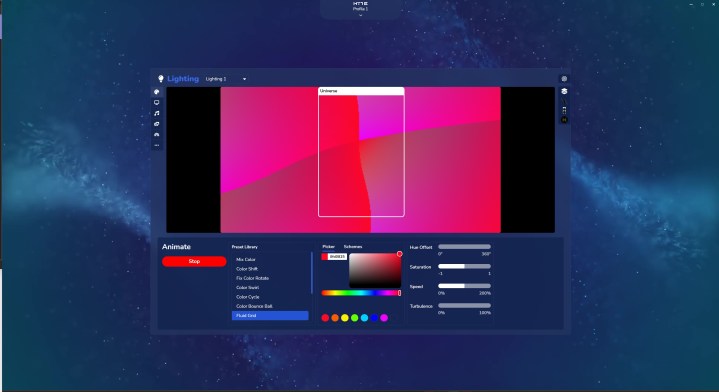
이것은 많은 가능성을 열어줍니다. 예를 들어, 자신만의 미디어 파일을 추가하고 창에 있는 내용을 기반으로 조명에 자동으로 모양을 적용할 수 있습니다. 반면에 여기에는 몇 가지 제한적인 측면이 있습니다. 예를 들어 각 LED 스트립을 개별적으로 제어할 수 없으므로 Hyte의 RGB 스트립으로 전체 전투 스테이션을 설정하는 데 방해가 됩니다.
Nexus Link가 실제로 빛을 발하는 부분은 냉각입니다. 의심할 수 있듯이 Nexus Link 내에서 팬 곡선을 맞춤설정할 수 있지만 Hyte는 훨씬 더 깊이 있습니다. 각 곡선에 대해 다른 입력을 제공하고 다른 출력에 배치할 수 있습니다. Hyte를 사용하면 PC에서 원하는 거의 모든 센서에 액세스할 수 있으며, 각 팬에도 자체 센서가 내장되어 있습니다.
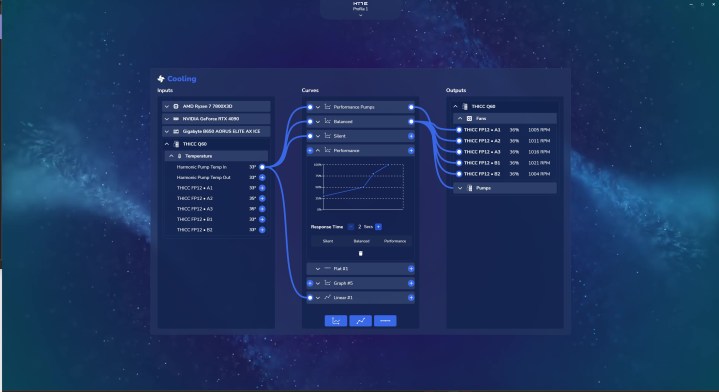
이 설정을 사용하면 펌프 속도는 액체 온도에 기초하고, AIO 팬은 CPU 전력 사용량에, 케이스 팬은 마더보드 센서에 기초할 수 있습니다. 그것은 단지 하나의 예일 뿐입니다. 이러한 각 설정에는 고유한 곡선도 있으므로 장비의 각 요소에 대한 소음과 냉각의 균형을 조정할 수 있습니다.
훨씬 더 세분화된 정보도 얻을 수 있습니다. 배기 팬이 흡입구보다 더 공격적인 곡선을 갖기를 원할 수도 있고, PC 구석구석에 설치된 팬의 각 채널을 조정하고 싶을 수도 있습니다. 이 시스템은 매우 강력할 뿐만 아니라 사용하기도 매우 간편합니다.
가치있는 추가

하이트에는 제품이 많지 않습니다. Nexus Link 이전에는 케이스 4개, 마우스패드, 키보드 1개가 있었습니다. 그리고 Nexus Link 생태계를 사용함으로써 Hyte가 상상할 수 있는 모든 PC 액세서리로 시장을 개척하지 않는 이유가 분명해졌습니다. 여기의 품질은 타의 추종을 불허하며, 6개 브랜드에서 본 조명 및 냉각 옵션의 성장하는 생태계에 대한 기준을 높였습니다.
쇼의 스타는 확실히 Thicc Q60입니다. 냉각 능력은 다른 AIO와 비교할 수 없을 정도로 뛰어나며 외부 케이블과 같은 정교한 냉각 설정과 관련된 문제점을 해결합니다. 디스플레이는 놀랍게도 Thicc Q60에서 가장 인상적이지 않은 부분입니다.
이 생태계에 투자하는 것은 비용이 많이 들지만 Corsair의 iCue Link와 동등하며 몇 가지 분명한 이점도 있습니다. Thicc Q60과 확장형 팬 및 RGB 스트립이 모든 PC 빌드에 사용되는 것은 아닙니다. 그러나 PC에 조명과 냉각 기능을 결합하려는 사용자에게는 Hyte가 확실히 선두에 있습니다.