
인스타그램은 사용자들이 텍스트, 사진, 비디오를 통해 소통할 수 있는 인기 있는 소셜 네트워킹 사이트입니다. 그 기능 중 하나는 앱의 활동 상태로, 이를 통해 사용자는 누군가가 앱에서 마지막으로 활동한 시간이나 현재 온라인 상태인지 알 수 있습니다.
이렇게 하면 누군가가 언제 마지막으로 앱을 사용했는지 확인할 수 있어 해당 사람이 Instagram에서 얼마나 활동적인지(또는 활동하지 않는지) 알 수 있습니다. Instagram의 활동 상태 작동 방식과 끄는 방법에 대해 자세히 알아보세요.

Instagram의 활동 상태는 무엇입니까?
Instagram 활동 상태가 활성화되면 팔로어와 채팅 상대가 귀하의 온라인 상태와 마지막 활동 시간을 볼 수 있습니다. 자신의 활동 상태 설정을 확인하려면 다음 지침을 따르세요.
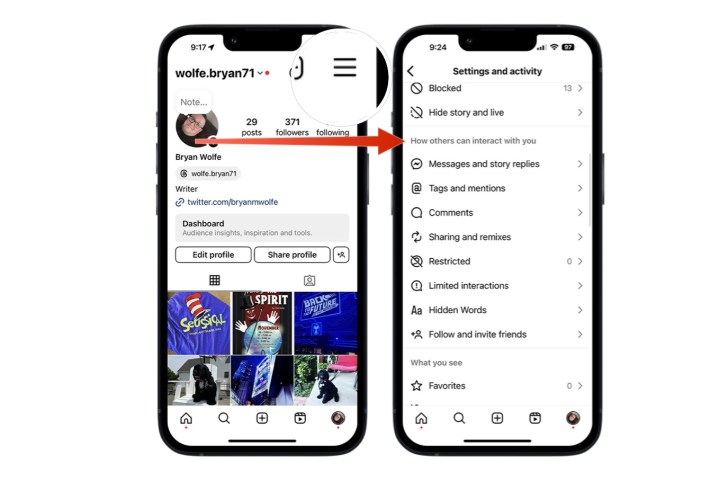
1단계: Instagram의 프로필 탭 으로 이동한 다음 오른쪽 상단에 있는 더 보기 버튼을 선택하세요.
2단계: 다른 사람이 귀하와 상호작용할 수 있는 방법 섹션까지 아래로 스크롤합니다. 다음으로 메시지 및 스토리 답글을 선택하세요.
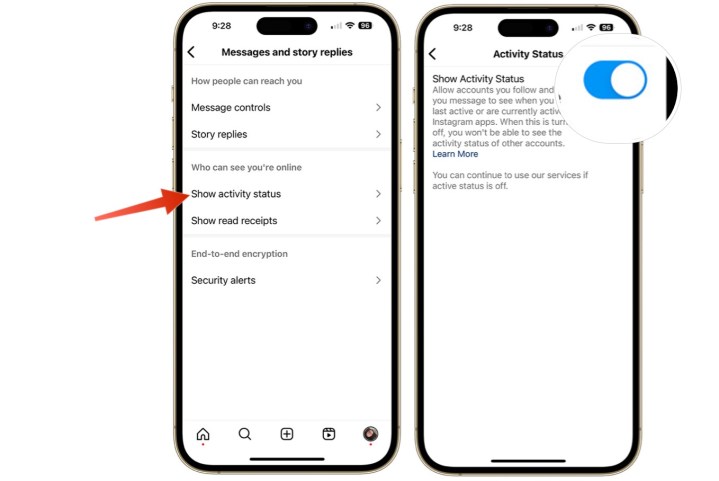
3단계: 활동 상태 표시를 선택합니다. 다음 페이지에서는 귀하의 계정에 대해 Instagram 활동 상태가 켜져 있는지 확인할 수 있습니다.
활동 상태를 끄는 방법
몇 가지 단계를 따르면 언제든지 Instagram 활동 상태를 끌 수 있습니다.
1단계: Instagram의 프로필 탭 으로 이동한 다음 오른쪽 상단에 있는 더 보기 버튼을 선택하세요.
2단계: 다른 사람이 귀하와 상호작용할 수 있는 방법 섹션까지 아래로 스크롤합니다. 다음으로 메시지 및 스토리 답글을 선택하세요.
3단계: 활동 상태 표시를 선택합니다. 다음 페이지에서는 귀하의 계정에 Instagram 활동 상태가 켜져 있는지 확인할 수 있습니다.
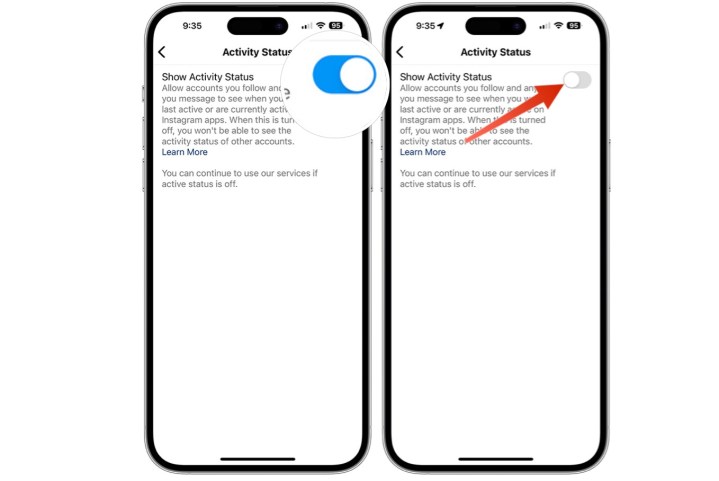
4단계: 토글이 켜짐 위치에 있으면 토글을 눌러 끄십시오. 이제 Instagram 활동 상태가 꺼졌습니다. 활동 상태가 꺼져 있으면 Instagram 서비스를 계속 사용할 수 있습니다.
그리고 그게 전부입니다! 귀하가 Instagram 앱을 마지막으로 사용한 시간을 친구/팔로워에게 보여도 괜찮다면 활동 상태를 활성화해 두어도 아무런 해가 없습니다. 그러나 Instagram 사용과 관련하여 더 많은 개인정보 보호를 원할 경우에는 이 기능을 끄는 것이 좋습니다.