
CPU를 오버클러킹하면 비용을 들이지 않고도 PC의 성능을 더욱 높일 수 있습니다. 대부분의 프로세서에는 약간의 추가 여유 공간이 있으며, CPU를 오버클러킹하는 방법을 안다면 아무런 비용 없이 추가 성능을 얻을 수 있어 게임과 앱을 더 빠르게 실행하는 데 도움이 됩니다. GPU 오버클럭과 결합하면 PC의 무게를 훨씬 뛰어넘을 수 있습니다.
소음 수준과 온도를 낮추기 위해 좋은 쿨러가 있는지 확인하고 싶을 것입니다. 그러나 시간을 들여 배우고자 한다면 오버클럭은 PC 프로세서의 수명을 연장하는 좋은 방법이 될 수 있습니다. 수행 방법은 다음과 같습니다.

주의 사항
프로세서를 오버클러킹하면 몇 가지 일이 발생합니다. 첫째, 칩이 더 뜨겁게 작동하고 더 많은 전력을 사용하며, 종종 효율성이 크게 저하되는 지점까지 갑니다. 이는 일반적으로 냉각 성능이 좋지 않은 기본 쿨러를 사용하는 경우 특히 문제가 됩니다. 이것이 반드시 오버클럭을 할 수 없다는 의미는 아니지만 잠재적인 오버클럭 여유 공간은 PC에서 고급 공랭식 또는 액체 냉각 시스템을 사용하는 것보다 훨씬 낮습니다.
둘째, 오버클러킹 시 CPU의 한계를 벗어나 작동하므로 더 높은 온도와 전압으로 인해 수명이 단축될 수 있습니다. 그러나 대부분의 중간 오버클럭과 상당한 오버클럭은 일반적으로 의미 있는 방식으로 CPU에 영향을 미치지 않습니다.
또한 마더보드의 품질도 고려해야 합니다. 오버클러킹으로 인해 전력 소비가 증가하므로 마더보드에 이를 처리할 수 있는 충분한 전압 조정기 모듈(또는 VRM)이 있는지 확인해야 합니다. VRM이 불량하거나 그 양이 부족한 마더보드에서는 VRM이 위험한 온도에 도달하게 됩니다. PC 스트레스 테스트를 할 때 마더보드가 얼마나 뜨거워지는지 보고할 수 있는 HWMONITOR와 같은 응용 프로그램을 사용하는 것이 좋습니다. 섭씨 100도 이상에 도달하는 모든 구성 요소는 PC 건강에 위험할 수 있습니다.
노트북 CPU를 오버클럭하고 싶다면 아마도 운이 좋지 않을 것입니다. 이를 허용하는 사람은 거의 없으며 실행 가능하도록 열 여유 공간을 보유한 사람도 여전히 적습니다. 그러나 가능하더라도 CPU 쿨러에 액체 금속을 적용하고 타사 소프트웨어를 사용하는 등 좀 더 이국적인 방법에 의존해야 할 수 있으므로 첫 번째 오버클러킹 벤처에서는 이에 주의해야 합니다.
마지막으로, CPU를 오버클러킹하면 보증이 무효화될 수 있습니다. AMD와 Intel은 일반적으로 오버클럭을 다루지 않지만 칩을 통해 너무 많은 전압을 가하지 않는 한 오버클럭으로 인해 CPU가 죽는다는 것을 증명하기는 어렵습니다. 마찬가지로 마더보드 제조업체에서는 오버클러킹을 다룰 수도 있고 다루지 않을 수도 있습니다. 걱정된다면 시도하기 전에 보증을 확인하십시오.
CPU 식별
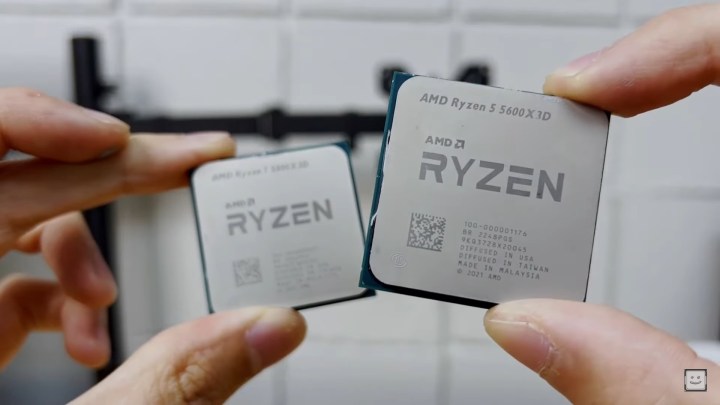
CPU 오버클러킹을 시작하기 전에 두 가지를 결정해야 합니다. 첫째, CPU가 오버클럭될 수 있는지 여부입니다. 이 정보는 일반적으로 제조업체의 웹사이트(AMD 또는 Intel)에서 확인할 수 있지만 경험상 거의 모든 AMD CPU는 오버클럭이 가능한 반면 K 또는 X로 끝나는 Intel CPU만 오버클럭이 가능합니다.
다음으로 오버클러킹을 지원하는 마더보드가 필요하며 여기서 중요한 것은 칩셋입니다. B 또는 X 접두사가 붙은 AMD 마더보드는 2017년부터 공식적으로 오버클럭을 지원합니다. Z 접두사가 있는 Intel 마더보드는 공식 오버클러킹을 지원하는 유일한 마더보드입니다. 공식적으로 지원하지 않는 마더보드를 사용하여 오버클럭(또는 클럭 속도를 높이는 것)이 완전히 불가능한 것은 아니지만 옵션은 훨씬 더 제한적입니다(나중에 자세히 설명).
CPU가 어떤 종류의 주파수에 도달할 수 있는지 궁금할 수 있습니다. 역사적으로 최대 50%까지 오버클럭할 수 있는 일부 프로세서가 있었지만 이는 현대 설계에서는 불가능합니다. 그것들은 모두 잘 조정되어 있어 표준 냉각 솔루션을 갖춘 최고의 오버클러킹 칩에서도 수백 메가헤르츠 이상의 추가 성능을 발견할 가능성이 거의 없습니다. 그렇다고 해서 할 가치가 없다는 뜻은 아니지만, 기대치를 억제할 가치가 있습니다. 메모리를 오버클러킹하여 비슷한 성능 향상을 얻을 수 있는 경우가 많습니다.
무엇이 안전하고 무엇이 안전하지 않은지 알아보세요.
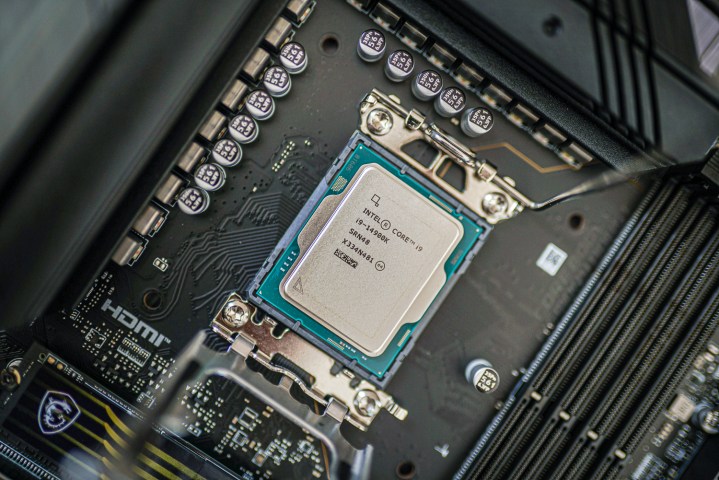
CPU에 안전한 것은 해당 모델이 무엇인지, 그리고 얼마나 위험을 감수할 것인지에 따라 다릅니다. 오랫동안 80~85°C는 CPU가 얻을 수 있는 가장 뜨거운 온도로 간주되었지만 요즘에는 Core i9-14900K 및 Ryzen 9 7950X 와 같은 CPU가 구입하자마자 95°C에 도달합니다. 최신 CPU의 경우 95°C가 새로운 한계입니다. 물론, 재고 시 85°C에 가깝게 작동하는 구형 CPU에도 95°C가 안전한지 여부는 불확실합니다. 이 가이드에서는 온도를 95°C 미만으로 유지하는 것이 좋지만 85°C 미만이 이상적입니다.
PC에 가능한 최고의 열 성능을 제공하려면 정전기 방지 팔찌를 착용한 상태에서 압축 공기 캔과 천을 사용하여 PC의 먼지를 모두 제거하는 것이 좋습니다. 진공 청소기를 사용하지 마십시오. 필터, 팬, 냉각기의 먼지를 잘 제거하지 못할 뿐만 아니라 위험한 정전기가 발생할 수 있습니다. CPU에 새 열 페이스트를 제공하거나 새 쿨러를 구입하기로 결정할 수도 있습니다.
전압은 CPU의 두 가지 요소, 즉 모델과 품질에 따라 달라집니다. 특정 세대의 CPU 대부분은 칩 품질에 관계없이 전압에 대해 유사한 안전 제한을 갖습니다. 위 표에서는 해당 주파수 범위 내에서 오버클럭을 달성하는 데 필요한 전압 종류에 대한 추정치를 제공했지만, CPU가 해당 전압 수준 이하에 있다고 해서 CPU가 안전하다고 가정해서는 안 됩니다. 우리는 CPU의 전압을 높이는 데 따른 장기적인 결과를 예측하기 어렵다는 점을 강조합니다.
또한 일부 CPU는 다른 CPU보다 품질이 더 높으며 더 낮은 전압에서 더 높은 클럭 속도에 도달할 수 있으므로 단일 숫자가 아닌 다양한 주파수가 존재합니다. 전압이 높을수록 더 높은 주파수에 도달하는 프로세서의 능력이 거의 항상 증가하지만, CPU를 손상시키거나 죽이지 않고는 전압을 무한정 높일 수 없으므로 고품질 CPU를 사용하는 것이 큰 차이를 만듭니다.
오버클러킹 후 온도가 왜 그렇게 많이 올라가는지 궁금할 수도 있습니다. 전압을 높이면 전력 소비가 증가하는 것과 마찬가지로 전압은 전력 소비에 직접적인 영향을 미칩니다. 전력 소비는 프로세서를 뜨겁게 만드는 요소이므로 더 많은 전력을 소비하는 고급 CPU에는 더 큰 쿨러가 필요합니다. 클럭 속도를 높이면 전력도 증가하며, 오버클럭을 위해 전압과 클럭 속도를 모두 높이게 되므로 전력이 급격히 증가할 가능성이 높습니다.
Intel CPU: 익스트림 튜닝 유틸리티
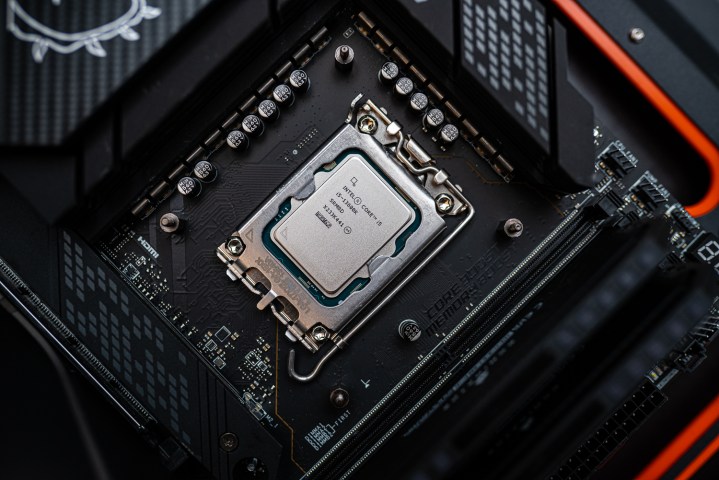
이것은 오버클러킹에 대한 초보자 가이드이므로 Intel의 Windows 기반 XTU(Extreme Tuning Utility) 부터 시작하겠습니다. Intel CPU를 오버클럭하도록 명시적으로 설계된 무료 소프트웨어 제품군입니다. XTU의 주요 장점은 공식적이며, 조정할 수 있는 설정이 많고, 유용한 통계 정보를 제공한다는 것입니다. 오버클러킹을 하지 않더라도 시스템에 대한 많은 정보를 제공하는 아주 작은 유틸리티입니다.
XTU는 완벽한 프로그램은 아니지만 옵션이 많아 처음에는 어려워 보일 수 있지만 오버클러킹을 위한 좋은 관문입니다. 그러나 실제로는 몇 가지 사항만 걱정하면 되며 이러한 옵션의 대부분은 무시해도 됩니다.
1단계: XTU를 처음 시작할 때 몇 가지 기본 수치를 읽어 CPU가 오버클러킹할 준비가 되었는지 확인하십시오. 왼쪽 메뉴에 있는 스트레스 테스트를 실행하여 시작하세요. 이 테스트를 한 시간 이상 실행하세요.
앉아서 시험을 보거나 다른 일을 할 수 있습니다. 나갈 경우에는 해당 시간이 끝날 무렵에 돌아와 창 하단에 있는 시스템 정보를 확인하세요. 패키지 온도를 기록해 두십시오. CPU 온도가 85°C보다 높으면 오버클럭할 수 있는 열 여유 공간이 많지 않습니다. 계속하기 전에 냉각 성능을 개선하는 것이 좋습니다.
온도가 그보다 낮은 경우(바람직하게는 훨씬 낮은 경우) 칩을 더 높은 주파수(상대적으로 안전하게)로 밀어 넣을 수 있는 열적 흔들림 공간이 있습니다.
2단계: 기본 탭을 사용하여 CPU를 오버클럭할 수 있지만 오버클럭의 다양한 구성 요소에 대해 알아보면 칩에 어떤 일이 일어나고 있는지 더 잘 이해하는 데 도움이 됩니다. 또한 안정적인 오버클럭을 더 쉽게 달성할 수 있습니다. 왼쪽 메뉴에서 Advanced Tuning(고급 조정) 탭을 선택한 다음 Multipliers(승수) 섹션을 살펴보세요.
승수(또는 CPU 비율)는 CPU에서 벗어나는 속도에 해당합니다. 이는 기본적으로 100MHz인 BCLK 주파수 또는 기본 클럭을 곱한 것입니다. x32 승수는 일반적으로 3.2GHz의 터보 주파수를 의미합니다. 모든 코어에 걸쳐 승수를 한 숫자(이 예에서는 x33)만큼 높입니다. 서로 다른 코어에서 주파수를 개별적으로 조정할 수 있지만 단순함을 유지하기 위해 전체 코어 오버클럭을 추진할 것입니다.
3단계: 이제 오버클럭의 안정성을 테스트합니다. 왼쪽 메뉴에서 스트레스 테스트를 선택하고 테스트를 다시 실행하세요. 이 경우에는 10분 동안만 테스트를 실행하면 됩니다. 문제 없이 완료되면 승수를 한 단계 더 높이십시오. 헹구고 반복하십시오. 결국 테스트 결과가 실패로 보고되거나 컴퓨터가 충돌하게 됩니다. 그런 일이 발생하면 이전 승수 설정으로 돌아가세요.
4단계: 최종 오버클럭에 만족한다면 더 확장된 스트레스 테스트를 실행하고 몇 시간 동안 몇 가지 게임을 플레이하여 오버클럭이 안정적인지 확인하세요. 그렇지 않은 경우 승수를 한 단계 더 줄이고 스트레스 테스트 프로세스를 다시 시작하십시오. 더 높은 주파수에서 평소처럼 PC를 즐겁게 사용할 수 있는 지점에 도달하면 성공적인 오버클럭을 위해 자신을 격려하십시오.
5단계: 오버클럭을 더욱 향상시키는 방법은 전압을 높이는 것입니다. 많은 전압 매개변수가 CPU 작동에 영향을 미칠 수 있지만 가장 중요하고 영향을 미치는 매개변수는 코어 전압(VCore)입니다. 승수를 변경한 방법과 유사하게 Intel의 XTU를 사용하여 전압을 조정할 수 있습니다. 이 프로세스는 불안정한 오버클럭과 안정적인 오버클럭을 구별할 수 있으며 심지어 보통 수준의 오버클럭과 훨씬 높은 오버클럭의 차이도 구분할 수 있습니다.
XTU에는 CPU 전압을 변경하는 여러 가지 방법이 있습니다. 특정 값을 설정하려면 코어 전압 슬라이더를 사용하는 것이 좋습니다. 그러나 코어 전압에 추가되는 값인 코어 전압 오프셋을 사용할 수도 있습니다. 오프셋 슬라이더를 사용할 때 좋은 점은 CPU가 코어 전압을 자동으로 관리하여 CPU가 유휴 상태일 때 코어 전압이 떨어지도록 할 수 있다는 것입니다. 즉, 전력 효율성과 온도는 향상되지만 오버클럭은 낮아집니다. 그러나 오프셋 슬라이더를 사용하는 경우 CPU가 실행되는 전압을 모니터링해야 합니다.
주의할 점: CPU 전압을 조정할 때는 승수를 조정할 때보다 더 주의를 기울여야 합니다. CPU를 터무니없이 높은 승수로 실행하도록 하면 CPU가 충돌하고 시스템이 다시 시작됩니다. CPU에 너무 많은 전압을 가하면 CPU가 죽을 수 있으므로 주의해서 진행하십시오. 지난 5년 이내에 출시된 대부분의 Intel CPU의 경우 비교적 안전하려면 1.3V 이하로 유지하는 것이 좋으며, 구형 CPU(특히 6세대 이상)에는 1.4가 허용되지만 1.5는 허용됩니다. 볼트는 최신 CPU에서는 거의 항상 위험합니다.
준비가 되면 XTU의 왼쪽 메뉴에서 Advanced Tuning(고급 튜닝) 탭을 선택하고 코어 전압을 약 0.025만큼 높이세요. 예를 들어 1.250에서 시작했다면 1.275로 이동하세요. 적용 을 선택합니다. 시스템이 충돌하지 않으면 스트레스 테스트를 다시 실행하여 여전히 안전한 온도 범위 내에 있는지 확인할 수 있습니다.
6단계: 이제 CPU의 안정적인 오버클럭을 찾기 위한 모든 도구가 준비되었습니다. 안정적으로 유지하고 매번 승수를 1씩만 늘리고, 안정성을 달성하려고 시도할 때마다 전압을 .025V(또는 25밀리볼트)씩만 늘리십시오. 또한 대부분의 CPU에 대한 열 조절 임계값인 95°C보다 높아서는 안 되는 온도를 계속 주시해야 합니다. 온도가 낮을수록 좋지만, 높은 온도에서 CPU를 실행하는 것이 보상할만한 가치가 있다고 판단할 수도 있습니다.
시스템이 충돌하거나 다시 시작되면 이는 주파수를 너무 많이 밀었다는 표시입니다. 돌아가서 몇 가지 조정을 해보세요. 가장 중요한 결과는 CPU에 대한 안전하고 안정적인 주파수를 찾는 것입니다. 훨씬 더 높은 빈도로 실행되도록 밀어붙이는 것은 재미있지만, 응용프로그램을 실행하거나 충돌 없이 게임을 플레이할 만큼 안정적이지 않다면 자랑할 권리 외에는 별로 쓸모가 없습니다.
열 또는 전압 제한에 도달하면 중지하고 한 시간 동안 스트레스 테스트를 실행해야 합니다. 통과한다면 마침내 CPU가 할 수 있는 최고의 오버클럭을 달성한 것입니다. PC가 충돌하는 경우 주파수를 조금 뒤로 돌리고 다시 시도하십시오. 클럭 속도와 전압 고정이 완료되면 XTU에 프로필을 저장해야 나중에 프로필이 안정적이지 않거나 오버클러킹을 다시 시도하려는 경우 다시 적용할 수 있습니다.
잠긴 CPU 오버클러킹
잠긴 Intel CPU가 있는 경우 이 섹션을 참조하세요. 따라서 1~4단계에서 논의한 멋진 작업은 수행할 수 없지만 XTU에는 프로세서의 주파수를 높일 수 있는 옵션이 있습니다. 즉, 전력 제한을 높이고 부스트 시간을 늘리는 것입니다. 이러한 설정을 조정하면 CPU 성능이 더 높고 더 오랜 기간 동안 향상될 수 있지만 마일리지는 다를 수 있습니다.
전압 및 승수 컨트롤이 있는 XTU의 코어 섹션 아래에는 Turbo Boost Power Max 및 Turbo Boost Short Power Max라는 라벨이 붙은 두 개의 슬라이더가 표시됩니다. 계속해서 무제한으로 올려보세요. 괜찮아요; 이는 CPU의 전압을 높이는 것과 같지 않습니다. 단지 가능한 최대 전력 소비를 높이는 것뿐입니다. Turbo Boost Power Time Window라는 슬라이더도 있습니다. 최대한 높게 설정하세요. 이러한 변경이 이루어지면 CPU는 부스트할 때 더 높은 주파수에 도달하려고 노력해야 합니다.
이는 잠긴 CPU와 XTU에서 작동하는 방식을 포괄적으로 살펴보는 것이 아니므로 우리가 알지 못하는 추가 부스트 및 전력 제한 옵션과 같이 우리가 설명한 것보다 더 적거나 더 많은 옵션이 있을 수 있습니다. 코어 주파수가 평소보다 높아지도록 개별 코어의 코어 배수를 높일 수도 있지만 이는 보유하고 있는 하드웨어에 따라 다릅니다.
잠긴 CPU를 사용하는 PC, 특히 노트북은 하드웨어 제한에 직면할 가능성이 높습니다. CPU가 과열되거나 더 많은 전력을 소비하지 못할 수 있습니다. 더 나은 냉각기, 더 고급 열 페이스트 또는 일종의 냉각 패드를 사용하여 열 제약 조건을 해결할 수 있지만 Power Limit Throttling 및 Current Limit Throttling 아래에 Yes가 표시되면 할 수 있는 유일한 일은 전압을 낮추는 것입니다. 이는 CPU를 더욱 효율적으로 만들고 더 높은 클럭 속도를 달성할 수 있게 해줍니다. 그러나 시스템이 더 이상 안정적이지 않을 때까지 전압을 너무 많이 줄일 수는 없습니다.
실제로 열적으로 제한된 시스템(주로 랩탑)의 경우, CPU에 최신 부스팅 기술이 적용되어 있다면 단순히 전압을 낮추는 것만으로도 더 높은 클럭 속도를 달성할 수 있습니다. 분명히 이것은 전혀 오버클러킹이 아니지만 추가 성능을 찾고 있다면 언더볼팅이 해결책일 수 있습니다.

AMD CPU: 라이젠 마스터
AMD Ryzen 데스크탑 CPU에는 Ryzen Master라고 하는 자체 XTU 버전이 있습니다. XTU와 매우 유사하지만 빠르고 쉬운 오버클럭을 원하는 사람들을 위해 더 현대적이고 더 유용한 기능을 갖추고 있습니다. 안타깝게도 Ryzen Master는 데스크톱 칩에서만 사용할 수 있습니다. 모든 모바일 CPU가 잠겨 있습니다.
FX 및 A 시리즈의 구형 AMD 프로세서는 대신 AMD Overdrive를 사용합니다. Overdrive는 Ryzen Master와 매우 유사하지만 완전히 동일하지는 않으므로 모든 단계에서 무엇을 하고 있는지 다시 확인하세요.
1단계: CPU 오버클러킹을 시작하기 전에 CPU가 안전한 온도를 초과하지 않는지 확인하십시오. Ryzen Master에는 스트레스 테스트가 내장되어 있지만 오래 지속되지 않으므로 그다지 좋은 스트레스 테스트는 아닙니다. 다행히 AIDA64 , Prime95 , Cinebench 등 PC 스트레스 테스트를 수행할 수 있는 타사 응용 프로그램이 많이 있습니다.
이 가이드에서는 XTU 및 Ryzen Master와 마찬가지로 하드웨어 모니터링이 내장된 AIDA64를 사용하는 것이 좋습니다. AIDA64를 열고 상단 메뉴에서 도구를 선택한 다음 안정성 테스트를 선택하세요. 준비가 되면 시작을 누르고 PC를 약 1시간 동안 그대로 두십시오. 테스트하는 동안 온도가 80도를 초과하지 않도록 하십시오. 그렇다면 오버클러킹을 시도하기 전에 CPU 냉각을 개선하십시오.
2단계: 최신 Ryzen Master 소프트웨어에는 다양한 옵션이 포함되어 있으며, 그 중 대부분은 기본 오버클럭에 필요하지 않습니다. 작업을 단순하게 유지하려면 기본 보기에 있는지 확인하세요. 소프트웨어가 위 스크린샷과 일치하면 모든 준비가 완료된 것입니다. 그렇지 않은 경우 확장된 인터페이스의 왼쪽 하단에서 기본 보기를 선택하세요.
가장 빠르고 쉬운 오버클러킹을 위해 Auto OC를 선택하면 소프트웨어가 이를 수행합니다. 수동으로 오버클러킹하려면 다음 단계를 따르세요.
먼저 제어 모드를 기본값에서 수동으로 전환합니다. 이를 통해 오버클럭에 필요한 클럭 속도와 전압을 수동으로 조정할 수 있습니다. 이렇게 하면 CPU 클럭 속도 및 CPU 전압 슬라이더가 잠금 해제됩니다. 이번에는 승수 대신 전체 클럭 속도를 높이게 됩니다.
CPU 클럭 속도를 50MHz까지 높인 다음 Apply & Test 를 선택합니다. Ryzen Master는 프로세서의 주파수를 높이고 테스트하지만 AIDA64에서도 스트레스 테스트를 실행하는 것이 좋습니다.
원하는 속도에 도달하거나 충돌이 발생할 때까지 이 과정을 계속하세요. 그 이후에는 마지막 안정적인 설정으로 다시 전화를 걸어 컴퓨터를 몇 시간(또는 하루나 이틀) 동안 사용하십시오. 다시 충돌이 발생하면 다시 한 단계 뒤로 물러서서 다시 테스트하세요. 스트레스를 받는 동안 하루 종일 작동할 수 있는 경우 이것이 기본 오버클럭이며, 전압 제어를 사용하여 약간의 추가 속도를 위해 미세 조정할 수 있습니다.
3단계: CPU 전압을 높이면 오버클럭의 안정성이 향상되고 오버클럭이 더욱 가능해집니다. 단점은 전력 소비 증가로 인해 온도가 급격하게 상승할 수 있다는 것입니다. 전압을 너무 높이면 프로세서도 손상될 수 있으므로 주의해서 진행하십시오. 한 번에 조금씩만 조정하십시오.
Ryzen 1000 및 2000 CPU는 1.4V 이하의 전압에서 대부분 안전하지만 Ryzen 3000 이상의 CPU를 사용하는 경우 1.3V 이하를 유지하는 것이 좋습니다. 위험을 감수할 의향이 있다면 CPU 전압 섹션을 사용하여 전압을 0.025V씩 높이세요. 그런 다음 적용 및 테스트를 눌러 시스템이 안정적인지 확인한 다음 돌아가서 프로세스를 반복하세요.
Intel CPU와 마찬가지로 r/overclocking과 같은 포럼에서 사용자가 작성한 리뷰와 게시물을 읽고 얼마나 멀리 갈 수 있는지 알아보는 것이 좋습니다. 그러나 우리가 알 수 있는 한, 대부분의 Ryzen CPU(특히 고급 칩)는 이미 매우 높은 클럭으로 설정되어 있기 때문에 오버클럭이 매우 좋지 않습니다. 설상가상으로, 수동 오버클럭은 Ryzen의 많은 부스트 기술을 비활성화합니다. 즉, 올코어 오버클럭을 적용하면 특히 더 높은 주파수 등급의 모델에서 단일 스레드 성능이 거의 확실히 감소한다는 의미입니다.
4단계: 시스템이 충돌할 때까지 주파수를 계속 높인 다음 안정성을 확보하고 주파수를 더 높일 수 있도록 전압을 높입니다. 결국에는 CPU의 최대 안전 전압에 도달하거나 스트레스 테스트에서 95°C 이상에 도달하거나 전력 예산을 소모하는 등 더 이상 진행을 방해하는 하나 이상의 문제에 직면하게 됩니다. 이번에는 한 시간 동안 스트레스 테스트를 한 번 더 실행해 보세요. 안정적이라면 가능한 가장 높은 오버클럭을 달성한 것입니다. 그러나 스트레스 테스트 중에 PC가 충돌한 경우에는 클럭 속도를 약간 낮춰야 합니다.
Ryzen Master가 Windows와 함께 로드되면 오버클럭을 적용하기 위해 관리자 승인을 제공하라는 메시지가 표시될 수 있습니다. 권한을 요청하지 않는 경우 앱을 시작하고 수동으로 오버클럭을 적용할 수 있습니다.
BIOS로 CPU를 오버클럭하는 방법
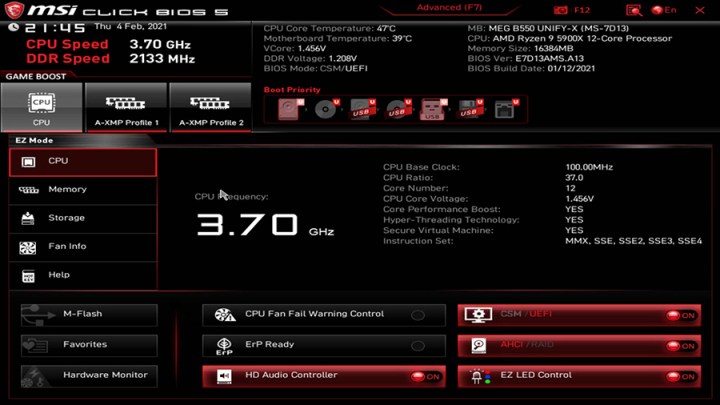
XTU와 Ryzen Master가 존재하기 전에는 사람들이 PC의 BIOS로 들어가서 오버클럭을 했습니다. 덜 편리하고 시간이 더 많이 소요되는 경험은 XTU 및 Ryzen Master에서 볼 수 있는 것과 매우 유사하지만 더 많은 사용자 정의 가능성과 더 높은 클럭 속도가 가능합니다.
1단계: 요즘에는 보드, 특히 BIOS에 익숙해지는 것이 중요합니다. BIOS에 들어가는 방법에는 몇 가지가 있습니다. 일반적인 방법은 PC가 Windows로 부팅되기 전에 특정 키를 누르는 것입니다. 이 키는 일반적으로 삭제, F11 또는 F12입니다. BIOS에 들어갈 때까지 키를 계속 누르십시오.
그러나 빠른 부팅이 활성화되어 있거나 특히 빠른 SSD가 있는 경우 키를 누르는 창을 놓칠 가능성이 있습니다. 이 문제를 해결하려면(즉, Windows의 경우) Windows 검색에서 고급 시작을 검색하고 고급 시작 옵션에서 지금 다시 시작 버튼을 찾으세요. 그러면 PC가 재부팅되면 Windows 복구 화면이 표시됩니다. 문제 해결 , 고급 옵션 , 마지막으로 UEFI 펌웨어 설정 을 선택합니다.
다음으로 모든 오버클러킹 관련 내용이 포함된 섹션을 찾고 싶을 것입니다. 일반적으로 BIOS의 이 부분으로 이동하는 것은 매우 간단하지만 문제가 있는 경우 마더보드 설명서를 참조하거나 특정 보드에 대한 가이드를 찾아보는 것이 좋습니다. 또한 많은 최신 마더보드에는 기본적으로 더 간단한 UI가 활성화되어 있으며, 오버클러킹 섹션으로 이동하려면 전체 UI를 표시하는 키를 눌러야 합니다. BIOS를 보고 거기에 거의 아무것도 없다면 아마도 간단한 UI 모드에 있을 것입니다.
오버클러킹 섹션을 찾은 후에는 모든 옵션과 조정할 수 있는 사항을 숙지하고 싶을 것입니다. XTU 및 Ryzen Master와 마찬가지로 주로 CPU의 주파수와 전압에 중점을 두지만 마더보드에 따라 상황이 약간 다르게 보일 수 있습니다. Intel 마더보드 및 때로는 AMD 마더보드에서 클럭 속도를 높이는 것은 기본 클럭(또는 BCLK)(기본적으로 100MHz)에 곱해지는 CPU 배율 또는 CPU 비율을 높여 수행됩니다. 승수 30은 3000MHz 또는 3GHz를 의미합니다. 대부분의 AMD 마더보드에서는 대신 CPU 주파수와 같은 라벨이 붙은 필드에 주파수를 입력합니다.
주파수나 코어 전압을 조정할 수 있는 방법이 없다면 수동으로 조정할 수 있는 옵션을 찾아야 합니다. 다시 말하지만 이는 마더보드에 따라 다르지만 일반적으로 자동과 같은 내용이 표시되며 수동으로 변경할 수 있습니다. 이 작업을 수행한 후에는 이러한 수치를 확인하고 변경할 수 있어야 합니다.
2단계: 설정 조정을 시작하기 전에 PC의 스트레스 테스트를 수행해야 합니다. 오버클럭 스트레스 테스트에 사용할 수 있는 응용 프로그램은 많지만 AIDA64, Prime95 또는 Cinebench R23을 권장합니다. AIDA64 및 Prime95는 극도의 강도 덕분에 안정성과 발열 문제를 빠르게 찾아낼 수 있습니다. 그러나 CPU가 그렇게 많은 전력을 소비하게 만드는 실제 작업 부하에 결코 부딪히지 않을 것이기 때문에 다소 비현실적입니다. 반면에 Cinebench R23은 조금 더 가볍고, 더 현실적이며, 오버클럭을 통해 얼마나 더 많은 성능을 얻을 수 있는지 확인할 수 있는 점수를 제공합니다.
PC가 80°C에 도달하지 않고 1시간 이상 이러한 벤치마크를 실행할 수 있다면 오버클러킹을 시작할 준비가 된 것입니다. 온도가 80°C를 넘으면 냉각 솔루션을 개선하는 것이 좋습니다. 약간의 오버클럭 외에는 열 헤드룸이 충분하지 않기 때문입니다.
3단계: 이제부터 프로세스는 XTU 및 Ryzen Master에서 볼 수 있는 것과 유사합니다. 즉, 주파수를 점진적으로 높이고 PC의 안정성을 테스트합니다. Intel CPU 및 Ryzen 이전 AMD CPU의 경우 CPU 비율을 통해 100MHz 단위로만 주파수를 높일 수 있습니다. Ryzen CPU는 더 작은 단위를 처리할 수 있지만 50MHz 또는 100MHz 단위로 진행하는 것이 좋습니다.
CPU 비율이나 주파수를 변경한 후에는 변경 사항을 저장하고 BIOS를 종료하세요. 그런 다음 원하는 스트레스 테스트를 10분 이상 실행하세요. 아직 한 시간 더 할 필요는 없습니다. PC가 충돌하거나 CPU 온도가 95°C에 도달할 때까지 이 과정을 계속 반복합니다. 이 시점에서는 더 이상 주파수를 높일 수 없습니다.
4단계: 주파수를 높이려면 이제 전압을 높여야 합니다. CPU 코어 전압 또는 CPU 전압과 같은 필드를 찾아야 합니다. 단일 값이나 오프셋을 입력하는 옵션이 있을 수 있습니다. 단순성과 더 큰 오버클럭 가능성으로 인해 단일 값을 권장하지만, 오버클럭 가능성은 제한될 수 있지만 일반적으로 오프셋을 사용하여 더 나은 온도와 더 높은 효율성을 달성할 수 있습니다. 또한 오프셋을 사용하는 경우 스트레스 테스트 중에 CPU 전압을 주의 깊게 모니터링하여 안전한지 확인해야 합니다.
확인하고 싶은 또 다른 옵션이 있습니다: 로드라인 교정(LLC)입니다. LLC 수준이 높을수록 전압 강하가 완화되고 의도한 전압에 더 빨리 도달합니다. 이것이 오버클럭에 대해 의미하는 바는 안정성이 더 높고 잠재적으로 오버클럭 여유가 더 많다는 것입니다. 그러나 LLC를 늘리면 결과가 발생할 수 있습니다. LLC가 높은 최악의 시나리오에서는 CPU가 의도한 전압을 초과하여 위험한 수준에 도달하여 잠재적으로 CPU 사망을 초래할 수 있습니다. LLC를 보통 LLC 3이라고 하는 중간 수준으로 유지하는 것이 좋습니다.
기본 전압에서 시작하여 .025씩 전압을 추가하는 것이 좋습니다. 따라서 전압이 1.2V에서 시작했다면 .025를 더해 1.225V가 됩니다. 이 작업을 완료한 후 저장하고 종료한 후 스트레스 테스트를 다시 시작하세요. 이제 PC가 안정적이면 BIOS로 돌아가서 클럭 속도를 다시 높일 수 있습니다.
5단계: 이제 PC가 충돌할 때까지 주파수를 높인 다음 전압을 높이고 프로세스를 다시 시작하는 과정입니다. 편안한 전압 한계 또는 95°C 온도에 도달하면 중지해야 합니다. 전력 제한 문제가 발생할 수도 있지만 이는 마더보드와 CPU의 전력 소비에 따라 달라집니다.
이 지점에 도달하면 BIOS에 설정 프로필을 저장하고 재부팅한 후 한 시간 동안 스트레스 테스트를 실행하세요. PC가 통과하면 작업이 완료된 것이지만, 충돌이 발생하면 시스템이 안정될 때까지 클럭 속도를 낮춰야 합니다.
6단계: CPU가 잠겨 있으면 승수를 변경할 수 없지만 기술적으로 이것이 주파수를 높이는 유일한 방법은 아닙니다. BCLK를 높이면 클럭 배율기를 건드리지 않고도 주파수를 높일 수 있습니다. 이 작업을 수행하면 안되는(또는 수행할 수 없는) 몇 가지 이유가 있습니다.
첫째, BCLK 오버클러킹은 마더보드의 모든 것이 더 높은 클럭 속도로 작동하도록 만듭니다. 그것은 좋은 일처럼 들릴 수 있으며 마더보드가 제대로 작동하지 않을 때까지입니다. 보드에 영구적인 손상을 입힐 가능성은 없지만 클럭 속도를 너무 높이면 안정성이 훨씬 떨어지게 됩니다.
둘째, 안정적인 BCLK 오버클럭은 일반적으로 안정성 문제로 인해 그다지 높지 않습니다. 10%라도 먼 가능성이 있을 수 있으며 결국 3%만큼 보잘것없는 결과를 얻게 될 수도 있습니다. 이는 그다지 놀랍지 않습니다.
마지막으로, 칩셋이 잠겨 있는 마더보드에서는 BCLK를 변경하는 것이 일반적으로 불가능합니다. 예를 들어, Z690 보드를 Pentium G7400과 결합할 가능성은 거의 없습니다. 이는 BCLK 오버클럭을 재정적 관점에서도 비현실적으로 만듭니다. CPU가 잠긴 경우 멀티 코어 향상과 같은 설정 및 전력 제한을 높이고 부스트 시간을 늘리는 것과 관련된 기타 설정을 살펴보는 것이 좋습니다(어차피 XTU 및 Ryzen Master를 사용하여 수행할 수 있음).