
한동안 iPhone을 사용하지 않았거나 잠금 화면 업데이트를 시도해 본 적이 없다면 iOS 17에서 사용할 수 있는 새로운 사용자 정의 기능 중 일부에 대해 알아보는 것이 좋을 것입니다. 알림을 잠금 화면 하단으로 이동하는 등 논란의 여지가 있는 일부 UI 변경 사항은 잠금 화면의 사용자 정의 옵션에 대한 더 환영받는 변경 사항이기도 합니다.
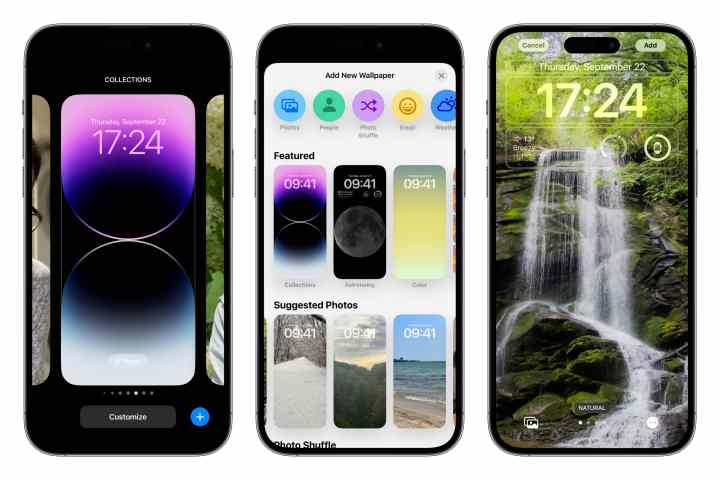
iOS 16에는 휴대폰의 잠금 화면을 원하는 대로 조정할 수 있는 다양한 잠금 화면 사용자 정의 기능이 도입되었으며, 이러한 동일한 기능은 iOS 17에서도 사용할 수 있습니다. 이전에는 잠금 화면이 정적인 이미지였지만 이제는 사진 컬렉션을 순환하는 등의 옵션을 사용하여 더욱 동적으로 만들 수 있으므로 좋아하는 애완동물, 가족 사진 또는 내가 보고 있는 아름다운 장소의 사진을 자랑할 수 있습니다. 방문했습니다.
날씨 업데이트와 같은 정보를 볼 수 있는 옵션도 있어 외출할 때 우산이 필요한지 스웨터가 필요한지 한 눈에 알 수 있어 편리하며, 천문학 테마의 잠금 화면을 표시할 수 있는 정말 재미있는 옵션도 있습니다. 지구, 달, 태양계의 모습을 볼 수 있습니다.
이러한 모든 잠금 화면 옵션은 홈 화면 배경화면과 별도로 변경할 수 있으므로 홈 화면을 다르게 꾸미고 싶다면 그렇게 할 수도 있습니다. 아래에서는 iPhone을 원하는 대로 업데이트하고 개인화할 수 있도록 몇 가지 다른 방법으로 사용자 정의 홈 화면 배경화면을 설정하는 방법을 보여줍니다.
iOS 17의 새로운 대기 모드는 iPhone이 충전 중일 때 잠금 화면이 덜 자주 표시될 수 있음을 의미하지만, 이는 휴대폰을 옆으로 돌릴 때만 활성화됩니다. 따라서 충전기에 똑바로 세워 놓고 잠금 화면을 즐길 수 있습니다. 특히 Apple iPhone 15 Pro 및 iPhone 15 Pro Max 의 풍부한 풀 컬러 올웨이즈 온 디스플레이 와 잘 작동합니다.
홈 화면에서는 여전히 앱 아이콘 뒤에 정적 사진이 표시되도록 설정할 수 있지만, 이제 배경을 흐리게 하거나 필터를 사용하여 약간 꾸밀 수 있습니다. 더욱 재미있는 점은 홈 화면 배경화면이 설정한 각 잠금 화면과 짝을 이루어 각 잠금 화면마다 변경된다는 점입니다. 기본적으로 해당 잠금 화면 이미지의 흐린 버전이 제공되지만 이전처럼 사진 라이브러리의 다른 이미지로 설정할 수 있습니다.
잠금 화면을 구성할 때 사용자 정의 홈 화면 배경화면을 설정하는 방법
새로운 잠금 화면 배경화면을 만들거나 기존 배경화면을 편집하면 iPhone은 홈 화면의 배경에 동일한 배경화면의 흐린 버전을 제공합니다. 눈에 띄는 배경화면 쌍으로 설정 버튼을 사용하여 이를 선택하도록 안내하지만 기본적으로 이를 수락할 필요는 없습니다.
1단계: iPhone의 잠금 화면에서 빈 공간을 길게 눌러 잠금 화면 선택기를 엽니다.
2단계: 오른쪽 하단에 있는 더하기 기호를 선택하여 새 잠금 화면을 만듭니다.
3단계: 새 잠금 화면을 원하는 대로 맞춤설정하세요. 여기서 수행할 수 있는 작업에 대한 자세한 내용은 iOS 16에서 iPhone 잠금 화면을 사용자 정의하는 방법에 대한 기사를 참조하세요.
4단계: 완료되면 추가 (또는 기존 잠금 화면을 편집하는 경우 완료 )를 선택합니다. 잠금 화면과 홈 화면 배경화면의 미리보기가 나타납니다.
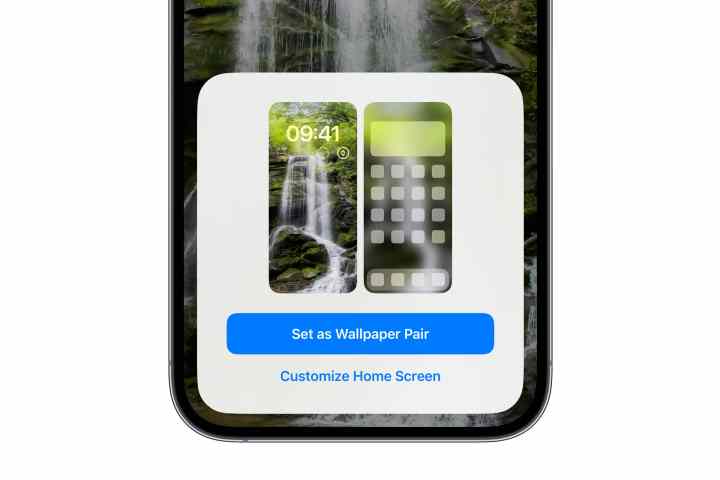
5단계: 홈 화면 사용자 정의를 선택하여 홈 화면에 다른 배경화면을 선택하세요. 새로운 홈 화면 배경화면 편집 보기가 열립니다.
6단계: 하단 옵션에서 페어링을 선택한 상태로 두세요(iOS 16.0의 경우 원본 ). 잠금 화면과 동일한 배경화면을 유지합니다. 색상 또는 그라데이션을 선택하여 정적 배경을 선택하거나 사진을 선택하여 사진 라이브러리에서 다른 이미지를 선택하세요.
7단계: 색상 및 그라데이션 옵션은 잠금 화면 배경화면과 일치하는 배경을 사용하도록 미리 설정되어 있습니다. 다른 색상이나 그라데이션을 선택하려면 색상 또는 그라데이션 버튼을 다시 선택하여 색상 선택기를 불러옵니다.
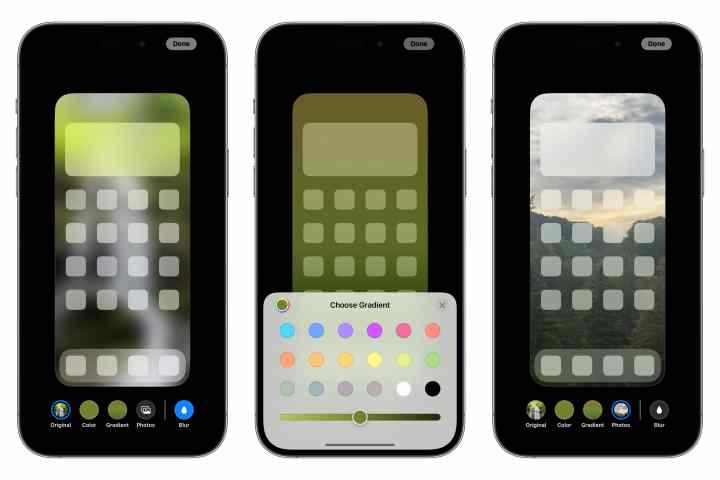
8단계: 흐림을 선택하여 홈 화면 배경화면을 흐리게 할지 여부를 선택합니다. 이 옵션은 일치하는 잠금 화면 배경화면이나 사용자 정의 사진을 사용할 때만 사용할 수 있습니다. 색상이나 그라디언트를 사용할 때는 흐리게 할 것이 없기 때문에 활성화되지 않습니다.
9단계: 홈 화면 배경화면을 원하는 대로 맞춤 설정했으면 오른쪽 상단에서 완료를 선택하세요.
잠금 화면에서 현재 홈 화면 배경화면을 변경하는 방법
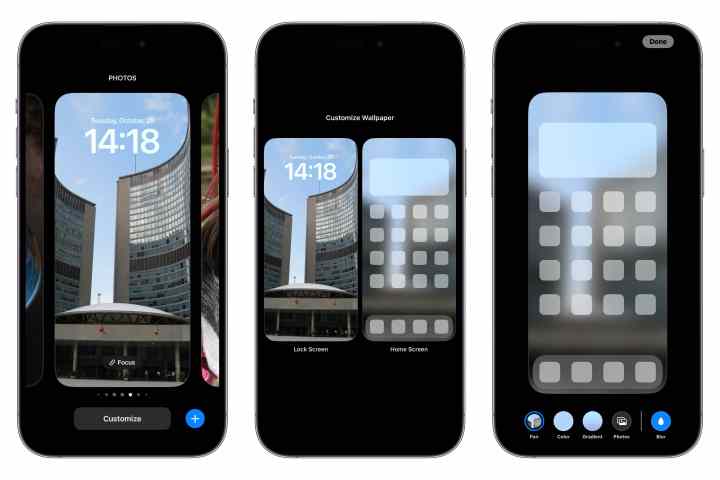
Apple은 iOS 16.1에서 먼저 잠금 화면 설정을 거치지 않고도 잠금 화면에서 직접 홈 화면 배경화면을 맞춤 설정할 수 있는 기능을 더 쉽게 만들었습니다.
1단계: iPhone의 잠금 화면에서 빈 공간을 길게 눌러 잠금 화면 선택기를 엽니다.
2단계: 왼쪽이나 오른쪽으로 스와이프하여 해당 홈 화면 배경화면을 편집하려는 잠금 화면을 찾습니다.
3단계: 잠금 화면 이미지 아래에 있는 사용자 정의 버튼을 선택합니다.
4단계: 오른쪽의 홈 화면 배경화면을 탭하세요. 홈 화면 배경화면 편집 보기가 열립니다.
5단계: 하단 옵션에서 페어링 (iOS 16.0의 경우 원본 )을 선택하여 잠금 화면과 동일한 배경화면을 사용하거나, 색상 또는 그라데이션을 선택하여 정적 배경을 선택하거나, 사진을 선택하여 사진 라이브러리에서 다른 이미지를 선택하세요.
6단계: 쌍/원본 또는 사진을 사용하는 경우 흐림을 선택하여 홈 화면의 이미지 흐림을 전환할 수 있습니다.
7단계: 완료되면 완료를 선택하여 잠금 화면 선택기로 돌아갑니다.
8단계: 잠금 화면 선택기를 종료하려면 원하는 잠금 화면을 선택하세요.
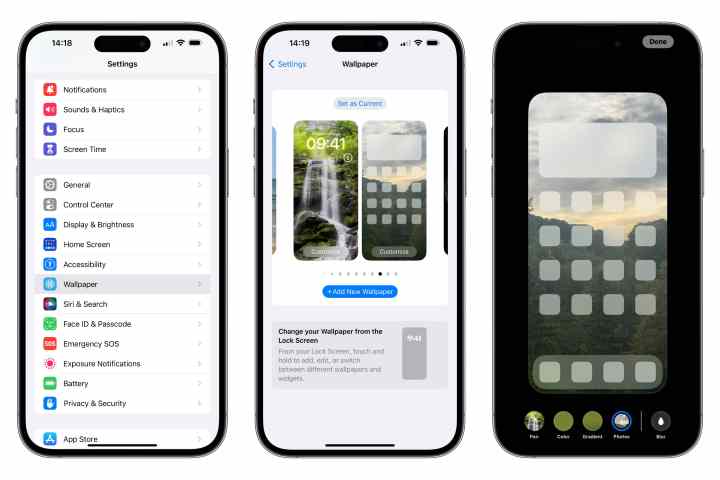
설정 앱에서 홈 화면 배경화면을 변경하는 방법
이전 버전의 iOS에서 배경화면을 설정하는 것과 동일한 방식으로 현재 잠금 화면에 대한 새로운 홈 화면 배경화면을 빠르게 선택할 수도 있습니다. 잠금 화면 배경화면 편집기를 여는 단계를 건너뛰고 대신 홈 화면 배경화면을 직접 선택하는 단계로 이동합니다.
iOS 16.1 이상을 실행하는 한( 지금쯤이면 실제로 그럴 것입니다 ), 다른 배경화면 쌍 사이를 스와이프하거나 + 새 배경화면 추가 버튼을 눌러 새 배경화면을 추가할 수 있습니다.
1단계: iPhone에서 설정 앱을 엽니다.
2단계: 배경화면 을 선택합니다. 현재 잠금 화면과 홈 화면 배경화면의 미리보기가 표시됩니다.
3단계: 홈 화면 배경화면 미리보기 아래 오른쪽에 있는 사용자 정의 버튼을 선택합니다. 홈 화면 배경화면 편집 보기가 열립니다.
4단계: 하단 옵션에서 페어링 (iOS 16.0의 경우 원본 )을 선택하여 잠금 화면과 동일한 배경화면을 사용하거나, 색상 또는 그라데이션을 선택하여 정적 배경을 선택하거나, 사진을 선택하여 사진 라이브러리에서 이미지를 선택하세요.
5단계: 흐림을 선택하여 사진 배경화면의 흐림을 전환합니다.
6단계: 홈 화면 배경화면이 만족스러우면 오른쪽 상단에 있는 완료를 선택하여 선택 사항을 저장하고 배경화면 설정으로 돌아갑니다.
색상, 그라데이션 또는 별도의 사진을 사용하도록 배경화면을 사용자 정의한 후 나중에 잠금 화면에서 페어링된 배경화면을 다시 사용하기로 결정한 경우 위 단계를 반복하고 페어링 옵션(또는 iOS의 경우 원본)을 선택하세요. 16.0).