
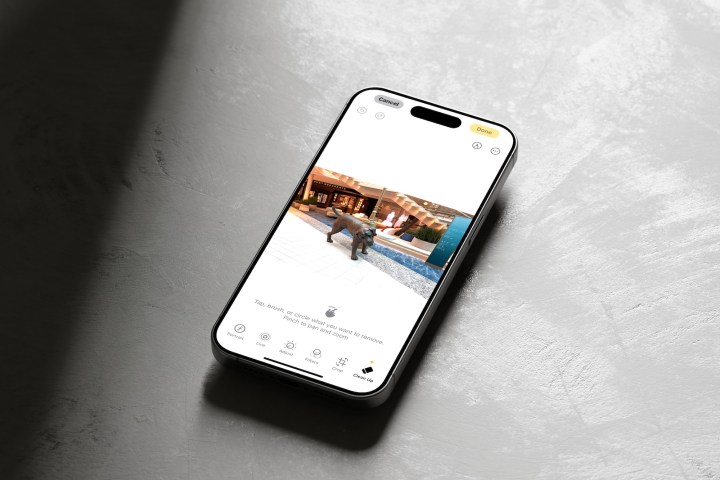
초기 Apple Intelligence 기능은 올 가을 말 공개 출시에 앞서 iOS 18.1 개발자 베타 버전에 점진적으로 도입되고 있습니다. iOS 18.1 베타 3에는 가장 흥미로운 새로운 AI 기반 기능 중 하나인 Clean Up이 마침내 도입되었습니다.
Clean Up을 사용하면 iPhone 또는 iPad에서 탭 몇 번만으로 사진에서 원하지 않는 개체를 쉽게 제거할 수 있습니다. iPhone으로 찍은 사진뿐만 아니라 사진 라이브러리에 있는 모든 이미지와 함께 작동합니다.
일반적으로 정리 및 Apple Intelligence를 사용하려면 호환되는 장치가 있어야 합니다. 여기에는 iPhone 15 Pro 시리즈와 M1 이상이 설치된 iPad가 포함됩니다.
Apple Intelligence Clean Up 도구를 사용하는 방법은 다음과 같습니다.
정리를 사용하여 사진에서 개체를 제거하는 방법
iOS 18.1 베타 3 이상이 설치되어 있으면 이제 지원되는 장치에서 정리 기능을 사용할 수 있습니다. 활성화는 원활한 과정입니다.
1단계: 먼저 기기에서 사진 앱을 엽니다.
2단계: 다음으로 사진 라이브러리를 탐색하고 편집하려는 이미지를 선택합니다.
3단계: 여기에서 편집 모드 로 들어가야 합니다. 화면 하단의 편집 버튼을 선택하면 됩니다.
4단계: 정리를 선택합니다.

5단계: 참고 : 처음으로 Clean Up을 사용하려고 하면 Apple이 AI 모델을 장치에 다운로드해야 하므로 몇 분 정도 지연될 수 있습니다.
정리 아이콘을 탭하면 도구가 사람과 같이 삭제할 개체를 자동으로 식별합니다. 이러한 개체는 색상으로 윤곽선이 표시됩니다.
6단계: 자동으로 발견된 강조 표시된 개체를 제거하려면 해당 개체를 한 번에 하나씩 선택합니다.

7단계: 손가락으로 다음 중 하나를 수행하여 정리에서 찾지 못한 이미지의 개체를 수동으로 제거할 수 있습니다.
- 개체를 탭하세요.
- 물체에 동그라미를 쳐보세요
- 개체의 색상
핀치 투 줌을 사용하여 제거하려는 개체에 더 가까이 다가갈 수 있습니다.
8단계: 강조 표시된 개체를 탭하여 제거합니다.
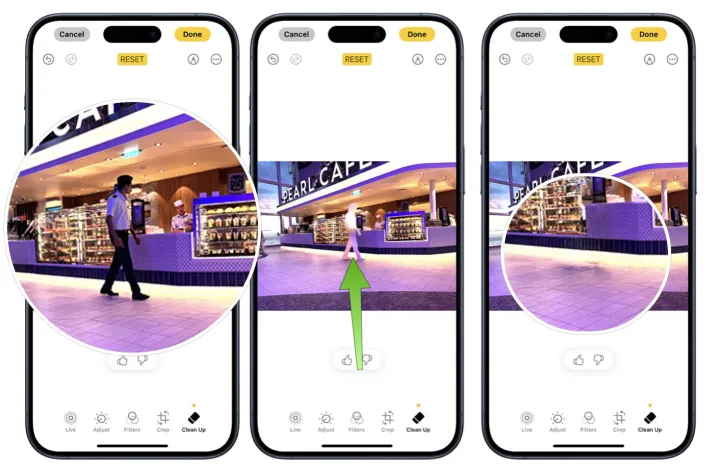
9단계: 사진 편집이 끝나면 완료 를 선택합니다.
정리를 사용하여 개체 제거를 취소하는 방법
원하지 않는 경우 정리를 사용한 변경 사항은 영구적이지 않습니다. 객체를 삭제한 후 이전 버전으로 되돌릴 수 있습니다.
1단계: 진행 중에 변경 사항을 실행 취소하려면 앱 왼쪽 상단에 있는 실행 취소 버튼을 탭하세요. 이 도구는 각 변경 사항을 단계별로 제거하도록 설계되었습니다.
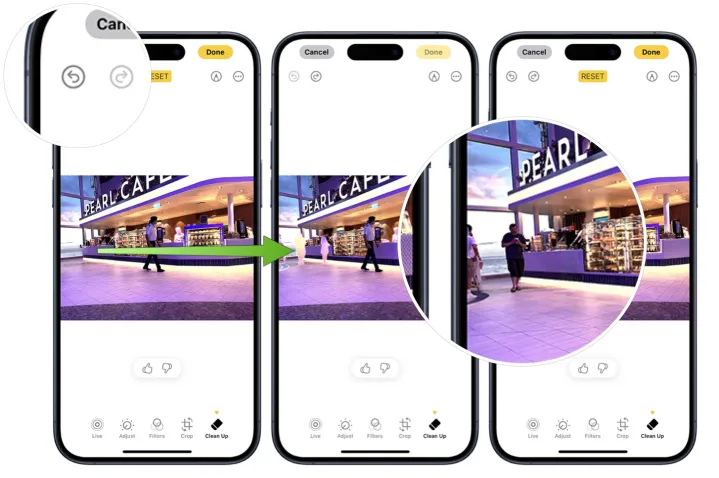
2단계: 나중에 변경 사항을 실행 취소하려면 편집하려는 이미지를 선택한 다음 되돌리기 를 선택하세요. 원본으로 되돌리기를 선택하여 확인합니다.
이 도구는 모든 변경 사항을 제거하도록 설계되었습니다.

Apple Intelligence의 정리 도구는 현재 베타 버전이므로 일반에 공개되기 전에 변경 사항이 있을 수 있습니다. 결과적으로 위에서 언급한 단계가 변경될 수 있으며 이에 따라 이 문서를 업데이트하겠습니다.
정리 도구의 효과는 이미지의 복잡성과 제거하려는 개체에 따라 달라질 수 있다는 점에 유의하는 것이 중요합니다.