
iPhone 15 Pro 또는 다른 iPhone 모델에서 문자 알림을 받지 못하시나요? 중요한 메시지를 놓칠까봐 걱정되시나요? 걱정하지 마세요! 당신은 전혀 시간에 문제를 해결할 수 있어야합니다.
iPhone에서 문자 알림을 받지 못하는 데는 여러 가지 이유가 있으며, 이에 대한 문제를 해결할 수 있습니다. 일반적인 이유에는 잘못 구성된 설정, 소프트웨어 결함 또는 방해 금지 모드 활성화 등이 있습니다. 이러한 잠재적인 문제를 해결하여 문자 알림을 다시 활성화하고 실행해 보겠습니다.

내 iPhone이 문자 알림을 받지 못하는 이유는 무엇입니까?
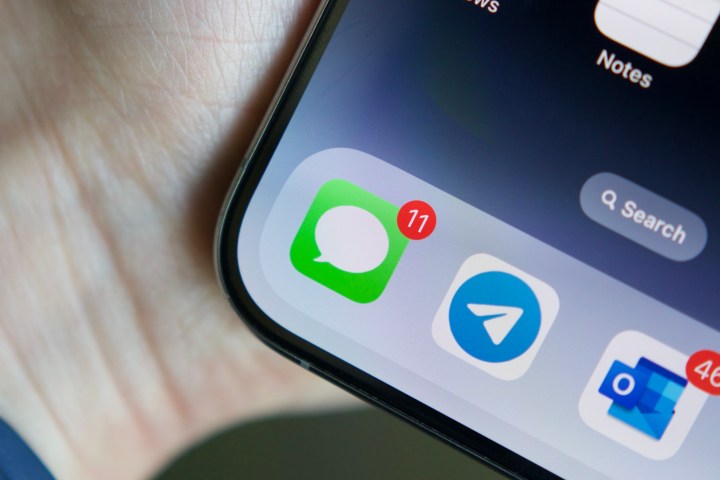
문자 알림을 받지 못하고 있는지 확인하는 방법에는 여러 가지가 있습니다. 첫 번째 징후는 누군가가 나에게 메시지를 보냈다는 사실을 알지만 이전처럼 이에 대한 알림을 받지 못했다는 사실을 깨닫는 것입니다. 다른 징후로는 iPhone 잠금 화면에 새 메시지가 표시되지 않는 것, 메시지가 들어올 때 메시지 앱에 빨간색 점이 없는 것, 메시지가 수신될 때 재생되어야 하는 경고음이 없는 것 등이 있습니다.
휴대폰에서 문자 알림을 받지 못하는 데는 여러 가지 이유가 있을 수 있습니다. 문자 메시지가 전혀 수신되지 않으면 iPhone에 연결 문제가 있을 수 있습니다. 이 경우 인터넷 검색, Apple Music 콘텐츠 다운로드 등 휴대폰의 다른 기능에 Wi-Fi 또는 셀룰러 데이터를 사용할 수 있는지 확인하세요.
문자 메시지를 받았지만 알림을 받지 못한 경우 휴대전화의 볼륨을 확인하고 알림 설정을 검토해야 합니다. 드물지만 소프트웨어 버그로 인해 문제가 발생할 수도 있습니다.
문자 알림이 작동하지 않을 때 수정하는 방법
이는 매우 일반적인 팁이지만 문자 알림 문제를 해결하기 위해 취할 수 있는 보다 구체적인 조치도 있습니다. 우리가 시도해 보는 것이 좋습니다.
1단계: 빠른 해결 방법 중 하나는 iPhone의 방해 금지 모드 또는 무음 모드가 활성화되어 있는지 확인하는 것 입니다. 둘 중 하나를 켜고 잊어버렸을 수도 있습니다. 확인하려면 제어 센터 로 이동하여 초점 아이콘을 선택하세요. 방해 금지 이외의 설정이 활성화된 경우 문제가 발생했다고 가정하여 문자 알림을 복원해야 합니다.

2단계: 휴대폰의 알림 설정도 확인 해야 합니다. 설정 앱을 열고 알림 , 메시지를 차례로 선택하면 됩니다. 거기에 도달하면 " 알림 허용 " 토글이 켜져 있는지 확인하세요. 또한 알림이 즉시 전달 로 설정되어 있는지 확인하세요. 또한 잠금 화면 , 알림 센터 및 배너 설정이 활성화되어 있는지 확인해야 합니다.

3단계: 확인해야 할 또 다른 사항은 개인의 대화를 음소거했는지 여부 입니다. 그러나 이는 귀하가 이미 상대방과 채팅 중이고 메시지 앱에 이전 대화가 있다고 가정합니다. 확인하려면 문자 알림을 받지 못한 사람의 대화를 찾아보세요. 다음으로 옆에 줄이 그어진 종 모양 아이콘이 표시된 대화를 찾으세요. 찾은 경우 왼쪽으로 스와이프하고 벨 아이콘을 탭하여 음소거를 해제하세요.

4단계: 다른 사람으로부터 메시지를 받지 못한다면 해당 사람을 차단 했을 가능성이 있습니다 . 차단을 해제하려면 다음 단계를 따르세요. 설정 앱 을 열고 메시지 를 선택하세요. 차단된 연락처 를 선택합니다. 이 목록에서 해당 사람을 찾으면 왼쪽으로 스와이프하고 차단 해제를 탭합니다.

5단계: 다른 Apple 기기에서 문자 알림을 받고 있습니까? 성가신 iPhone에서 메시지 전달을 활성화했을 수도 있습니다 . 이를 비활성화하려면 설정 앱을 열고 메시지를 선택한 다음 문자 메시지 전달을 선택합니다. 활성화된 토글을 모두 끕니다.

6단계: 시도해 볼 수 있는 또 다른 방법은 Bluetooth를 끄거나 켜는 것입니다. 그렇게 하려면 설정 앱 으로 이동한 다음 Bluetooth를 선택하세요. 껐다가 다시 켜세요 .

7단계: 이 문제를 해결하기 위해 취할 수 있는 두 가지 추가 단계는 iPhone을 재부팅 하고 iOS 업데이트를 확인하는 것 입니다. 업데이트가 있으면 설치하고 문제가 해결되었는지 확인하세요.
문자 알림이 여전히 수정되지 않으면 어떻게 해야 하나요?
iPhone에서 여전히 문자 알림을 받지 못하는 경우 두 가지 최종 옵션이 있으며 둘 다 시간이 조금 더 걸립니다. 먼저 iPhone을 공장 설정으로 재설정 할 수 있습니다. 둘째, iPhone을 Apple Store로 가져갈 수 있습니다.
여기까지 갈 필요는 없지만 위의 방법으로 아무 것도 할 수 없는 경우 최종 옵션으로 사용할 수 있습니다.