
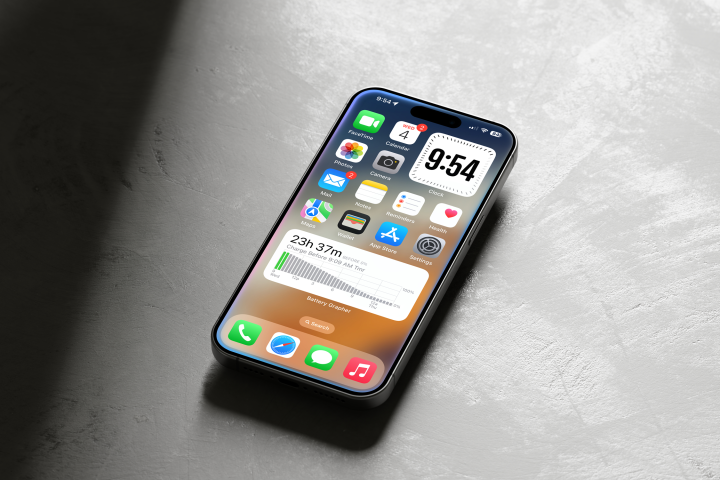
iPhone 16 라인의 가장 큰 판매 포인트 중 하나는 iOS 18 에 탑재된 Apple Intelligence입니다. iOS 18.1 업데이트가 실제로 호환되는 iPhone을 사용하는 모든 사람에게 Apple Intelligence를 제공하는 데는 시간이 걸렸지만 기다릴 가치가 있었습니다.
Apple Intelligence 를 통해 사용자는 새로운 쓰기 도구 , 사진 정리 , 우선순위 알림, 요약 등을 경험할 수 있습니다. Apple Intelligence는 또한 Siri를 더욱 스마트하게 만들어주며, 언제 어디서나 Siri에게 직접 말하거나 쿼리를 입력할 수도 있습니다.
그런데 Siri에게 어떻게 입력하나요? 방법을 알려드리겠습니다.
iOS 18.1에서 Type to Siri를 활성화하는 방법
Siri에 입력하기 전에 먼저 이 설정이 활성화되어 있는지 확인해야 합니다. Apple Intelligence를 처음 설정할 때 설정해야 하는데, 다시 한 번 확인해 보는 것도 좋습니다.
1단계: iPhone에서 설정을 실행합니다.
2단계: Apple Intelligence 및 Siri 로 이동합니다.

3단계: 말하기를 선택하고 Siri에게 입력하세요 .
4단계: Siri에 입력 토글이 켜짐 으로 설정되어 있는지 확인합니다. 이 기능을 사용하지 않으려면 토글을 탭하여 끄세요.

Siri에 입력하는 방법
Siri에게 입력 옵션을 켜면 언제든지 iPhone의 하단 가장자리를 두 번 탭하여 활성화할 수 있습니다. 이 기능은 홈 화면이나 현재 사용 중인 모든 앱에서 작동하므로 언제든지 호출할 수 있습니다.
1단계: 위 단계를 사용하여 Type to Siri가 활성화되어 있는지 확인하십시오.
2단계: iPhone 하단 가장자리를 두 번 탭합니다.

3단계: Siri에게 쿼리를 입력합니다.
4단계: 완료되면 위쪽 화살표 버튼을 눌러 요청을 제출하세요.

Siri에 무엇을 입력해야 할지 모르시나요? Siri는 거의 모든 것에 답할 수 있습니다. 그리고 Apple이 방대한 Apple 제품 지식 데이터베이스를 추가했기 때문에 Siri는 iPhone에서 바로 제품 지원과 도움말 가이드도 제공할 수 있습니다.
다음은 몇 가지 예입니다.
- “오늘 날씨는 어때요?”
- “현재 공기질은 어떤가요?”
- “내 캘린더의 다음 일정은 뭐야?”
- “식료품을 사려면 무엇이 필요합니까?”
- "iPhone에서 Wi-Fi를 어떻게 전환하나요?"
- "iPhone에서 배경화면을 어떻게 변경하나요?"
- “앱 라이브러리를 어떻게 사용하나요?”
- “(무작위 개체) 사진 보여 줘”
그게 전부입니다. 이제 어떤 어리석은 요청이라도 언제든지 Siri에게 입력할 수 있습니다.