
매일 Mac 에 로그인할 때 가장 먼저 보게 되는 것 중 하나는 사용자 이름 위에 있는 원형 로그인 그림입니다. 이 UI 요소는 그 자체로 귀하와 다른 가족 구성원이 어떤 사용자 프로필이 누구에게 속하는지 알 수 있는 방법입니다. 다행히도 Apple에서는 이 이미지를 사용자 정의할 수 있는 기능도 제공합니다. 개인 사진, 이모티콘, 미모지 중에서 선택할 수 있습니다.
Mac 로그인 의 이 부분을 개인화하려는 경우 macOS 프로필에 로그인 이미지를 추가하는 방법을 알려주는 이 가이드를 준비했습니다.
Mac에서 로그인 사진 변경하기
로그인 사진을 변경하는 것은 잠금 화면을 개인화하는 재미있는 방법입니다. 또한 Mac의 다른 사용자가 로그인할 차례가 되면 자신이 좋아하는 이미지를 볼 수 있는 좋은 방법이기도 합니다.
1단계: Dock 의 아이콘이나 메뉴 막대 의 Apple 아이콘을 사용하여 시스템 설정을 엽니다.
2단계: 사용자 및 그룹을 선택합니다.
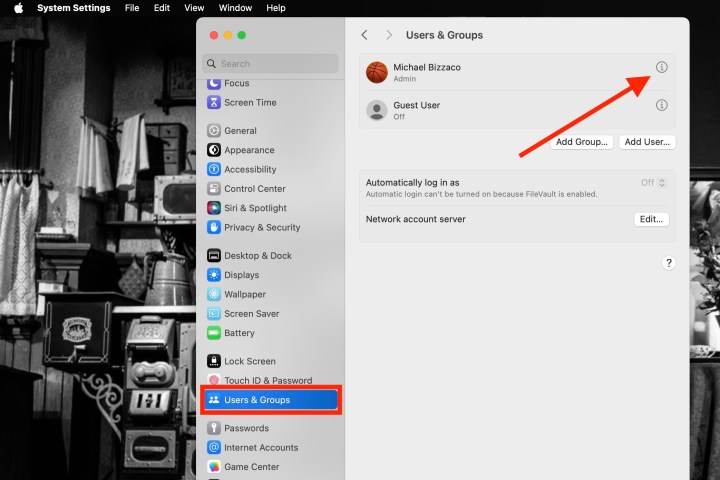
3단계: 옵션 목록에서 사용자를 선택합니다.
4단계: 현재 사진을 선택합니다. 커서를 해당 항목 위로 가져가면 '수정'이 표시됩니다.
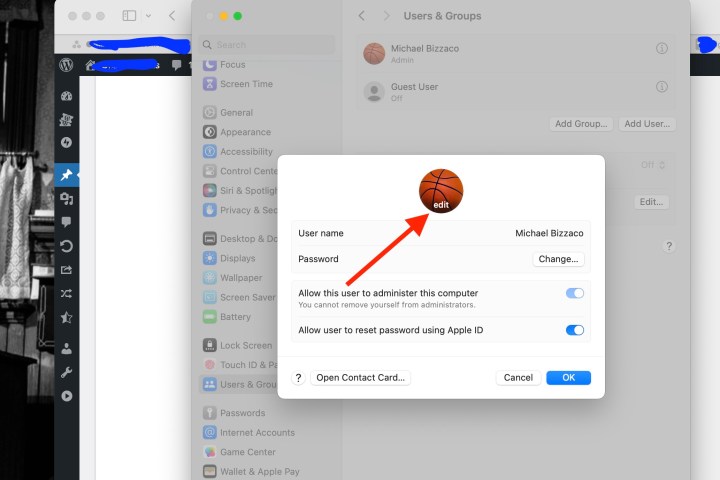
5단계: 그러면 모든 사진 옵션이 포함된 창이 팝업으로 열리는 것을 볼 수 있습니다. 현재 미모티콘을 사용하거나 새 미모티콘을 생성하거나, 이모티콘을 선택하거나, 모노그램을 사용하거나, 제안 사항을 볼 수 있습니다. Mac의 카메라를 사용하여 사진을 찍거나 사진 앱에서 사진을 선택할 수도 있습니다.
미모티콘 : 현재 미모티콘을 선택하거나 더하기 기호를 사용하여 새 미모티콘을 만듭니다 . 그런 다음 포즈 탭을 사용하여 표정을 선택하고 스타일 탭을 사용하여 배경색을 선택합니다.
이모티콘 : 인기 있는 이모티콘 옵션 중 하나를 선택하거나 더하기 기호를 사용하여 전체 선택 항목을 봅니다. 그런 다음 스타일 탭으로 이동하여 배경색을 선택합니다.
모노그램 : 컬렉션에서 모노그램 색상을 선택하세요.
카메라 : 현장에서 사진을 찍으려면 카메라 를 선택하세요. 원형 프레임 안에 얼굴을 놓고 캡처 버튼을 선택하세요. 이미지를 사용하려면 저장 을 선택하세요. 그렇지 않으면 취소를 선택합니다.
사진 : 사진 섹션을 확장하여 즐겨찾기나 특정 앨범을 선택합니다. 그런 다음 사용하려는 사진을 선택합니다.
제안 : 어떤 사진을 사용하고 싶은지 확실하지 않은 경우 제안을 살펴보세요. 또한 꽃, 스포츠, 동물, 상징과 같은 다양한 기본 그림도 볼 수 있습니다.

6단계: 사용하려는 사진을 선택하면 왼쪽 하단에 미리보기가 표시됩니다. 슬라이더를 끌어서 이미지를 확대하거나 축소하면 딱 맞는 모양이 됩니다.
7단계: 완료되면 저장을 선택합니다. 그런 다음 왼쪽 상단의 X를 사용하여 시스템 설정을 닫을 수 있습니다.
로그인 화면 배경을 변경하는 방법
macOS에서는 로그인 이미지를 변경할 수 있을 뿐만 아니라 전체 로그인 화면의 모양을 사용자 지정할 수도 있습니다. 그렇게 하려면 먼저 시스템 설정 으로 이동하세요. 옵션 왼쪽 열에서 배경화면을 클릭하세요.
이제 여러분이 해야 할 일은 macOS에 내장된 이미지 중 하나를 선택하거나 사진 추가 버튼을 클릭하여 자신의 이미지를 사용하는 것뿐입니다.
로그인 비밀번호를 변경하는 방법
macOS에서 로그인 비밀번호를 변경하는 것은 그리 어렵지 않으며 해당 주제에 대한 전체 가이드가 있습니다. 즉, macOS에서 비밀번호 변경 설정을 찾을 수 있는 위치를 알려드리고자 합니다.
여러분이 해야 할 일은 시스템 설정 * > *사용자 및 그룹을 클릭하는 것 뿐입니다. 사용자 이름 옆에 있는 정보 버튼을 클릭한 다음 변경을 클릭하면 로그인 비밀번호 변경이 시작됩니다. 재설정을 클릭하여 다른 사용자의 로그인 자격 증명을 변경할 수도 있습니다.
이제 Mac의 로그인 화면이 표시되고 비밀번호를 입력할 준비가 되면 자신에게 맞는 사진이 표시됩니다.