
이모티콘을 사용하는 것은 평범한 문자 메시지에 세련미와 개성을 더할 수 있는 좋은 방법입니다. 하지만 Apple을 좋아하는 분이라면 Memojis를 사용하여 채팅에 활기를 불어넣을 수도 있습니다. iOS 12에 도입된 미모티콘은 당신의 모습을 닮은 맞춤형 아바타입니다. 다양한 의상, 수염, 기타 미용 필터 중에서 선택하여 외모를 조정하세요. 완료되면 메시지 및 FaceTime을 포함한 몇 가지 iOS 앱에서 Memoji를 사용할 수 있습니다.
다행히도 나만의 미모티콘을 만드는 것은 그리 어렵지 않습니다. 학습 곡선을 더욱 간단하게 만들기 위해 도움이 되는 단계별 가이드를 작성했습니다.
Mac에서 미모티콘 만들기
Mac에서 Memoji를 만들면 귀여운 작은 메모가 여러 기기에서 동기화됩니다. 따라서 iPhone 및 iPad의 메시지 또는 FaceTime에서 미모티콘을 사용할 수 있습니다. 모든 것은 메시지 앱에서 시작됩니다.
1단계: 메시지를 열고 대화를 선택하거나 새 대화를 시작하세요.
2단계: 문자 A처럼 보이는 앱 버튼을 클릭하고 스티커 를 선택합니다.
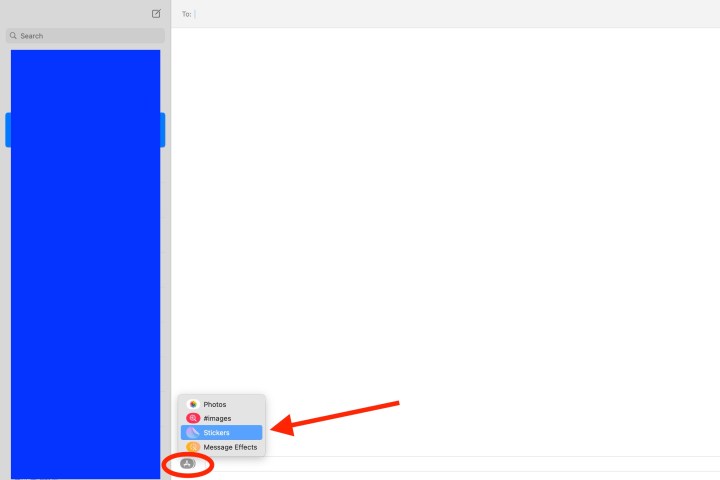
3단계: 팝업 창 왼쪽 상단에 있는 더하기 기호를 클릭하세요.

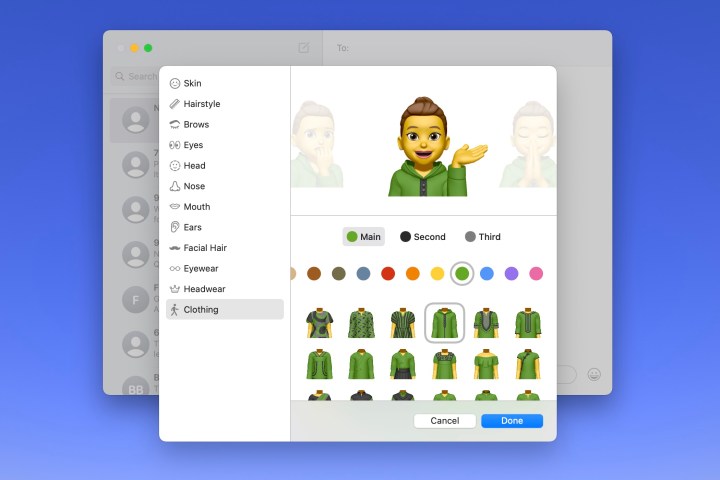
4단계: 이어지는 팝업 화면에서는 왼쪽에 있는 도구를 사용하여 Memoji의 각 부분을 사용자 정의합니다. Apple은 기본적인 피부색과 헤어스타일뿐만 아니라 세부적인 옵션도 제공합니다.
예를 들어, 피부에 주근깨나 반점을 추가하고, 코에 피어싱이나 산소관을 추가하고, 눈에 아이라이너나 아이섀도를 추가할 수 있습니다. 머리 도구를 사용하여 미모티콘을 나이들어 보이도록 만들 수도 있습니다.
머리카락, 눈, 눈썹 등의 색상을 선택할 때 오른쪽 끝까지 이동하여 팔레트 아이콘을 선택하면 더 많은 색상을 표시할 수 있습니다. 그런 다음 슬라이더를 사용하여 선택한 색상의 음영을 조정합니다.
각 선택을 할 때마다 상단에 미리보기가 표시됩니다. 이를 통해 기능과 요소를 추가하여 진행하면서 어떻게 보일지 확인할 수 있으며 원하는 순서로 항목을 선택하고 사용자 지정할 수 있습니다.
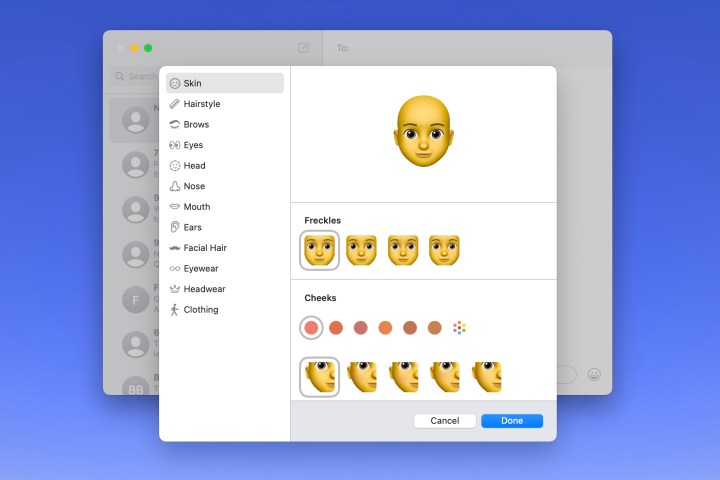
5단계: 완료되면 완료를 클릭하여 미모티콘을 저장하세요.
Mac에서 미모티콘 편집하기
미모티콘을 한 번 생성하면 영원히 그 미모티콘에 머물지 않습니다. 어쩌면 수염을 기르거나 새로운 헤어스타일을 갖게 되었을 수도 있습니다. 언제든지 미모티콘을 편집할 수 있습니다.
1단계: 메시지를 열고 앱 버튼을 클릭한 다음 미모티콘 스티커를 선택합니다.
2단계: 팝업 창에서 현재 Memoji를 선택합니다.
3단계: 오른쪽 상단에 있는 세 개의 점을 클릭하고 편집을 선택합니다.
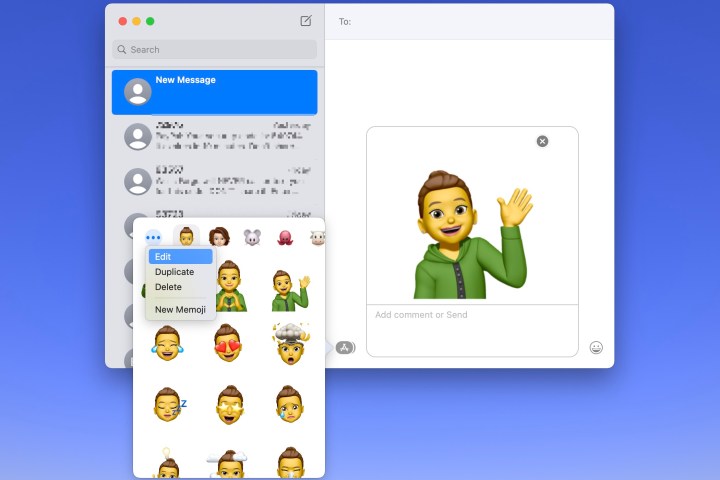
4단계: 이전과 동일한 도구를 사용하여 현재 Memoji를 볼 수 있습니다. 간단히 변경하고 완료되면 완료를 클릭하세요.
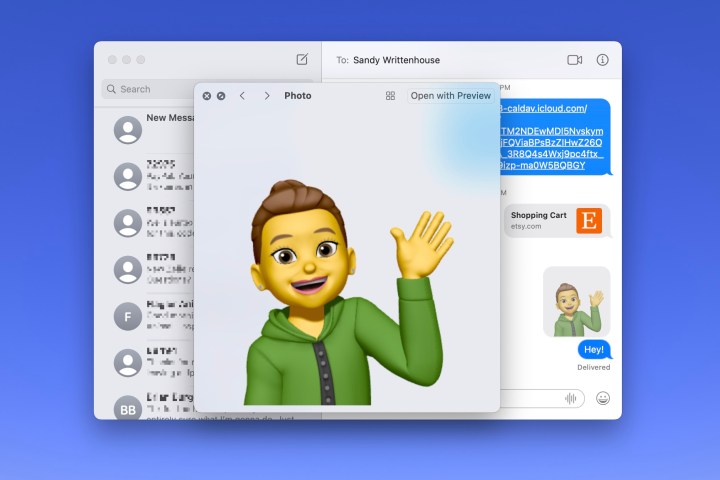
미모티콘 사용하기
앞서 언급했듯이 메시지 와 FaceTime에서 미모티콘을 사용할 수 있습니다.
메시지 에서 앱 버튼을 클릭하고 미모티콘 스티커 를 선택한 다음 팝업 창에서 미모티콘에 대한 표현 중 하나를 선택하세요. 그러면 메시지에 해당 내용이 추가되어 보낼 준비가 됩니다.
FaceTime 에서는 영상 통화 중에 미모티콘 스티커를 추가하거나 움직이는 미모티콘을 얼굴로 사용할 수 있습니다. 별 모양의 효과 버튼을 클릭하세요. 미모티콘 스티커 아이콘을 선택하면 화면에 스티커가 추가되고, 미모 티콘 아이콘을 선택하면 애니메이션 버전을 사용할 수 있습니다.
미모티콘을 만드는 것은 재미있습니다. 메시지, FaceTime 또는 Apple 프로필 사진 에서 자신을 표현하는 데 사용하는 것은 실제 사진을 사용하고 싶지 않은 경우 훌륭한 대안이 됩니다.