
우리가 생각조차 하지 않고 계속해서 입력하는 컴퓨터 의 단어와 문구에 대해 생각해 보십시오. 이메일과 사이트 로그인은 자주 입력되는 필드 중 일부일 뿐이지만 그 외에도 많은 필드가 있습니다. 이제 macOS 에 반복되는 단어를 자동으로 입력할 수 있는 깔끔한 단축키가 있다고 말하면 어떨까요? 텍스트 교체라는 기능이며 iPhone 및 iPad에서도 사용할 수 있습니다.
Mac에서 텍스트 대체 추가
Mac에 새로운 텍스트 대체 항목을 추가하면 iPhone이나 iPad에서도 사용할 수 있습니다. 콘텐츠를 동기화 하려면 동일한 Apple ID로 로그인했는지 확인하세요.
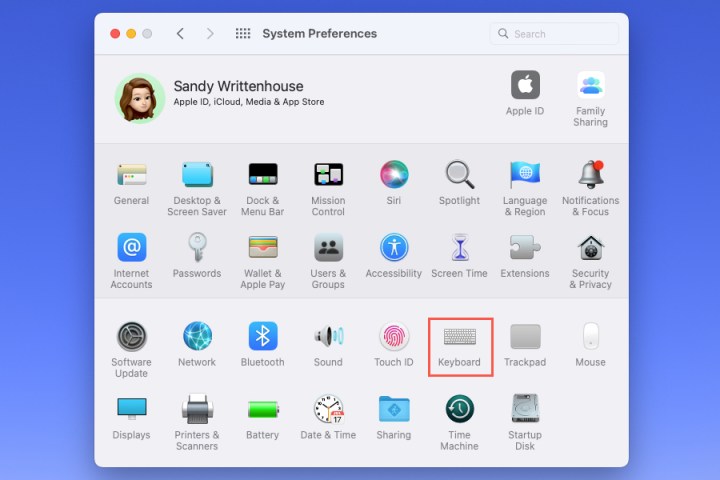
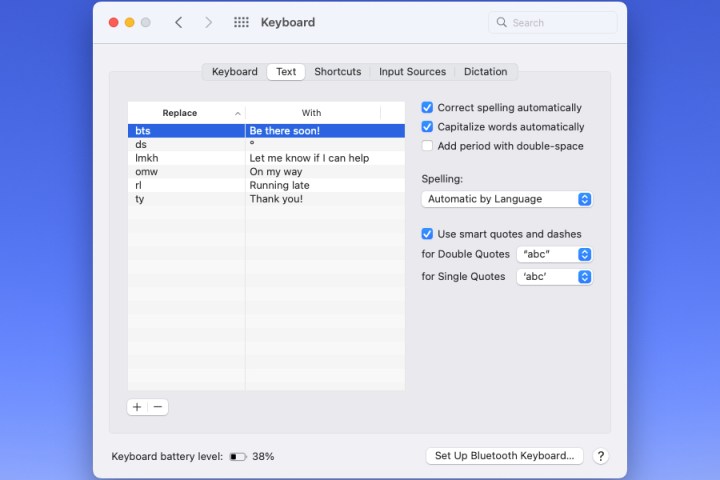
1단계: Dock 의 아이콘이나 메뉴 막대의 Apple 아이콘을 사용하여 시스템 환경설정을 엽니다.
2단계: 키보드 를 선택합니다.
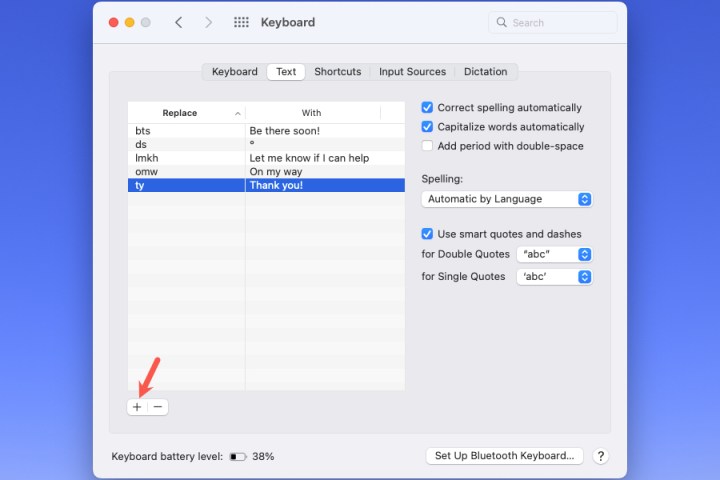
3단계: 텍스트 탭으로 이동합니다. iPhone 또는 iPad와 동기화된 경우 여기에 추가한 바로가기가 표시될 수 있습니다.
4단계: 교체품을 추가하려면 왼쪽 하단에 있는 더하기 기호를 선택하세요.
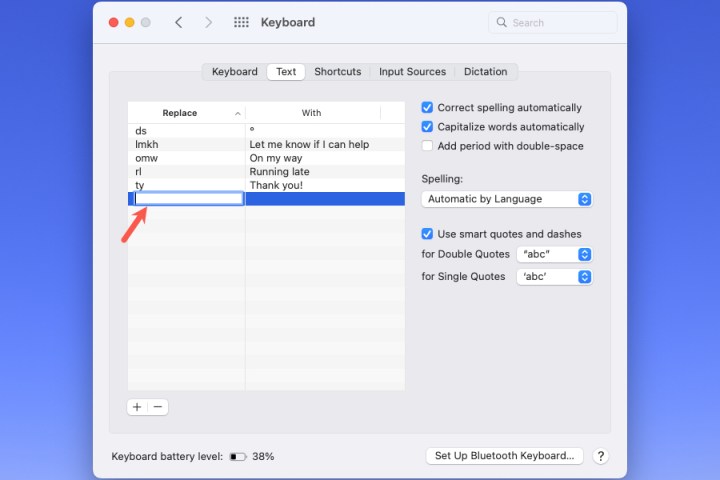
5단계: 열리는 상자에 텍스트를 바꾸는 데 사용할 바로가기를 입력합니다.
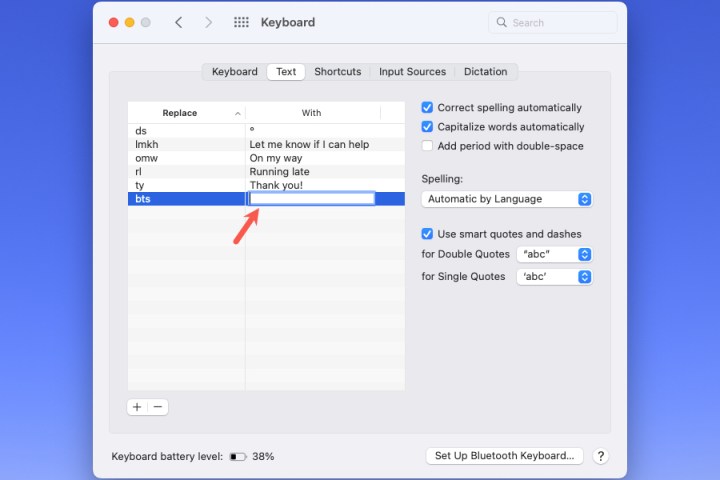
6단계: Tab 키를 누른 다음 바로가기를 사용할 때 표시할 텍스트를 입력하세요.
7단계: Return 키를 눌러 텍스트 교체를 저장합니다.
기본적으로 대체 항목은 바로가기에 따라 알파벳 순서로 나열됩니다.
Mac에서 텍스트 대체 사용
텍스트 대체를 사용하려면 문서, 문자 메시지, 이메일, 메모 또는 기타 항목을 엽니다.
1단계: 텍스트 문자열을 삽입할 위치에 커서를 놓고 단축키를 입력합니다.
2단계: 바로가기 아래에 대체 텍스트 팝업 상자가 표시됩니다.
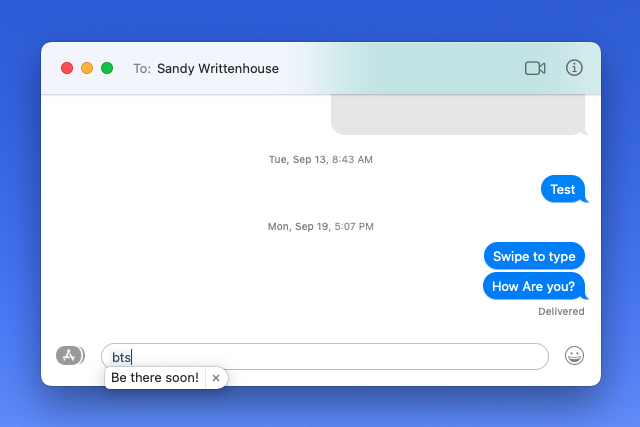
3단계: 그런 다음 해당 텍스트를 선택하거나 Return 키를 누르거나 스페이스바를 사용하여 바로가기를 텍스트로 바꿀 수 있습니다.
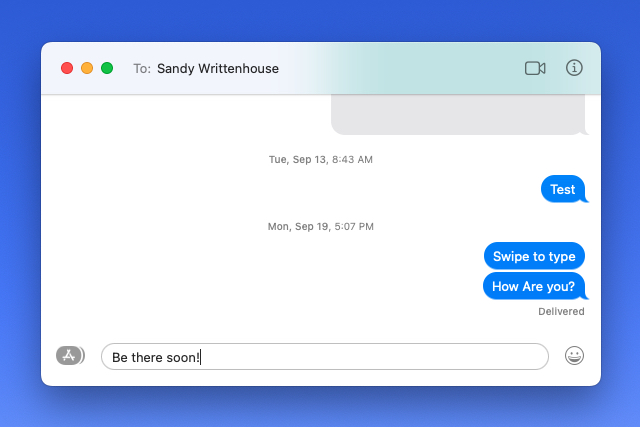
4단계: 어떤 이유로든 바로가기를 텍스트 문자열로 바꾸고 싶지 않다면 작은 팝업 상자 오른쪽에 있는 X를 선택하세요.

텍스트 대체 편집 또는 제거
기존 텍스트 대체 항목을 변경하거나 사용하지 않는 항목을 제거할 수 있습니다.
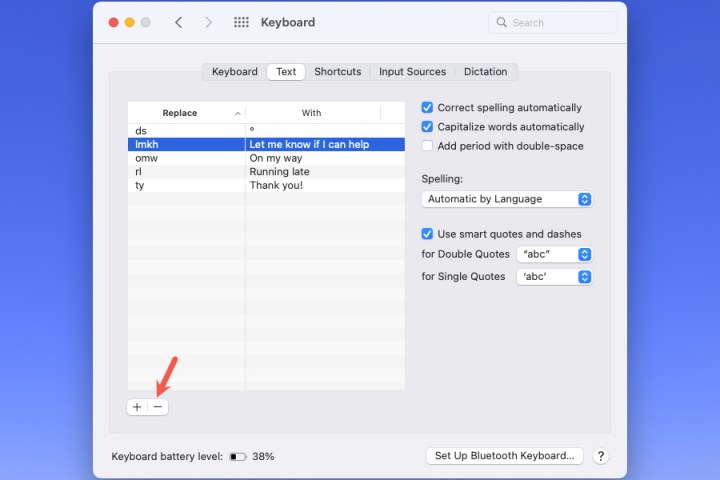
1단계: 시스템 환경설정 > 키보드 에서 텍스트 탭으로 이동합니다.
2단계: 대체 항목을 편집하려면 해당 항목을 선택하고 표시하려는 새 바로가기 또는 텍스트를 입력합니다. 그런 다음 Return 키를 누르십시오.

3단계: 교체 항목을 삭제하려면 목록에서 해당 항목을 선택하고 왼쪽 하단에 있는 빼기 기호를 사용하여 제거하세요.
Mac에서 텍스트 대치를 사용하면 입력하려는 내용의 속도를 높일 수 있습니다. 보다 생산적으로 작업할 수 있는 유사한 방법을 알아보려면 최고의 Mac 키보드 단축키를 확인하세요.