
Mac에는 좋은 점이 많지만 더 특이한 기능 중 하나는 파일과 폴더의 아이콘을 변경하는 것이 매우 쉽다는 것입니다. 기본적으로 파일은 종이로 표시되고, 폴더는 폴더로 표시됩니다. 또한 다른 표준 아이콘과 함께 지퍼가 있는 zip 파일도 찾을 수 있습니다. 그러나 파일과 폴더의 모양을 사용자화하려는 경우 Apple에서는 많은 노력을 들이지 않고도 아이콘을 변경할 수 있는 간단한 방법을 제공합니다.
다음은 다양한 이미지를 사용하는 방법이나 폴더 아이콘 색상을 변경하는 방법에 대한 팁을 포함하여 Mac에서 파일 및 폴더의 아이콘을 변경하는 방법을 살펴보겠습니다.
다른 아이콘 이미지 사용
Mac에서는 사진을 파일이나 폴더 의 아이콘으로 사용할 수 있습니다. 이는 필요한 것을 빠르게 찾아내는 데 유용합니다.
1단계: 다음 방법 중 하나로 아이콘에 사용하려는 이미지를 복사합니다.
- 미리보기에서 열고 메뉴 모음에서 편집 > 복사를 선택하세요.
- 이미지를 선택하고 Finder 메뉴 막대에서 편집 > 복사를 선택합니다.
- 이미지를 마우스 오른쪽 버튼으로 클릭하고 복사 를 선택합니다.
- 이미지를 선택하고 키보드 단축키 Command + C 를 사용하세요.
그러면 이미지가 클립보드에 복사됩니다.

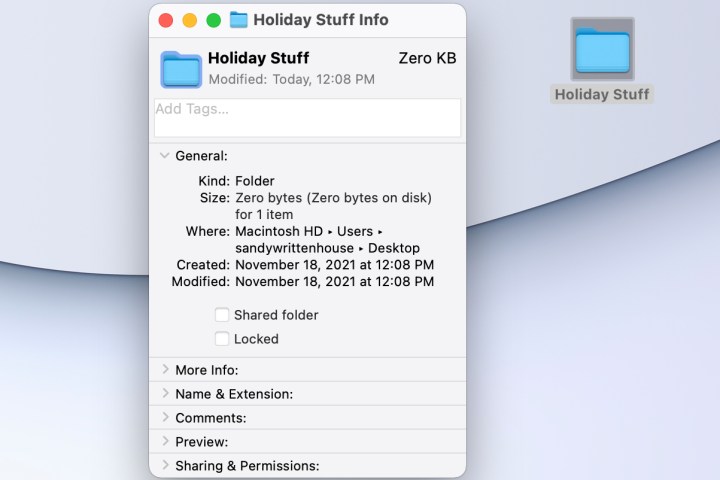
2단계: 파일이든 폴더이든 속성을 열어 해당 아이콘에 액세스합니다. 파일이나 폴더를 선택하고 메뉴 모음에서 파일 > 정보 가져오기를 선택하거나 마우스 오른쪽 버튼을 클릭하고 정보 가져오기를 선택합니다.
그러면 해당 항목에 대한 세부정보가 포함된 창이 열립니다. 해당 창의 왼쪽 상단에 아이콘이 표시됩니다.
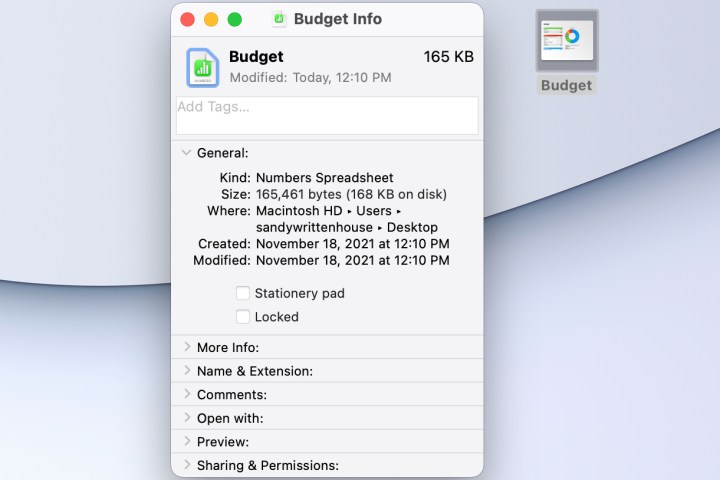
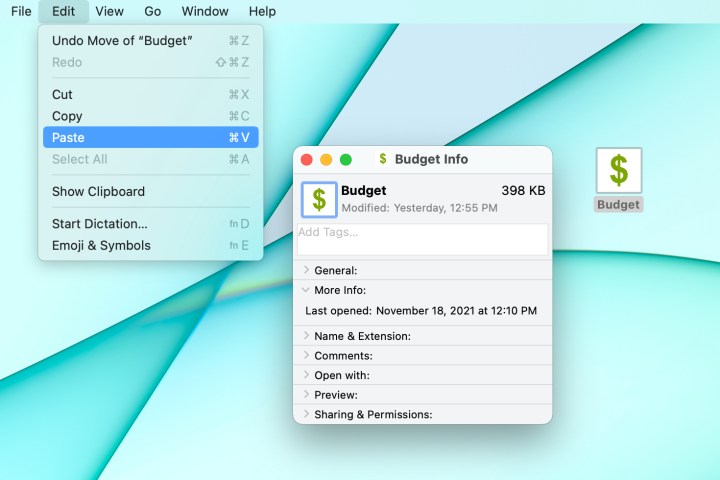
3단계: 정보 가져오기 창에서 아이콘을 선택하여 강조 표시합니다. 그런 다음 메뉴 모음에서 편집 > 붙여넣기를 선택하거나 키보드 단축키 Command + V를 사용하여 이미지를 붙여넣습니다.
복사한 이미지가 파일이나 폴더의 기본 아이콘을 대체하는 것을 볼 수 있습니다. 그런 다음 정보 입수 창을 닫을 수 있습니다.
폴더 아이콘 색상 변경
Mac에서 폴더 아이콘의 색상만 변경하려면 미리보기를 사용하면 됩니다. 위에서 설명한 대로 폴더에 대한 정보 가져오기 창을 엽니다.
1단계: 세부 정보 창 왼쪽 상단에 있는 아이콘을 선택하여 강조 표시합니다. 이제 메뉴 모음에서 편집 > 복사를 선택하거나 키보드 단축키 Command + C를 사용하여 아이콘을 복사합니다.
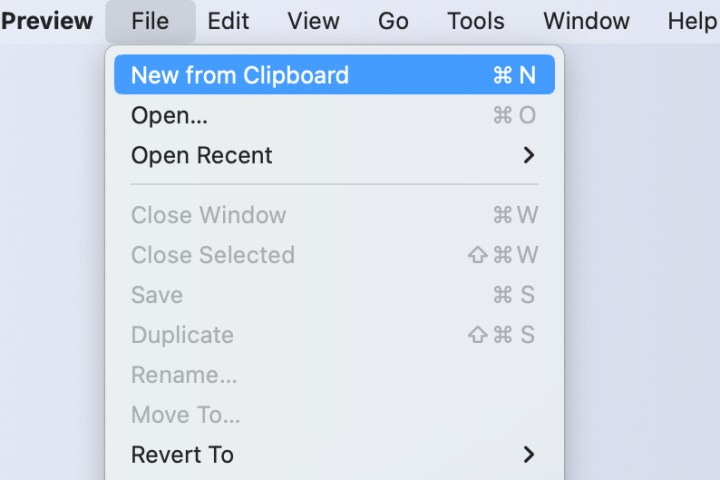
2단계: Mac에서 미리보기 앱을 열고 메뉴 표시줄에서 파일 > 클립보드에서 새로 만들기를 선택합니다. 편집할 수 있는 폴더 아이콘이 표시되어야 합니다.
3단계: 미리보기 앱 상단의 도구 모음에서 마크업 버튼을 선택합니다. 그런 다음 색상 조정 버튼을 선택하고 색조 슬라이더를 사용하여 아이콘에 원하는 색상을 선택합니다.
원하는 경우 선택적으로 다른 색상 조정 도구를 사용할 수도 있습니다.
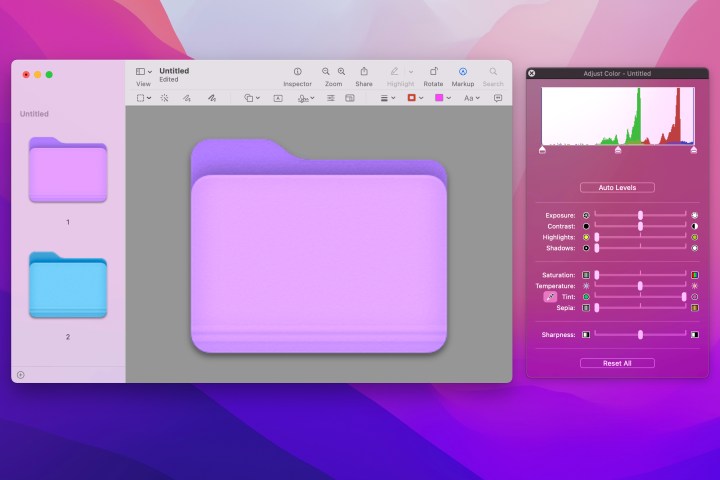
4단계: 원하는 대로 아이콘 색상이 지정되면 해당 아이콘을 복사하여 폴더 세부 정보 창에 다시 붙여넣기만 하면 됩니다.
편집 > 모두 선택을 선택한 다음 메뉴 모음에서 편집 > 복사를 선택하여 아이콘을 복사합니다. 미리보기에서 선택 도구를 사용하여 아이콘의 윤곽을 그린 다음 편집 > 복사를 선택할 수도 있습니다.

5단계: 폴더에 대해 열었던 정보 가져오기 창으로 돌아갑니다. 왼쪽 상단의 아이콘을 한 번 더 선택하면 강조 표시됩니다. 그런 다음 메뉴 모음에서 편집 > 붙여넣기를 선택하거나 키보드 단축키 Command + V를 사용하여 새 아이콘을 붙여넣습니다.

파일 아이콘에 사진이나 로고를 사용하거나 단순히 폴더 아이콘의 색상을 변경하기로 결정한 경우 MacOS에서 항목을 돋보이게 만드는 옵션이 있습니다.
다른 사용자 정의에 대해서는 Mac에서 배경을 변경하는 방법을 확인하세요.