
iPhone 또는 iPad 로 사진을 찍을 때 이미지가 저장되는 기본 형식은 Apple의 HEIC 입니다. 이는 몇 년 동안 표준이었으며 점점 더 많은 장치가 이 파일 형식을 지원하기 시작하더라도 일부 이미지를 JPEG와 같이 보다 호환되는 확장자로 변환해야 할 수도 있습니다.
다행스럽게도 Mac용 이미지 형식을 변환하는 몇 가지 간단한 방법이 있으며, 우리는 모든 방법을 가르쳐 드리겠습니다.
HEIC란 무엇입니까?
HEIC는 High-Efficiency Image Codec의 약자이며 앞서 언급한 바와 같이 Apple에서 사진과 관련 데이터를 장치에 저장하는 데 사용됩니다. JPEG에 비해 파일 크기가 작기 때문에 iOS 11에 도입된 "새로운" 파일 형식이 되었습니다.
고효율 이미지 형식이자 Apple에서도 사용하는 HEIF에 대해서도 들어보실 수 있습니다. 간단히 말해서 HEIC는 HEIF 사진과 데이터를 저장하는 데 사용됩니다. 따라서, 당신은 같은 의미로 사용되는 용어를 들을 수 있습니다.
Preview를 사용하여 Mac에서 HEIC를 JPEG로 변환하는 방법
Preview는 물론 변경하지 않는 한 이미지를 보기 위한 MacOS의 기본 앱입니다. 이 앱은 HEIC 사진을 열고 JPEG로 변환하는 간단한 방법을 제공합니다.
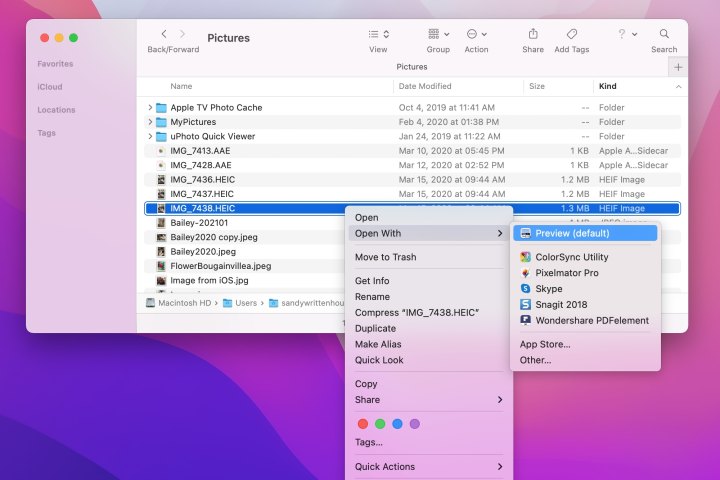
1단계: 미리보기가 여전히 기본 이미지 앱인 경우 HEIC 이미지를 두 번 클릭하면 미리보기에서 열립니다. 기본 앱을 변경한 경우 마우스 오른쪽 버튼을 클릭하고 연결 프로그램 으로 이동한 다음 미리보기를 선택하여 미리보기 에서 이미지를 열 수 있습니다.
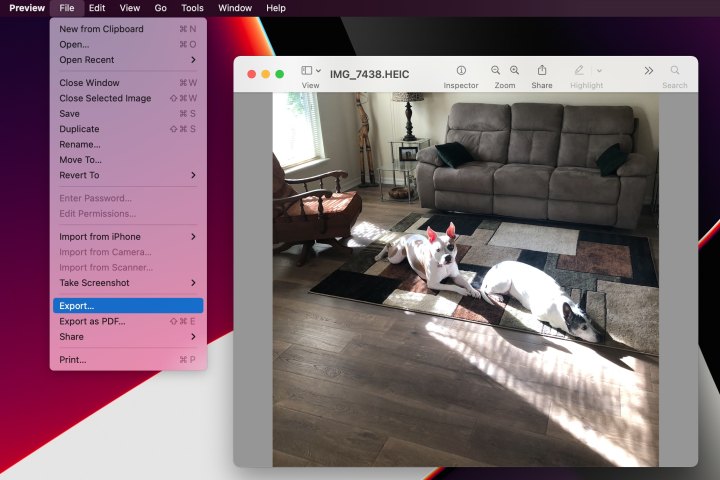
2단계: 미리보기 메뉴 표시줄에서 파일 > 내보내기를 선택합니다.
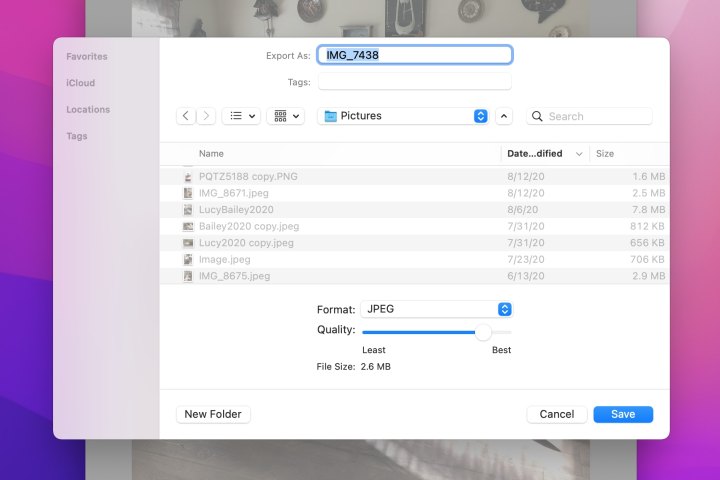
3단계: 팝업 창에서 파일 이름을 바꾸고 원하는 경우 태그를 추가합니다. 그런 다음 변환된 이미지를 저장할 위치를 선택하세요.
4단계: 형식 옆에서 JPEG 를 선택합니다.
5단계: 선택적으로 품질 슬라이더를 사용하여 품질을 최소에서 최고까지 조정할 수 있습니다. 슬라이더를 움직이면 파일 크기 조정 도 표시됩니다.
6단계: 저장을 클릭합니다.
그게 전부입니다! 방금 HEIC 사진을 JPEG로 변환했습니다.
사진을 사용하여 Mac에서 HEIC를 JPEG로 변환하는 방법
iCloud를 사용하고 Mac에서 iPhone 또는 iPad로 사진을 동기화하는 경우 사진 앱을 사용하면 HEIC 이미지를 변환하는 편리한 방법이 됩니다.
1단계: Mac에서 사진을 열고 이미지를 선택합니다.
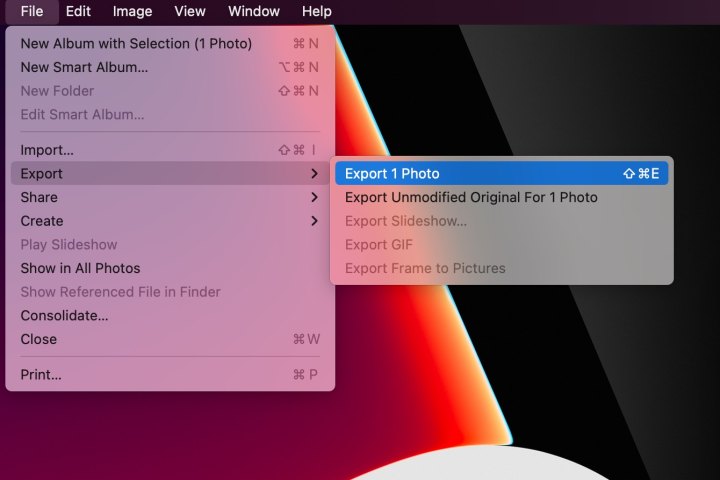
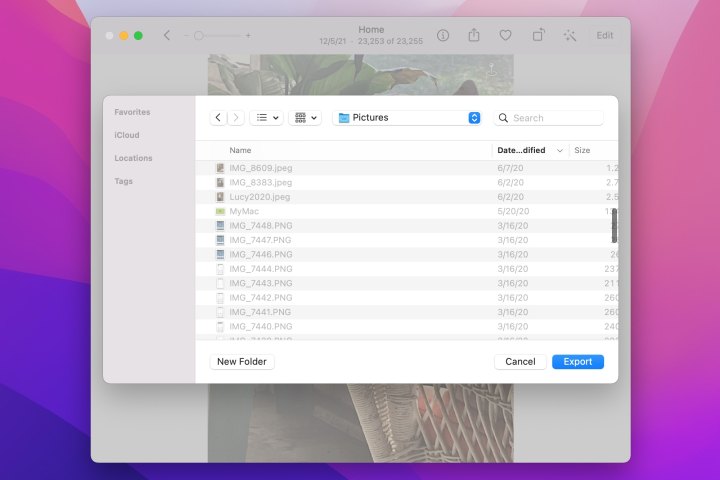
2단계: 사진 메뉴 표시줄에서 파일 > 내보내기를 선택합니다. 팝업 메뉴에서 사진 1장 내보내기를 선택합니다.
3단계: 창에서 사진 종류 옆에 있는 JPEG를 선택합니다.
4단계: 원하는 경우 파일을 변환하기 전에 나머지 설정을 조정할 수 있습니다. 여기에는 JPEG 품질, 크기, 정보 및 파일 이름 지정 옵션이 포함됩니다.
5단계: 내보내기를 클릭합니다.

6단계: 다음 창에서 변환된 이미지를 저장할 위치를 선택하고 내보내기를 클릭합니다.
마찬가지로 Mac의 사진을 사용하여 HEIC를 JPEG로 변환했습니다.
미리보기 및 사진에서 내보내기 위해 선택할 수 있는 다른 이미지 형식은 무엇입니까?
미리보기 및 사진 앱은 HEIC 이미지를 JPEG로 변환하는 것 이상의 작업을 수행할 수 있습니다. 미리보기에서는 JPEG, JPEG-2000, OpenEXR, PDF, PNG, TIFF 등 다양한 형식으로 이미지를 내보낼 수 있습니다.
사진 앱을 사용하면 HEIC를 JPEG, PNG 또는 TIFF 파일로 내보낼 수 있습니다.
HEIC를 JPEG로 변환하는 데 사용할 수 있는 다른 방법은 무엇입니까?
여러 HEIC 이미지를 동시에 JPEG로 변환해야 하는 경우 MacOS에서 쉽게 수행할 수 있습니다. 먼저 변환이 필요한 모든 이미지를 선택하고 마우스 오른쪽 버튼을 클릭하세요. 그런 다음 드롭다운에서 빠른 작업 위에 마우스를 놓고 이미지 변환 을 클릭합니다. 형식으로 JPEG를 선택하면 그게 전부입니다.
미리보기 및 사진 앱 모두에서 여러 HEIC 이미지를 JPEG로 내보낼 수도 있습니다.
해당 파일 형식을 지원하지 않는 응용 프로그램이나 장치에서 HEIC 사진 중 하나를 사용하려는 경우 Mac에서 바로 HEIC를 JPEG로 쉽게 변환할 수 있습니다. 이 파일 형식을 염두에 두고 iPhone에서 Android로 사진을 직접 공유하는 방법 도 확인해 보세요.