
배경에서 약간의 음악을 재생하고 싶거나 좋아하는 YouTube 동영상을 화면 구석에서 실행하고 싶다면 PIP(Picture-in-Picture) YouTube 기능이 레이더에 있어야 합니다. 이를 통해 YouTube 비디오를 화면 주위로 이동하고 위치를 조정할 수 있는 작은 팝업 창으로 바꿀 수 있습니다.
Mac 사용자는 Safari 및 Google Chrome 지원을 포함하여 여러 가지 방법으로 기능을 활성화할 수 있습니다. 버튼 하나만 누르면 작업을 단순화하는 멋진 Chrome 확장 프로그램도 있습니다. Mac에서 YouTube용 PIP(Picture-in-Picture)를 활성화하는 방법을 살펴보세요.
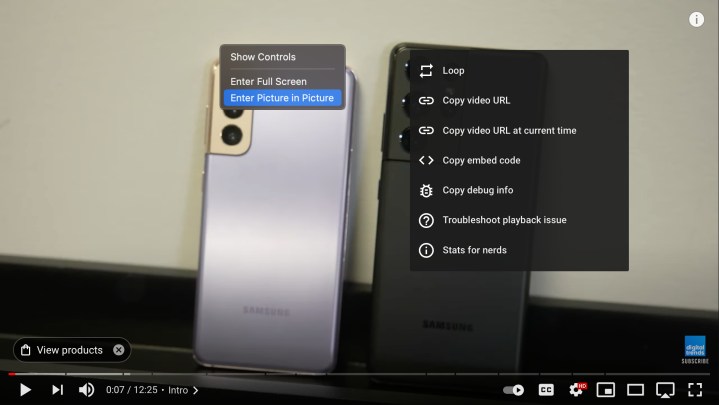
사파리 사용
1단계: Safari에서 YouTube 비디오를 연 상태에서 실제 비디오를 마우스 오른쪽 버튼으로 클릭합니다. 그러나 이 메뉴에는 PIP 옵션이 표시되지 않습니다. 대신, 위에 표시된 것처럼 두 번째 팝업 메뉴를 불러오려면 비디오의 다른 곳을 다시 마우스 오른쪽 버튼으로 클릭해야 합니다. 이때 첫 번째 팝업 메뉴는 여전히 화면에 표시됩니다.
MacBook에서는 Control 키를 누른 상태에서 터치패드를 탭하세요. 두 번째 메뉴에 액세스하려면 다시 수행하십시오.
2단계: 팝업 메뉴에 나열된 사진 속 사진 입력 옵션을 선택합니다.
3단계: 동영상에 포함된 도구 모음에 있는 YouTube 미니 플레이어 옵션과 달리 동영상은 Safari 브라우저 외부에서 더 작은 규모의 별도 창에 표시되어야 합니다. 모든 앱, 데스크톱 프로그램 또는 브라우저 탭을 열면 비디오가 계속 재생됩니다. 그러나 상위 탭을 열어 두어야 합니다. 그렇지 않으면 PIP 창이 닫힙니다.
4단계: 창 위치를 변경하려면 창 위로 마우스 커서를 이동하고 마우스 버튼을 클릭한 채로 마우스를 드래그하면 됩니다. 버튼을 놓으면 창 배치가 완료됩니다. MacBook에서는 한 손가락으로 터치패드를 탭한 다음 다른 손가락으로 탭하고 드래그하여 창을 이동합니다. 두 손가락을 들어 올려 창을 배치합니다.
5단계: 비디오를 Safari의 YouTube 페이지로 다시 되돌리려면 X 버튼을 클릭하거나 PIP 창 내 재생/일시 정지 옆에 있는 PIP 버튼을 탭하세요.
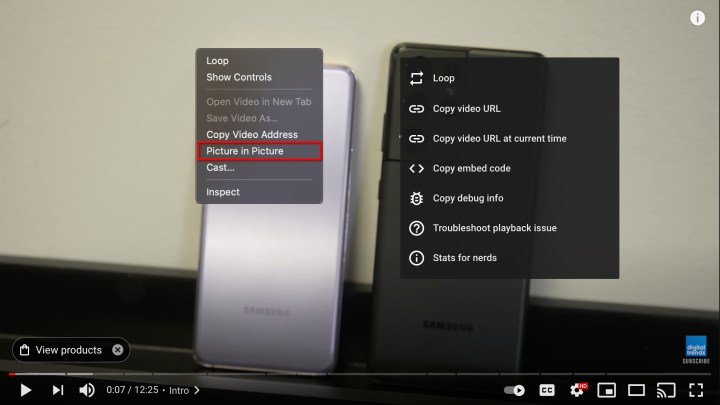
구글 크롬을 사용하세요
1단계: Google Chrome에서 YouTube 동영상을 연 상태에서 실제 동영상을 마우스 오른쪽 버튼으로 클릭하세요. 그러나 이 메뉴에는 PIP 옵션이 표시되지 않습니다. 대신, 위에 표시된 것처럼 두 번째 팝업 메뉴를 불러오려면 비디오의 다른 곳을 다시 마우스 오른쪽 버튼으로 클릭해야 합니다. 이때 첫 번째 팝업 메뉴는 여전히 화면에 표시됩니다.
MacBook에서는 Control 키를 누른 상태에서 터치패드를 탭하세요. 두 번째 메뉴에 액세스하려면 다시 수행하십시오.
2단계: 두 번째 메뉴에 나열된 Picture in Picture 옵션을 선택합니다.
Safari의 PIP 옵션과 마찬가지로 비디오는 Google Chrome 브라우저 외부에서 더 작은 규모로 별도의 창에 표시되어야 합니다. 모든 앱, 프로그램 또는 새 탭을 열 수 있지만 동영상의 상위 탭은 닫지 마세요.
3단계: 창 위치를 변경하려면 창 위로 마우스 커서를 이동하고 마우스 버튼을 클릭한 채 마우스를 드래그하면 됩니다. 버튼을 놓으면 창 배치가 완료됩니다. MacBook에서는 한 손가락으로 터치패드를 탭한 다음 다른 손가락으로 탭하고 드래그하여 창을 이동합니다. 두 손가락을 들어 올려 창을 배치합니다.
4단계: 동영상을 상위 YouTube 페이지로 다시 되돌리는 방법은 동일합니다. X 버튼을 클릭하거나 탭하거나 재생/일시 중지 옆에 있는 PIP 버튼을 탭합니다.
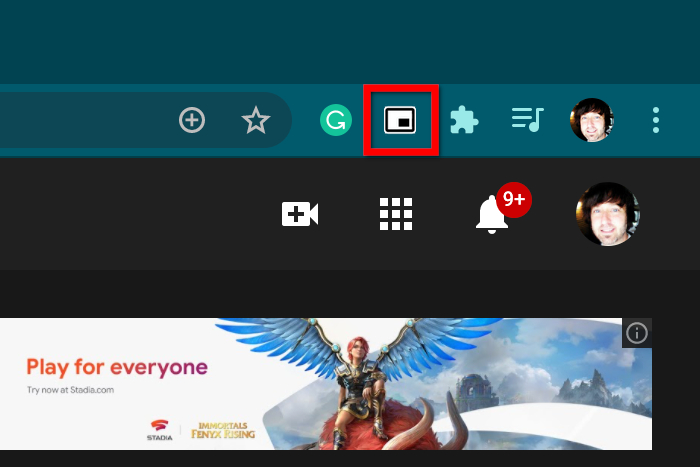
Google의 Chrome 확장 프로그램 사용
Chrome에서 마우스 오른쪽 버튼을 클릭하는 것이 너무 귀찮다면 언제든지 Google 확장 프로그램을 설치할 수 있습니다.
1단계: Chrome 웹 스토어로 이동하여 Chrome에 추가를 클릭하여 Google의 Picture-in-Picture 확장 프로그램을 설치합니다.
2단계: Chrome이 열려 있는 상태에서 PIP 모드에서 원하는 YouTube 비디오를 로드합니다.
3단계: Picture-in-Picture 확장 프로그램 아이콘은 브라우저 오른쪽 상단에 있는 Google 프로필 사진 옆에 있어야 합니다. 그렇지 않은 경우 확장 프로그램 아이콘(퍼즐 조각과 유사)을 클릭하거나 탭한 다음 드롭다운 메뉴에 나열된 확장 프로그램 옆에 있는 핀을 클릭하세요.
4단계: Picture-in-Picture 확장 아이콘을 클릭합니다. 비디오는 Google Chrome 브라우저 외부의 작은 크기로 별도의 창에 나타나야 합니다. 마우스 오른쪽 버튼을 클릭할 필요가 없습니다.
5단계: 창 위치를 변경하려면 창 위로 마우스 커서를 이동하고 마우스 버튼을 클릭한 채 마우스를 드래그하면 됩니다. 버튼을 놓으면 창 배치가 완료됩니다. MacBook에서는 한 손가락으로 터치패드를 탭한 다음 다른 손가락으로 탭하고 드래그하여 창을 이동합니다. 두 손가락을 들어 올려 창을 배치합니다.
6단계: 동영상을 상위 YouTube 페이지로 다시 되돌리는 방법은 동일합니다. X 버튼을 클릭하거나 탭하거나 재생/일시 중지 옆에 있는 PIP 버튼을 탭합니다.