
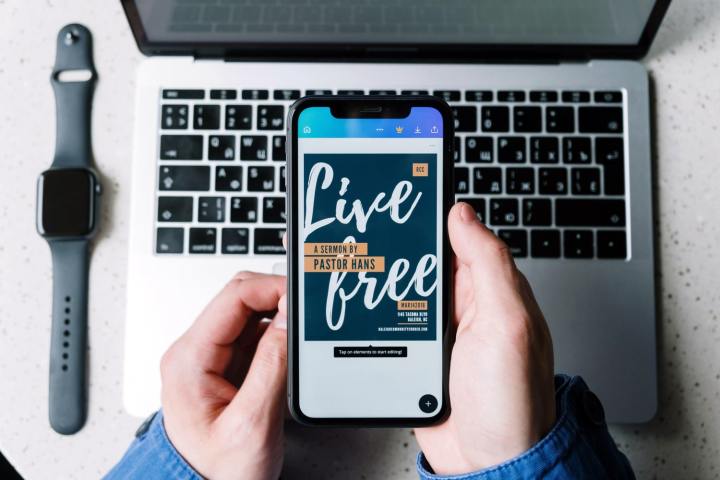
두 대 이상의 Apple 기기를 사용할 때 가장 좋은 점 중 하나는 기기가 서로 상호 작용하는 방식입니다. Apple은 유명한 생태계 에 모든 종류의 영리한 기능을 구축했으며 이는 다른 제조업체에서는 얻을 수 없는 방식으로 장치가 모두 함께 작동한다는 것을 의미합니다.
AirDrop은 이것의 궁극적인 표현일 수 있지만 꽤 잘 알려져 있습니다. 여기에서는 Mac이 다른 Apple 제품과 함께 작동하는 6가지 유용한 방법을 선택했습니다. 대부분의 경우 Bluetooth 및 Wi-Fi가 활성화되어 있어야 하며 모든 장치에서 동일한 Apple ID를 사용해야 합니다. 특정 기능이 활성화되어 있는지 확인하려면 장치의 시스템 설정 앱을 확인하세요. 대부분은 기본적으로 활성화되어 있어야 합니다.
정리가 완료되면 바로 시작할 준비가 된 것입니다. Mac을 다른 Apple 기기와 함께 사용하여 생태계의 장점을 최대한 활용할 수 있는 가장 좋은 방법은 다음과 같습니다.
마우스 하나로 모든 것을 제어하세요
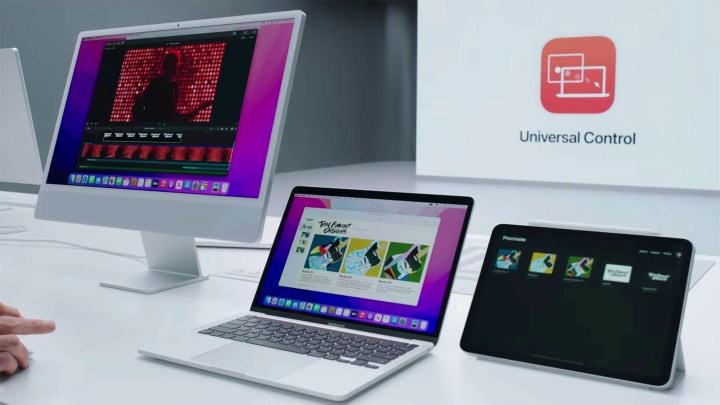
두 대 이상의 Apple 장치를 함께 연결하는 가장 좋아하는 방법 중 하나는 Universal Control입니다. 나는 이 기능이 베타 버전으로 처음 나왔을 때 극찬했고, Apple의 생태계가 얼마나 세심하게 고려되었는지 완벽하게 포착합니다. 정말 마술이라고 말하고 싶지는 않지만 꽤 가까운 느낌입니다.
어떻게 작동하나요? 예를 들어 Mac 옆에 iPad를 놓고 관련 설정을 켜면 됩니다 . 그런 다음 마우스 하나만을 사용하여 마우스 포인터를 한 화면에서 다른 화면으로 자유롭게 이동할 수 있습니다. 실제로 최대 3개의 장치로 이 작업을 수행할 수 있으며 서로 다를 필요도 없습니다. 원하는 경우 3개의 iMac을 사용할 수 있습니다. 장치 중 하나 이상이 Mac이면 Mac과 iPad를 조합하여 사용할 수 있습니다.
하지만 그 이상입니다. 마우스를 공유하는 것 외에도 하나의 키보드를 사용하여 두 장치 모두에 입력할 수도 있습니다. 여러 디스플레이에 연결된 단일 Mac에서와 마찬가지로 화면 전체에 파일을 끌어다 놓을 수도 있습니다. 최소한의 설정이 필요하며 거의 완벽하게 작동합니다. 이는 Apple의 "It Just Works" 철학이 실제로 실행되는 것입니다.
연속성 생태계

Mac을 다른 Apple 제품과 함께 사용할 때는 연속성이 절대적으로 중요합니다 . 이 기능은 자주 언급되지 않지만 Apple 장치를 매우 쉽게 사용할 수 있도록 해주는 매우 영리한 터치 기능이 포함되어 있습니다.
예를 들어, iPad에서 Mac으로 바로 그림을 드롭할 수 있는 Continuity Sketch를 사용해보세요. 이미지를 삽입하려는 앱을 로드한 다음 파일 > iPhone에서 가져오기 > 스케치 추가를 선택하면 됩니다. iPad나 iPhone으로 가서 그림을 그려보세요. 준비가 되면 완료를 선택하면 그림이 Mac의 원하는 위치에 즉시 나타납니다.
아니면 연속성 카메라는 어떻습니까? iPhone을 웹캠으로 사용하는 방법에 대해 들어보셨을 것입니다. 우리는 그 기능을 정말 좋아합니다. 하지만 Continuity Camera에는 또 다른 측면이 있습니다. Continuity Sketch가 작동하는 것과 거의 동일한 방식으로 iPhone이나 iPad로 찍은 사진을 Mac에 빠르게 삽입할 수 있다는 것입니다. 완전히 원활하고 가능한 한 쉽습니다.
iPhone을 사용하여 문서에 서명

iPhone에서 낙서를 할 때 이 기능을 효과적으로 활용할 수 있는 또 다른 방법이 있습니다. 바로 문서에 서명하는 것입니다. 즉, 간단한 'X' 표시나 인쇄된 이름으로 서명할 필요가 없으며 서명이 완료되면 훨씬 더 자연스러워 보입니다.
어떻게 작동하나요? 미리보기에서 문서나 PDF를 연 다음 펜 아이콘을 선택하세요. 그러면 서명 버튼 (물결선 모양)을 선택해야 하는 새 메뉴가 열립니다. 여기에서 서명 만들기 > iPhone을 선택합니다. 이제 휴대폰에 서명을 그리고 완료를 선택하면 정확한 서명이 생성되어 Mac의 모든 문서에 삽입할 수 있습니다. 펜을 사용하지 않고도 문서에 서명하는 완벽하고 자연스러운 방법을 제공합니다.
중단한 부분부터 다시 시작하세요.
iMac에서 문서 작업을 하고 있는데 밖으로 나가야 하는데, 메인 데스크에서 떨어져 있는 동안에도 작업을 계속할 수 있기를 원한다고 가정해 보겠습니다. 너 뭐하니? 그것은 간단합니다. 그냥 핸드오프를 사용하세요.
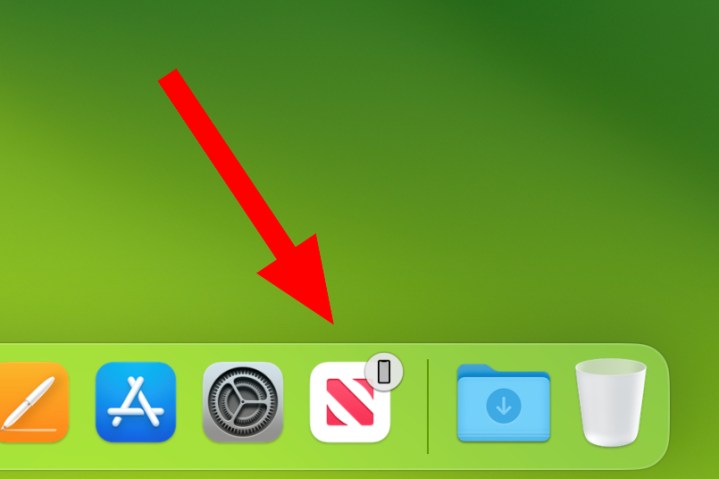
이 훌륭하고 작은 기능은 설정이 거의 필요하지 않지만 모든 장치에서 작업하기가 매우 쉽습니다. iPhone 또는 iPad에서 앱을 열고 Mac에도 설치한 경우 해당 앱의 아이콘이 Dock에 표시됩니다. 이를 선택하면 다른 기기에서 중단한 부분부터 앱이 바로 열립니다. 모든 최신 변경 사항이 바로 거기에 저장되어 있으므로 Google Drive나 Dropbox 에 파일을 업로드할 필요가 없습니다.
다른 방식으로도 작동합니다. iPhone 또는 iPad에서 앱 전환기를 엽니다. 하단에는 Mac에서 연 앱 아이콘과 해당 앱이 전송된 기기를 알려주는 짧은 메시지(예: "Alex's MacBook Pro에서")가 표시됩니다. 해당 아이콘을 탭하면 앱이 열립니다.
Apple Watch로 잠금 해제
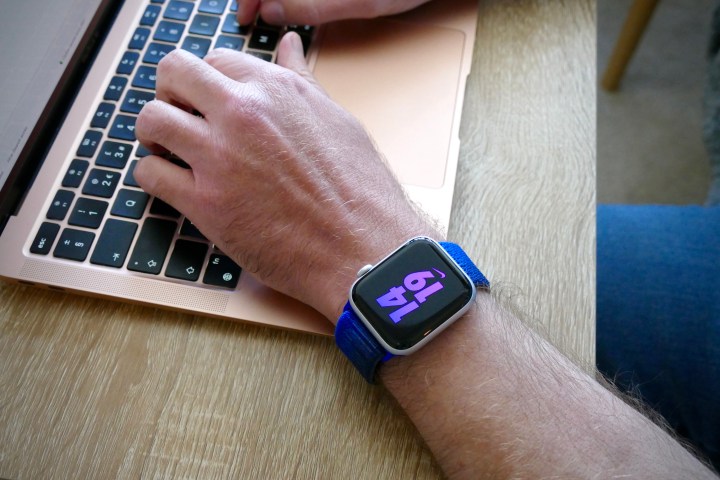
Mac을 잠금 해제할 때마다 비밀번호를 입력하는 것은 지루한 일입니다. 대신, Apple Watch를 통해 이 작업을 수행해 보세요. MacBook의 덮개를 들어올리거나 마우스를 움직여 Mac을 깨우면 Apple Watch가 자동으로 로그인됩니다.
설정하려면 Mac에서 시스템 설정 앱을 열고 Touch ID 및 비밀번호 로 이동하세요. 여기에서 Apple Watch를 사용하여 응용 프로그램 및 Mac 잠금 해제 아래에서 Apple Watch 이름 옆에 있는 토글을 활성화합니다. 이름에서 알 수 있듯이 Mac뿐만 아니라 앱의 잠금도 해제할 수 있습니다.
여러 기기에서 복사하여 붙여넣기

때때로 Handoff를 사용하여 전체 앱이나 문서를 전송하는 대신 한 장치에서 다른 장치로 항목을 복사하여 붙여넣고 싶을 때가 있습니다. 그런 시대에는 범용 클립보드가 바로 당신에게 필요한 것입니다.
그것을 사용하는 것은 더 쉬울 수 없습니다. 텍스트, 이미지, 파일 등 무엇이든 하나의 장치에 복사하면 됩니다. 그런 다음 다른 장치에서 Command V를 사용하거나 마우스 오른쪽 버튼 클릭 메뉴에서 붙여 넣기를 선택하여 해당 위치에 붙여넣습니다. 파일이 특히 큰 경우 1~2초 정도 기다려야 할 수도 있지만 즉시 나타나야 합니다.
그리고 그게 전부입니다. 이는 Apple의 생태계가 믿을 수 없을 만큼 사용하기 쉽고 유용한 몇 가지 기능을 어떻게 구현하는지 보여주는 좋은 예입니다.