
우리 모두는 가끔 비밀번호를 잊어버릴 때가 있습니다. 현시점에서는 이는 현실에 불과하지만, 사용하는 컴퓨터의 중요한 로그인 정보를 잊어버린 경우에는 상황이 조금 달라집니다. MacOS 암호를 잊어버린 적이 있다면 모든 작업을 수행하는 PC가 잠겨 있는 것이 얼마나 답답한지 알게 될 것입니다. 하지만 Mac이나 MacBook의 시스템에 저장된 힌트 중 하나가 기억을 되살리기에 충분하지 않은 경우에도 MacOS 비밀번호를 재설정할 수 있는 몇 가지 방법이 있습니다.
이 가이드에서는 각 방법을 다루므로 더 이상 고민하지 않고 MacOS 컴퓨터에 다시 로그인하는 방법을 알아봅시다!
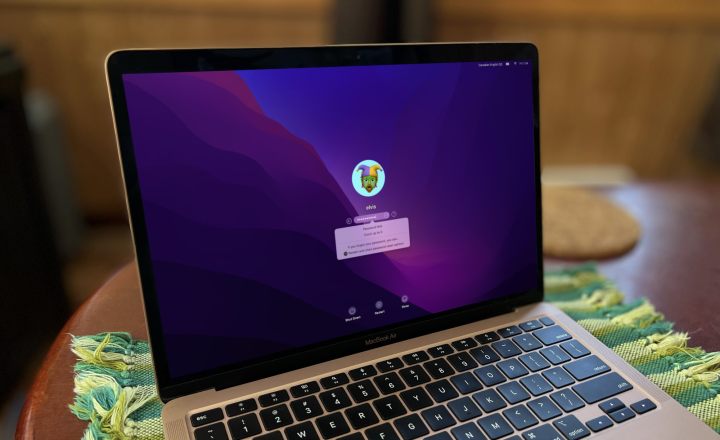
Apple ID로 Mac 비밀번호를 재설정하는 방법
Mac 암호를 잊어버린 경우 일반적으로 Apple ID를 사용하여 로그인 암호를 재설정할 수 있는 빠른 해결 방법을 제공할 수 있습니다. Apple ID의 사용자 이름과 비밀번호는 iCloud 또는 Apple One 계정 에 사용한 것과 동일합니다. Apple Music, Fitness+ 또는 Apple의 기타 서비스에 로그인할 수 있는 경우 동일한 Apple ID를 사용하는 Mac 암호를 재설정할 수 있습니다.
1단계: 로그인을 여러 번 잘못 시도하면 Mac에서 Apple ID로 암호를 재설정하는 옵션을 제공할 수 있습니다. 그렇지 않은 경우 Mac을 다시 시작하고 로그인 비밀번호를 재설정하기 위한 옵션을 표시할 수 있습니다. Apple ID가 옵션인 경우 지금 선택하고 3단계로 건너뜁니다.
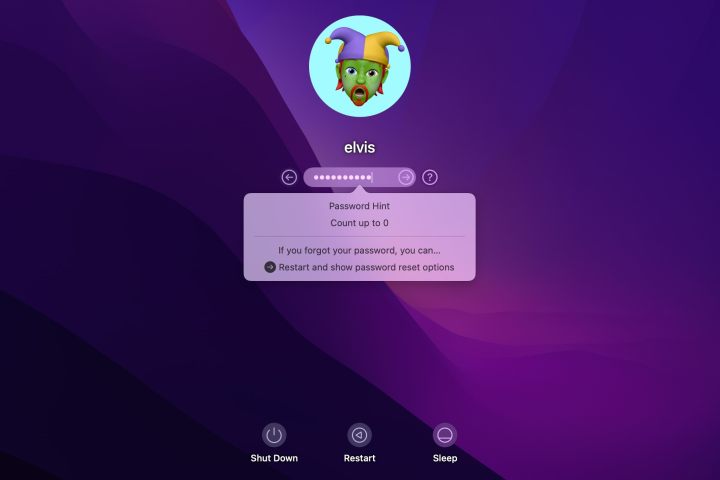
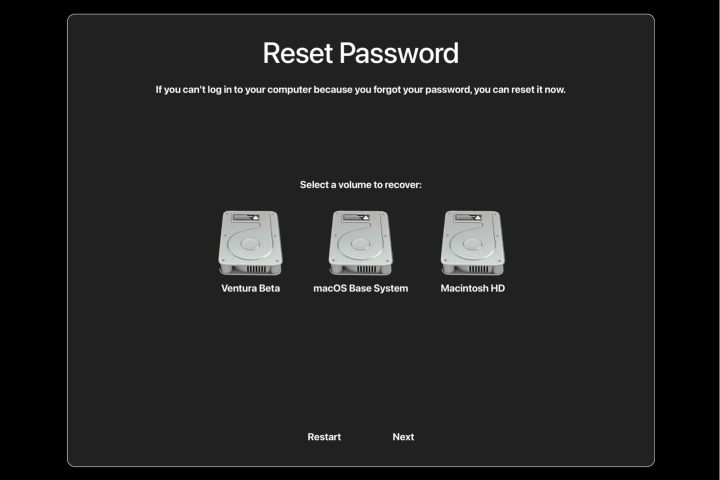
2단계: 다시 시작하면 Mac에 사용할 디스크 볼륨이 하나 이상 표시됩니다. 대부분의 경우 Mac 시동 드라이브의 기본 이름인 Macintosh HD를 선택해야 합니다. macOS Base System 이라는 볼륨이 나타나면 운영 체제에서 내부적으로 사용되는 작은 볼륨이고 사용자 데이터가 포함되어 있지 않으므로 무시하세요. 시동 드라이브의 이름을 바꾼 경우 해당 볼륨을 선택하십시오.
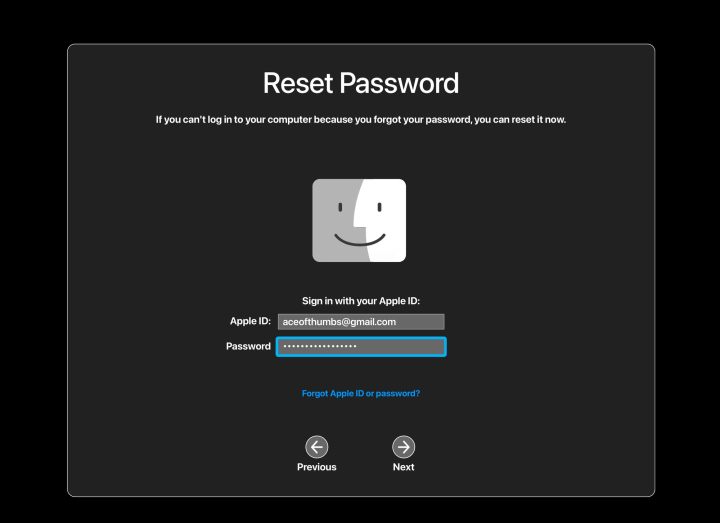
3단계: Apple ID와 비밀번호를 입력하고 다음을 선택합니다.
4단계: Apple 계정에 이중 인증이 있는 경우 확인 코드를 입력한 다음 확인을 선택해야 합니다.
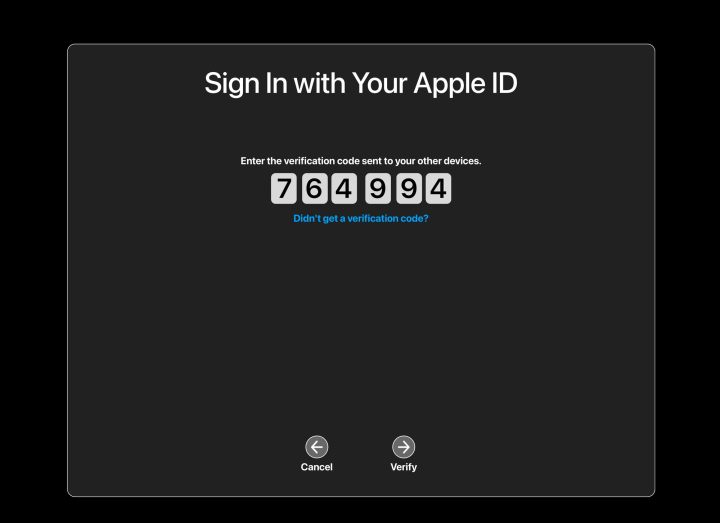
5단계: 하나 이상의 Mac 사용자 계정이 나타나면 비밀번호 재설정이 필요한 계정을 선택한 후 다음을 선택해야 합니다.

6단계: 다음 단계는 새 비밀번호를 입력하고, 확인을 위해 다시 입력하고, 비밀번호를 다시 잊어버렸을 때 도움이 되는 비밀번호 힌트를 제공하는 것입니다.
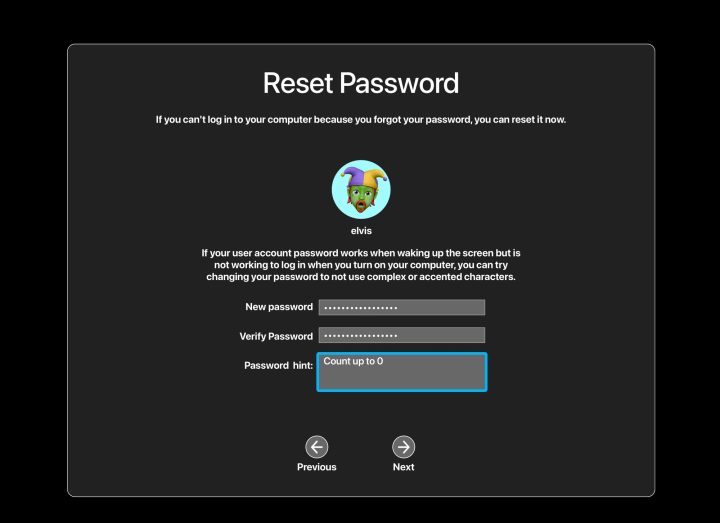
7단계: 이제 Mac 비밀번호가 변경되었으며 Mac에 다시 로그인하여 Mac을 사용할 수 있도록 재시동하라는 메시지가 표시됩니다.

FileVault 복구 키를 사용하여 Mac 비밀번호를 변경하는 방법
Mac의 로그인 암호를 기억하지 못하거나 추측할 수 없는 경우 FileVault 복구 키를 어딘가에 적어두면 재설정할 수 있습니다. Mac의 기본 설정은 iCloud 계정을 사용하여 드라이브를 암호화하는 것입니다. 그러나 물리적으로 적어서 안전하게 보관해야 하는 24자 코드인 복구 키를 사용하는 옵션이 있습니다. 이 코드를 사용하여 Mac의 비밀번호를 재설정할 수 있습니다.
1단계: 몇 번 시도한 후에 Mac은 귀하가 비밀번호를 모른다는 것을 인식하고 다시 시작하고 로그인 비밀번호를 재설정하도록 제안합니다. FileVault 복구 키를 찾은 다음 해당 옵션을 선택하여 시작하세요.
2단계: Macintosh HD 또는 시동 드라이브 이름을 지정한 후 다음 을 선택합니다.
3단계: Mac에서 기록해 둔 FileVault 암호화 키인 복구 키를 요청합니다. 해당 24자 코드를 입력한 후 다음을 선택하여 계속 진행합니다.
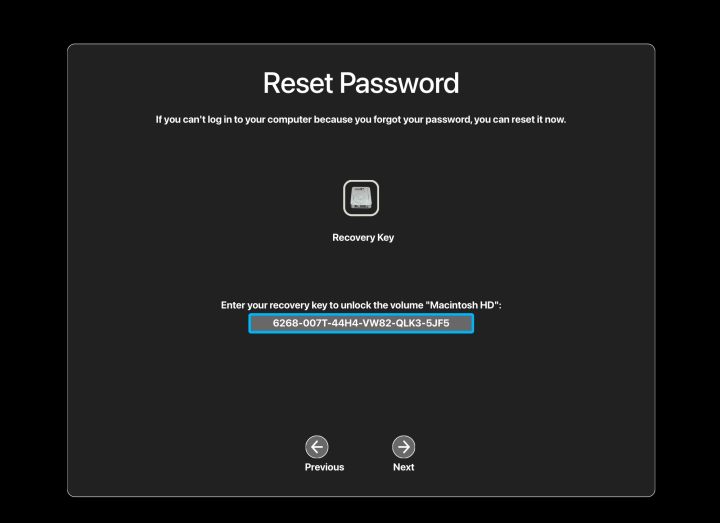
4단계: 이 Mac에 사용자가 두 명 이상인 경우 로그인 비밀번호를 잊어버린 사용자를 선택합니다.
5단계: 이제 새 비밀번호를 입력하고 다시 입력하여 아래 줄에서 확인한 후 비밀번호를 기억할 수 있는 힌트를 입력하고 다음을 선택하세요.
6단계: 다시 시작을 선택하여 새 Mac 비밀번호로 로그인합니다.
Mac에서는 언제 암호가 필요합니까?
Mac 관리자 암호는 컴퓨터를 잠자기 상태에서 깨울 때 필요한 경우가 많으며, Touch ID를 사용할 수 있는 경우에도 Mac 또는 MacBook을 다시 시작하거나 전원을 켤 때 거의 항상 필요합니다. 시스템 설정에서 해당 옵션을 선택한 경우 Mac에 로그인하려면 관리자 이름과 암호가 모두 필요할 수 있지만 기본값은 암호만 요구하는 것입니다.
암호가 필요하지 않도록 Mac을 설정할 수 있습니까?
비밀번호를 비활성화하고 사용자 계정을 자동 로그인으로 설정할 수 있지만 그렇게 하려면 FileVault를 꺼야 하며 이는 개인 정보 보호 위험이 있습니다. Mac을 크게 변경하려면 여전히 암호가 필요합니다. 매우 안전한 환경에서만 로그인 비밀번호를 비활성화해야 합니다.
Mac의 자동 로그아웃을 비활성화하거나 지연하는 방법
Mac의 로그인 비밀번호를 완전히 비활성화하는 것은 좋은 생각이 아니지만 Mac이 잠자기 상태일 때 발생하는 자동 로그아웃을 비활성화하거나 지연하는 것은 괜찮을 수 있습니다. 최신 버전의 MacOS와 레거시 버전 모두에서 해당 조정을 수행하는 방법은 다음과 같습니다.
자동 로그아웃이 비활성화된 경우 Mac을 수동으로 로그아웃하거나 재시동하거나 전원을 꺼서 무단 액세스로부터 Mac을 보호해야 하므로 변경하기로 결정한 경우에는 주의가 필요합니다.
1단계: 시스템 설정을 열고 왼쪽 열에서 잠금 화면 옵션을 선택합니다.
2단계: 화면 보호기가 시작된 후 또는 디스플레이가 꺼진 경우 비밀번호 필요 라는 옵션이 표시됩니다. 드롭다운을 클릭하고 사용 안함 을 선택하세요.
다음으로 이전 버전의 MacOS에서 자동 로그아웃을 비활성화하는 방법을 다룹니다.
3단계: 시스템 환경설정을 열고 보안 및 개인 정보 보호 패널을 선택합니다.
4단계: 변경을 허용하려면 왼쪽 하단에 있는 자물쇠를 선택하세요. Touch ID 또는 Mac 비밀번호로 인증해야 합니다.
5단계: 로그아웃 전 시간을 지연시키려면 비밀번호 필요 오른쪽에 있는 메뉴를 선택하고 원하는 시간을 선택하세요. 즉시를 선택하면 Mac이 잠자기 상태가 되는 순간 자동 로그아웃이 발생하도록 할 수도 있습니다.
6단계: 자동 로그아웃을 완전히 비활성화하려면 비밀번호 필요 왼쪽에 있는 확인란을 선택 취소하세요. 경고가 표시되며 이를 확인하려면 화면 잠금 끄기를 선택해야 합니다.
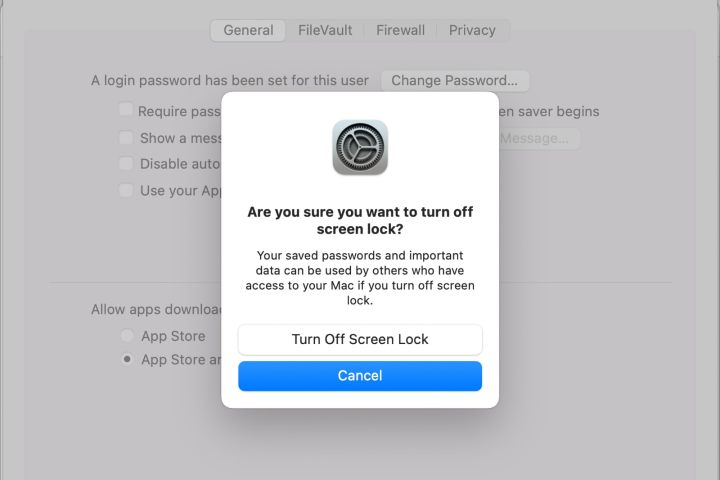
7단계: iCloud 키체인을 사용하여 비밀번호를 저장하는 경우 이 Mac의 키체인을 끄거나 추가적인 보안 위험에도 불구하고 키체인을 켜두는 것 중에서 선택할 수 있는 또 다른 경고가 나타납니다.
다른 사용자 계정으로 Mac의 로그인 비밀번호를 재설정할 수 있습니까?
컴퓨터에 관리자 계정이 두 개 이상 있는 경우 Mac 비밀번호를 변경할 수 있지만 이는 MacOS 11.0(Big Sur) 이하를 실행하는 경우에만 작동합니다. Big Sur는 2020년에 출시되었으며, MacOS의 현재 버전은 Sonoma입니다.
이전 버전의 MacOS를 사용할 때 관리자 계정을 사용하여 Mac의 로그인 비밀번호를 재설정하는 방법을 설명하는 가이드가 있습니다.
MacOS는 로그인 비밀번호를 잊어버리는 것을 포함하여 발생할 수 있는 거의 모든 까다로운 상황에 대한 솔루션을 제공할 만큼 오랫동안 사용되어 온 운영 체제입니다. 몇 가지 팁과 몇 분만 노력하면 일반적으로 아무 일도 없었던 것처럼 비밀번호를 재설정하고 로그인할 수 있습니다.