
Microsoft Teams는 놀라운 화상 회의 및 워크플로 플랫폼입니다. Zoom 및 Skype와 같은 프로그램과 유사하게 Teams를 사용하면 팀원과 회의하는 것 이상의 작업을 수행할 수 있습니다. 이러한 통화에서도 파일, 사진 및 비디오를 공유할 수 있으며 Teams 앱은 대부분의 데스크톱 PC 및 모바일 장치에서 사용할 수 있습니다. 그러나 때때로 가장 가슴 아픈 기능은 좀 더 자세히 살펴보아야 할 기능입니다.
예를 들어 Teams 통화 중에 배경을 변경할 수 있다는 것을 알고 계셨나요? 실제로 이 묘기를 시작하는 것은 매우 쉽고 대화에 상당한 성격을 추가합니다. Teams 앱의 데스크톱 및 모바일 버전 모두에 대한 프로세스를 안내하는 일련의 단계별 지침은 다음과 같습니다.

회의 전 배경 변경(휴대전화 또는 태블릿에서)
Teams를 시작하고 모임이 시작되기를 기다리고 계시나요? 지금 바로 배경을 변경할 수 있습니다!
1단계: 배경 효과를 엽니다. Teams 비디오에 참여하기 전에 마이크 스위치 바로 오른쪽에 있는 이 아이콘을 쉽게 볼 수 있습니다. 정적인 배경 앞에 앉아 있는 작은 사람처럼 보입니다. 장치에 이 옵션이 표시되지 않으면 설정을 선택하여 자세히 살펴보세요.
2단계: 이제 화면 오른쪽에 새로운 측면 창이 열립니다. 여기에는 모든 배경 효과가 있습니다. 첫 번째 옵션인 "금지" 기호는 원하는 경우 화면을 실제 배경으로 복원합니다. 상단의 두 번째 옵션은 AI 기술을 사용하여 배경을 흐리게 하고 얼굴을 제외한 모든 것을 가리는 흐림 효과입니다. 배경 설정이 많지 않고 단지 프라이버시를 원할 경우(또는 혼란스러운 것을 숨기고 싶은 경우) 흐림 기능을 활성화하면 배경을 빠르고 쉽게 변경할 수 있습니다.
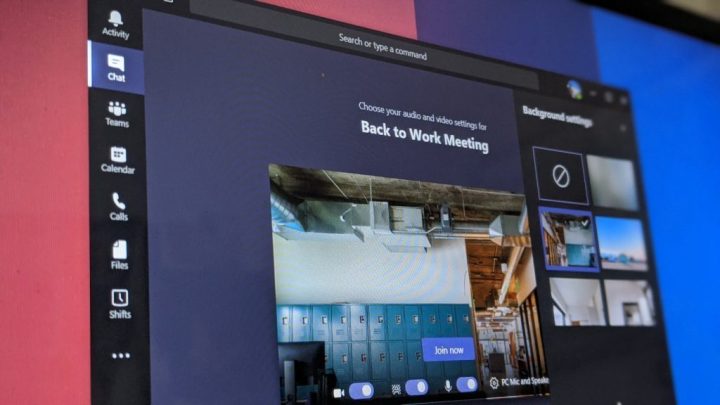
3단계: 파란색이 마음에 들지 않고 배경을 선택하고 싶다면 배경 효과 창에서 아래로 스크롤하면 배경으로 설정할 수 있는 모든 이미지가 표시됩니다. 대부분은 산만해지지 않는 기본 흰색 방이지만 선택할 수 있는 자연 풍경과 환상적인 풍경도 많이 있습니다. 마음에 드는 것을 찾으면 하단에 있는 미리보기 버튼을 선택하여 화면에 어떻게 나타나는지 확인할 수 있습니다.
자신이 가지고 있는 이미지를 업로드하여 배경으로 사용할 수도 있습니다. 이렇게 하려면 더하기 기호를 탭하여 휴대폰이나 태블릿에서 이미지 업로드를 시작하세요. 또한 형식이 .PNG, .JPG 또는 .BMP 파일인지 확인해야 합니다.
4단계: 마음에 드는 배경을 찾은 후 적용을 선택하면 다가오는 회의의 배경이 변경됩니다.
회의 중 배경 변경(휴대전화 또는 태블릿에서)
이미 화상 회의를 시작했다면 걱정하지 마세요! 원할 때 언제든지 배경 효과를 적용할 수 있습니다. 단지 약간 다른 과정일 뿐입니다.
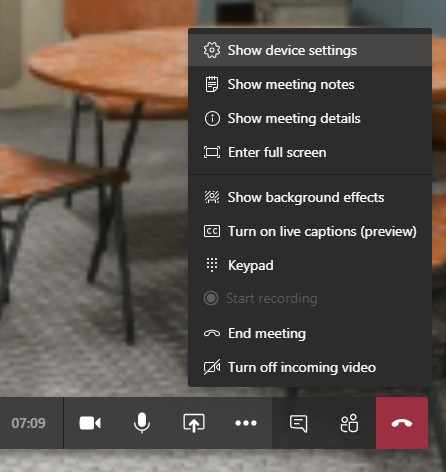
1단계: 화면에서 Teams용 컨트롤 바를 확인하세요. 카메라, 마이크 등에 대한 아이콘이 있습니다. 더 많은 설정에 액세스하려면 점 세 개를 클릭하세요.
2단계: 추가 설정 팝업이 나타나면 배경 효과 표시 옵션을 찾으세요. 선택하세요. 그러면 이전 지침에서 설명한 것과 동일한 측면 창이 열립니다.
3단계: 화면을 흐리게 하는 옵션을 포함하여 동일한 옵션을 이제 사용할 수 있습니다. 그러나 화상 회의가 이미 시작되었으므로 미리 보기 버튼이 그 어느 때보다 중요합니다(특히 다른 사람이 회의에 참여 중인 경우). 미리보기를 사용하면 올바른 배경을 찾을 때까지 가장 마음에 드는 배경을 순환할 수 있습니다. 이렇게 하면 화상 회의 자체에서 배경이 전환되는 것을 방지할 수 있습니다. 작동하는 것을 찾으면 적용을 선택하여 사용을 시작하세요.
회의 전 배경 변경하기(컴퓨터에서)
Microsoft Teams 데스크톱 앱에서 배경을 변경하는 것은 모바일 앱에서 수행하는 것만큼 쉽습니다. 특정 설정은 데스크톱 버전에서 다른 이름으로 불립니다.
1단계: Microsoft Teams 데스크톱 앱을 실행합니다. 그런 다음 효과 및 아바타 > 비디오 효과 를 클릭합니다.
2단계: 흐림을 선택하여 배경을 흐리게 하거나 Teams 배경을 선택하여 피드에 적용합니다.
3단계: 자신의 이미지(.PNG, .JPG, .BMP 형식만 해당)를 업로드할 수도 있습니다. 이렇게 하려면 추가 비디오 효과 > 새로 추가를 클릭합니다.
회의 중 배경 변경(컴퓨터에서)
1단계: 미팅 패널 상단에서 더 보기 > 효과 및 아바타를 선택합니다.
2단계: 흐림 효과, Teams 이미지 또는 자신의 이미지를 사용할지 결정합니다. 그런 다음 미리보기를 클릭하여 회의 중 효과가 어떻게 나타나는지 확인하세요. 만족스러우면 적용 을 클릭하세요.