
올해 출시된 OLED 게이밍 모니터를 맹목적으로 선택하여 최고의 게이밍 모니터 목록에 올릴 수 있다면 이는 타당할 것입니다. 사용 가능한 패널 수가 적기 때문에 기본적으로 모든 OLED 게이밍 모니터가 멋지게 보입니다. MSI는 MPG 321URX QD-OLED를 통해 성장하는 OLED 게임 모니터 시장에 매우 독특한 시각을 갖고 있으며, 2024년 OLED 게임 모니터 부문에서 우승을 차지할 때 경쟁 우위를 점하고 있습니다.
그것은 모두 가격으로 귀결됩니다. MSI는 MPG 321URX와의 경쟁을 $250에서 $350까지 공격적으로 줄였습니다. 나는 그것이 디스플레이의 다른 영역에서 어느 정도 분명한 타협을 의미할 것이라고 생각했지만, 리뷰 장치를 개봉한 후 금방 알게 되었는데, 그것은 단순히 사실이 아닙니다.
MSI MPG 321URX QD-OLED 사양
| MSI MPG 321URX QD-OLED | |
| 화면 크기 | 32인치 |
| 패널 유형 | 삼성디스플레이 QD-OLED |
| 해결 | 3,840×2,160 |
| 최고 밝기 | 1,000니트(HDR) |
| HDR | DisplayHDR 트루 블랙 400 |
| 로컬 디밍 | 8,294,400개 구역 |
| 명암비 | 1,500,000:1 |
| 응답 시간 | 0.03ms(GtG) |
| 재생률 | 240Hz |
| 곡선 | 해당 없음 |
| 스피커 | 해당 없음 |
| 입력 | 2x HDMI 2.1, 1x DisplayPort 1.4a, 1x USB-C(90W 전원 공급 포함) |
| 포트 | USB 2.0 A형 2개 |
| 조정 | 높이 4.3인치, 기울기 20도, 회전 60도, 피벗 20도 |
| 정가 | $950 |
설계
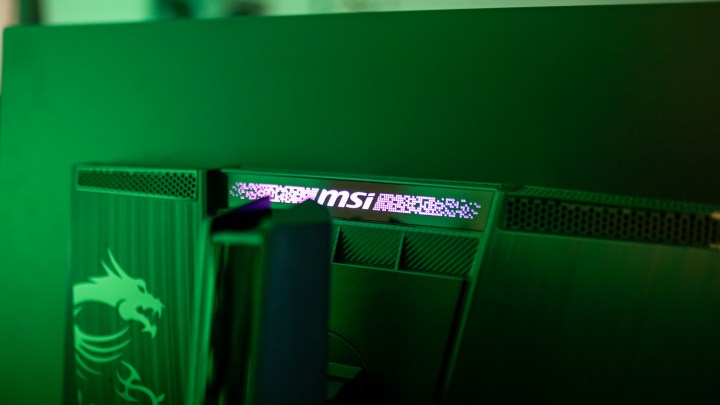
MPG 321URX가 타협하는 부분이 있다면 디자인입니다. 나쁘진 않은 것 같지만, 조금 밋밋해 보입니다. 쉘은 플라스틱이며, 전면에서 보면 MPG 321URX를 다른 32인치 모니터와 혼동할 수 있습니다. 하이라이트는 광택 마감으로, 아래에 OLED 패널과 결합하면 큰 장점이 됩니다.
모든 재능은 모니터 뒤에 있지만 여전히 많지는 않습니다. 방열판 주변에는 인조 브러시드 금속 모양(여전히 플라스틱임)과 광택 있는 MSI 드래곤 로고가 있습니다. 방열판 상단에는 MSI Mystic Light로 제어할 수 있는 MSI 로고도 있습니다. 하지만 작고 어두워서 실제로 디스플레이를 사용하는 동안에는 전혀 볼 수 없습니다.
MPG 321URX의 디자인만큼 보행자용 MSI가 포함하는 스탠드도 훌륭합니다. 모니터 뒤에 라우팅 채널이 있어 케이블이 늘어지지 않으며 MSI는 Samsung Odyssey Neo G8 과 같은 모니터에서 볼 수 있는 긴 다리와 달리 단일 정사각형 스탠드를 선택했습니다.

조정 범위도 넓습니다. 4인치가 조금 넘는 높이 조정, 20도의 기울기 및 피벗, 매우 넉넉한 60도의 회전이 가능합니다. 책상 구석에 모니터를 설치하고, 포함된 스탠드만으로 화면을 조정할 수 있습니다. 하지만 더 많은 조정이 필요한 경우 100mm x 100mm VESA 마운트를 사용할 수 있습니다.
특징

MPG 321URX의 가장 직접적인 경쟁자는 Asus ROG PG32UCDM 이며 MSI 모니터는 일련의 기능을 통해 확실히 Asus 디스플레이의 뒷자리를 차지합니다. MPG 321URX의 주요 특징은 90와트의 전력 공급이 가능한 USB-C 입력입니다. 이는 KVM 스위치로 라우팅되므로 두 소스에서 주변 장치를 원활하게 사용할 수 있습니다.
그러나 몇 가지 주의 사항이 있습니다. MSI는 USB 2.0 포트만 사용합니다. 이는 키보드와 마우스에는 문제가 되지 않지만 외장 하드 드라이브나 웹캠과 같은 USB 포트의 유용성을 제한합니다. USB 허브는 키보드와 마우스용이며 그 외에는 별로 없습니다.
Asus 경쟁 제품에 비해 MSI에는 몇 가지 다른 기능이 없습니다. 가장 주목할 만한 점은 Asus 디스플레이의 주요 판매 포인트 중 하나인 BFI(Black Frame Insertion)가 포함되어 있지 않다는 것입니다. 반면 MSI에는 USB-C 및 KVM 스위치를 통한 전원 공급이 포함되어 있는데, 이 두 가지 모두 Alienware의 더 비싼 패널에는 없습니다.
MSI는 OLED 방지 기능으로 정말 우위에 있습니다. 이에 대해서는 나중에 자세히 살펴보겠습니다.
포트 및 메뉴

MPG 321URX를 제어하는 것이 얼마나 쉬운지 감사하게 생각하며 이는 OSD(화면 디스플레이)의 크기에 따라 결정됩니다. 옵션을 스크롤할 때 눈을 가늘게 뜨고 있지 않을 만큼 크고 해상도가 충분히 높습니다. 이 모든 작업은 모니터 뒷면에 있는 조이스틱을 사용하여 수행되지만 중앙에 있으므로 찾는 데 어려움이 없었습니다. USB-B 연결을 PC에 연결하면 마우스로 모니터를 제어할 수도 있습니다.
MSI에는 옵션이 포함되어 있지만 모든 것이 명확하게 표시되어 있습니다. 게임에 맞게 조정된 6가지 색상 모드, 색상을 다양한 영역에 맞게 조정할 수 있는 8가지 그림 모드, 2가지 HDR 모드가 제공됩니다. 더 좋은 점은 HDR을 켠 상태에서 다양한 색상 및 사진 모드에 액세스할 수 있다는 것입니다. 하지만 여전히 HDR을 활성화한 상태에서 밝기 및 대비와 같은 설정을 변경할 수는 없습니다.

포트의 경우 MSI에는 표준 배열이 있습니다. DisplayPort 1.4a 포트와 함께 2개의 HDMI 2.1 연결이 제공됩니다. 즉, 전체 해상도와 화면 주사율을 원한다면 디스플레이 스트림 압축을 실행해야 합니다(무손실 압축 기술임). HDMI 포트는 VRR(Variable Refresh Rate) 및 다운스케일링도 지원하므로 콘솔에 완벽하게 적합합니다.
통합 USB 허브는 그다지 훌륭하지 않습니다. 앞서 언급한 대로 90W의 전원 공급이 가능한 USB-C 입력과 KVM 스위치가 있는데, 둘 다 훌륭한 기능을 포함하고 있습니다. 그러나 USB-A 포트는 USB 2.0으로 잠겨 있으므로 외장 하드 드라이브와 같이 많은 대역폭이 필요한 액세서리에는 사용할 수 없습니다.
이미지 품질
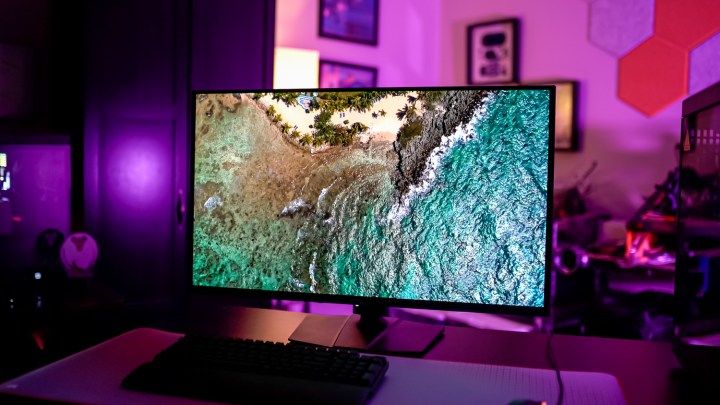
나는 비관론자로서 이 리뷰에 들어갔습니다. 확실히 MSI가 경쟁에서 너무 많이 뒤처진다면 이미지 품질이 어느 정도 희생될 것이라고 생각했습니다. MSI 브랜딩 때문이 아니라 가격 때문에 불안정한 색상, 실망스러운 색상 정확도, 목표를 벗어난 밝기를 기대했습니다. 얘야, 내가 틀렸어?
MPG 321URX의 이미지 품질은 놀랍습니다. 동일한 패널을 사용하여 테스트한 다른 모니터만큼 좋으며 기본 설정을 그대로 사용하는 Asus PG32UCDM보다 약간 더 좋습니다. 가격이 제시하는 바에도 불구하고 이 모니터를 사용하면 아무것도 포기할 수 없습니다.
기본적으로 모니터는 프리미엄 컬러를 게임 모드로 사용하는 Eco 영상 프로필로 조정됩니다. 이 구성은 견고합니다. 이를 통해 sRGB 100%, AdobeRGB 87%, DCI-P3 98%를 측정했습니다. 프리미엄 컬러 게임 모드는 모니터에서 사용할 수 있는 전체 색상 범위를 잠금 해제하는 것으로 보이며 이는 정확도가 약간 떨어진다는 것을 의미합니다. 평균 색상 차이가 1.37에 불과하여 여전히 나쁘지 않습니다.
MSI에는 색 영역을 sRGB, AdobeRGB 또는 DCI-P3으로 고정하는 세 가지 모드가 포함되어 있습니다. 이러한 모드를 사용하면 색상 정확도가 뛰어납니다. sRGB는 오류 0.69로 가장 낮은 결과를 보인 반면 AdobeRGB는 0.94ang으로 가장 높은 결과를 얻었습니다. DCI-P3는 0.79로 중간 수준이었습니다. 이러한 결과는 모두 환상적이지만 이러한 다양한 색상 공간의 적용 범위에 따라 색상 오류가 어떻게 확장되는지 보는 것은 흥미롭습니다.
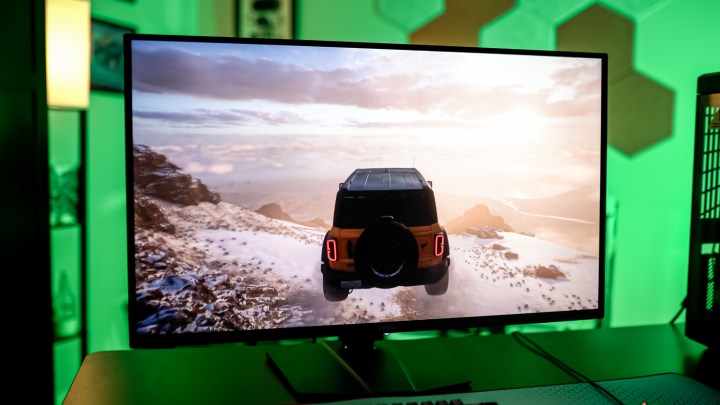
MPG 321URX에서 작업을 수행하는 경우 SDR에서 수행해야 합니다. HDR에서는 색상 오차가 4.9였습니다. 이는 HDR에서 밝기가 작동하는 방식 때문입니다. 화면을 얼마나 채우느냐에 따라 밝기가 증감하기 때문에 화면에 보이는 내용에 따라 색상 오차가 꽤 달라질 수 있습니다. 그럼에도 불구하고 HDR은 보기에 훌륭하므로 창작용이 아닌 미디어 소비용입니다.
여기서도 밝기가 중요합니다. 이는 이전에 본 것과 동일한 삼성디스플레이 3세대 QD-OLED 패널로, HDR Peak 1000 모드에서 화면의 1%에 대해 987니트의 밝기를 달성할 수 있었습니다. 이는 Alienware 32 QD-OLED 와 같은 모니터에서 볼 수 있듯이 이 패널에서 우리가 기대하는 전형적인 것입니다.
SDR 밝기는 여전히 부족합니다. 다른 QD-OLED 옵션보다 한발 앞서는 238니트로 최고치를 기록했습니다. 그리 멀지는 않지만, 엄청난 밝기를 찾고 있다면 HDR이 여전히 이 디스플레이에 적합합니다.
노름
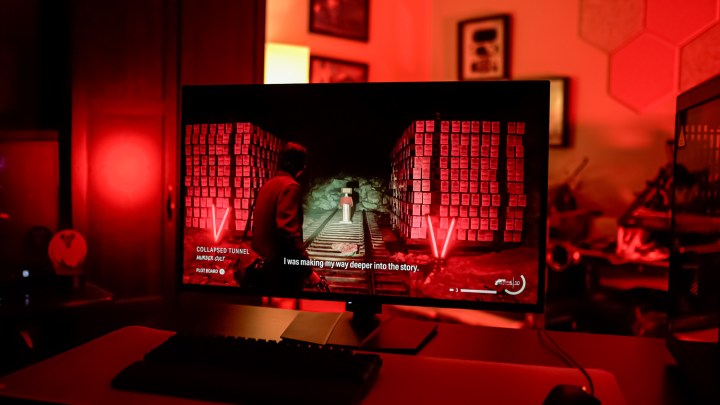
MPG 321URX는 게임 괴물이므로 내 말을 믿을 필요조차 없습니다. DisplayHDR True Black 400 인증을 받아 뛰어난 HDR 성능을 얻을 수 있으며 Adaptive Sync를 지원하므로 AMD와 Nvidia GPU 모두에서 VRR을 사용할 수 있습니다. 높은 4K 해상도와 빠른 240Hz 재생률은 말할 것도 없고, 이는 콘솔과 PC 모두에서 대부분의 사람들에게 최고의 게임 경험입니다.
다른 OLED 옵션과 비교할 때 MSI는 ClearMR 13,000 인증으로 정말 돋보입니다. 이는 모션 선명도를 테스트하고 검증하는 비교적 새로운 표준이며 MSI는 여기에서 차트 1위를 차지하고 있습니다. 13,000 계층은 사용 가능한 가장 높은 계층입니다. 실제로 너무 높아서 약 1년 반 전에 ClearMR이 출시되었을 때도 사용할 수 없었습니다. OLED의 높은 새로 고침 빈도와 낮은 응답 시간으로 인해 대부분의 게임 디스플레이는 이 인증을 획득할 수 있으며 LG 패널과 같은 일부 디스플레이는 이미 획득했습니다. 하지만 MSI가 고급 게이밍 모니터에 승인 스탬프를 찍기 위해 노력하는 모습은 여전히 반갑습니다.
실제로 모니터를 게임용으로 사용하는 것까지는 더 말할 것도 없습니다. 우리는 이전에 이 패널과 그것이 제공하는 놀라운 게임 경험을 본 적이 있으며 MSI는 그 표준에 부응합니다. HDR 경험이 가장 돋보이며 Cyberpunk 2077 및 Alan Wake 2와 같은 게임에 깊이와 몰입감을 더해줍니다.
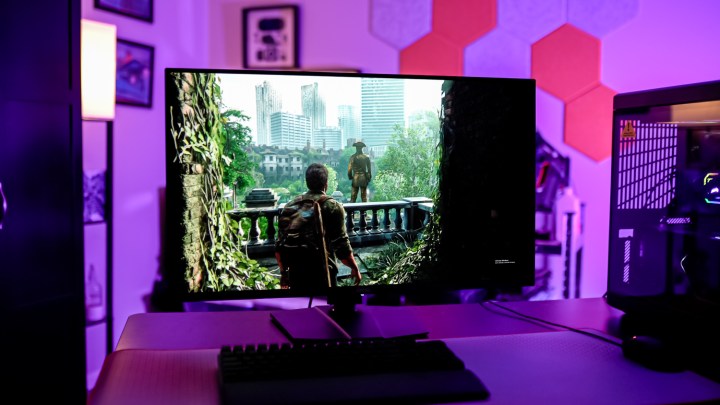
이 게임은 MPG321URX와 같은 대형 4K 디스플레이에서 더욱 빛납니다. 디테일은 타의 추종을 불허하며, 3세대 QD-OLED 패널을 사용하면 Alienware 34 QD-OLED 와 같은 일부 이전 QD-OLED 모니터에서 볼 수 있었던 미세한 디테일에 색상 줄무늬가 나타나지 않습니다. 가장 큰 단점은 이 디스플레이를 실행하려면 강력한 PC가 필요하다는 것입니다. 240Hz 재생 빈도, 4K 해상도 및 큰 크기를 갖추고 있으므로 경험을 희생하지 않고는 낮은 해상도에서 게임을 실행할 여유가 없습니다.
120Hz 모드와 HDMI 포트를 통해 1440p로 다운스케일할 수 있는 기능으로 인해 콘솔에는 확실한 장점이 있습니다. MSI는 PIP(Picture-in-Picture) 및 PIP(Picture-by-Picture) 모드를 지원하지만 콘솔 경험은 HDMI 2.1을 중심으로 하는 16:9, 4K 디스플레이에 깔끔하게 맞기 때문에 매우 훌륭합니다.
PC 측면에서는 경쟁 게임도 OLED의 뛰어난 모션 선명도를 통해 향상됩니다. 나에게는 영화 같은 경험이 OLED 모니터를 선택하는 이유이지만, 낮은 응답 시간과 240Hz 새로 고침 빈도는 Valorant 또는 Fortnite를 몇 차례 플레이하고 싶을 때 확실히 향상을 제공합니다.
보증 및 번인
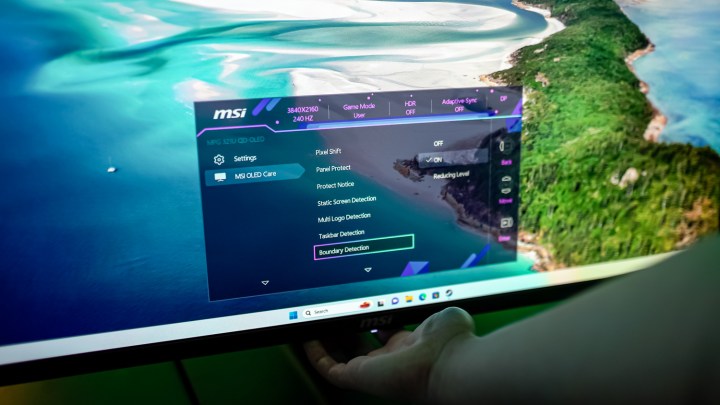
MSI는 보증 수준을 크게 높였습니다. Alienware, Corsair 및 현재 Asus와 마찬가지로 이 모니터에 대한 보증 기간은 번인(burn-in)을 포함하여 3년입니다. MSI의 경우 이는 피크 HDR 모드의 50% 회색에서 휘도가 3.5% 이하임을 의미합니다. MSI에는 돈으로 살 수 있는 가장 포괄적인 번인 방지 기능 중 하나가 포함되어 있기 때문에 3년 안에 거기에 도달할 수 있을지 의문입니다.
패키지 이름은 OLED Care 2.0입니다. 다른 브랜드와 마찬가지로 MSI는 누적 사용 시간 4시간 후 픽셀을 새로 고치는 패널 보호 주기를 권장합니다. 하지만 훨씬 더 다양한 옵션이 있습니다. 다양한 속도로 픽셀을 이동하는 기능은 물론 화면의 정적 요소를 자동으로 감지하고 어둡게 만드는 다양한 기능도 있습니다.
게임에서 HUD를 감지하고 밝기를 줄여 번인을 방지하는 다중 로고 감지 기능이 있습니다. Windows 작업 표시줄을 잘라내는 작업 표시줄 감지 기능도 있습니다. 아마도 가장 중요한 것은 경계 감지일 것입니다. 이는 두 개의 창이 동시에 열려 있는 경우와 같이 화면 경계의 밝기를 자동으로 조정합니다. 이는 데스크탑에서 가장 피하기 어려운 번인(burn-in) 영역 중 하나이며, 특히 일반적으로 여러 개의 창이 열려 있는 경우 더욱 그렇습니다.
수천 시간 동안 사용한 후에 이러한 기능이 어떤 기능을 수행할지 말하기는 불가능합니다. 모니터가 번인(burn-in)에 훨씬 덜 민감하도록 만들거나 다른 옵션에 비해 바늘을 움직이지 않을 수 있습니다. 수천 시간의 테스트 없이는 알 수 있는 방법이 없습니다.
그럼에도 불구하고 MSI에는 확실히 다른 브랜드보다 더 많은 예방 기능이 포함되어 있으며 특히 창 경계 및 Windows 작업 표시줄과 같은 중요한 번인 위험을 표적으로 삼습니다. 이러한 기능 자체로는 충분하지 않지만 MSI는 시중의 다른 옵션과 일치하는 3년 보증을 제공합니다.
MSI MPG 321URX를 구입해야 합니까?
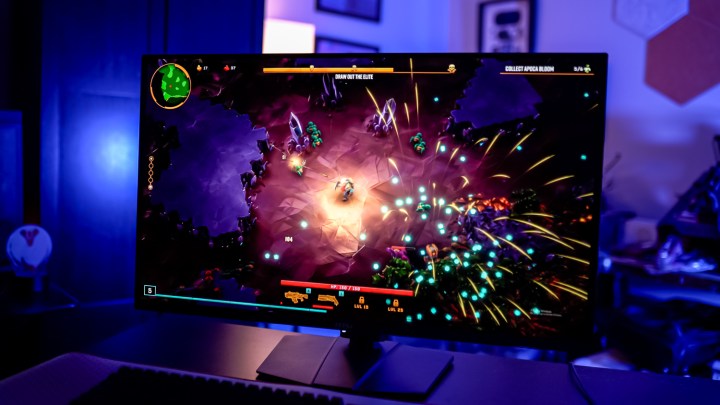
이번 리뷰는 별 기대 없이 들어갔는데, 기분 좋게 나와서 놀랐습니다. MSI는 이미지 품질, 지원 및 디스플레이 옵션 측면에서 Asus 및 Alienware의 경쟁 제품과 맞먹을 수 있으며 가격은 250달러에서 350달러까지 저렴합니다. 포기하는 유일한 기능은 Asus 모델과 비교한 BFI, 곧 출시될 Gigabyte 버전과 비교한 DisplayPort 2.1입니다. MSI 모델이 얼마나 저렴한지를 고려하면 둘 다 정당한 절충안입니다.
MPG 321URX는 수수께끼입니다. 경쟁사와 비교하여 가격이 어떻게 책정되는지는 이해가 되지 않습니다. 특히 그 과정에서 발생하는 몇 가지 타협으로 인해 더욱 그렇습니다. 아마도 MSI가 경쟁이 치열한 OLED 시장에서 우위를 점하려고 노력하고 있거나 다른 옵션의 가격이 너무 높았을 수도 있습니다. 그것은 별로 중요하지 않습니다. 현재로서는 MPG 321URX는 이렇게 높은 품질의 OLED 디스플레이를 얻을 수 있는 가장 저렴한 방법이며 우수한 가격에 도달하기 위해 많은 것을 포기하지 않습니다.