

Netflix는 지구상 최고의 스트리밍 서비스 중 하나이지만 심지어 짜증스러울 수도 있습니다. 시끄러운 Netflix의 자동 재생 미리보기나 시청을 마친 후에도 자동으로 계속 재생되는 에피소드에 지쳤다면 이러한 기능을 끌 수 있는 방법이 있다는 사실을 알게 되어 기쁠 것입니다.
Netflix 계정 설정에서 몇 번의 클릭만으로 자동 재생 미리 보기를 비활성화하고 다음 에피소드가 자동으로 시작되는 것을 중지할 수 있습니다.
더 이상 볼륨을 낮추기 위해 애쓰거나 미리보기가 재생되지 않도록 타이틀에서 빠르게 이동할 필요가 없습니다. 재생되는 내용과 시기를 완전히 제어할 수 있습니다. 또한, 졸고 난 후에도 에피소드가 끝없이 자동 재생되는 것을 방지하여 대역폭을 절약할 수 있습니다. 끄는 것은 쉽습니다. 방법은 다음과 같습니다.

Netflix의 자동 재생 미리보기를 끄는 방법
1단계: 문 밖에서 바로 웹 브라우저에서 Netflix 계정에 로그인하고 싶을 것입니다.
참고: 이 프로세스는 스마트폰이나 태블릿에서도 수행할 수 있지만 Netflix 앱으로는 수행할 수 없습니다. 기기의 브라우저를 사용하여 계정에 액세스하세요.
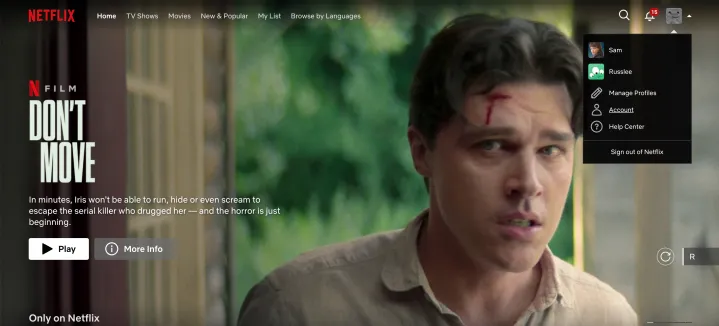
2단계: 페이지 오른쪽의 풀다운 메뉴에서 계정을 선택합니다.
여기에서는 귀하가 설정한 모든 프로필을 포함하여 귀하의 계정에 관한 모든 종류의 정보를 찾을 수 있습니다. 모든 프로필에 대한 자동 재생을 개별적으로 비활성화해야 합니다(어떤 사람들은 이 기능을 좋아할까요?). 기본적으로 귀하의 계정이 선택되어 있습니다.
아래로 스크롤한 다음 설정 편집 을 선택합니다. 다음 페이지에서 재생 설정을 선택합니다.
3단계: 상단의 자동 재생 제어 아래에 있는 두 상자를 모두 선택 취소합니다. 각 재생 설정, 미리보기 및 다음 에피소드에 대한 상자가 있습니다. 두 번째 상자를 선택 취소하면 Netflix는 더 이상 마우스를 올려 놓은 콘텐츠의 미리 보기를 자동 재생하지 않습니다. 더 이상 볼륨을 낮추기 위해 애쓰거나 미리보기가 재생되지 않도록 타이틀에서 빠르게 이동할 필요가 없습니다. 첫 번째 에피소드를 선택 취소하면 Netflix가 시청 중인 시리즈의 다음 에피소드로 자동으로 넘어가는 것이 중지됩니다. 폭식 시청은 Netflix에서 할 수 있는 일이지만, 이 기능을 비활성화하면 실제로 시청자가 해당 폭식에 적극적으로 참여해야 합니다.

4단계: 마지막으로 저장을 선택하여 선택 항목을 잠급니다. 계정에서 로그아웃하세요 .
한 디바이스에서 프로필을 변경하면 Netflix에 로그인되어 있는 모든 디바이스에 변경 사항이 적용됩니다.

Netflix는 설정 변경이 적용되기 전에 지연이 있을 수 있지만 프로필을 전환한 다음 다시 전환하여 업데이트된 설정으로 자신의 프로필을 다시 로드하여 업데이트를 강제할 수 있다고 언급했습니다.
그리고 자동 재생 방식을 놓치고 있다고 판단되면 언제든지 설정으로 돌아가서 확인란을 한두 개 선택할 수 있습니다.
위 단계는 어떤 Netflix 요금제를 사용하든 관계없이 작동합니다.