
Nvidia 제어판을 사용하면 그래픽 카드 의 모든 기능에 액세스할 수 있으므로 Nvidia 제어판을 여는 방법을 알면 모니터와 그래픽 카드 설정을 빠르게 변경할 수 있습니다.
Nvidia 제어판은 데스크탑에서 쉽게 눈에 띄지 않지만 여는 것은 간단합니다. 소프트웨어에 액세스할 수 있는 몇 가지 방법과 소프트웨어를 최대한 활용하는 방법에 대한 몇 가지 팁이 있습니다.
Nvidia 제어판을 여는 방법

시작하기 전에 최신 버전의 Nvidia 제어판을 다운로드하세요. 이전 버전이 설치되어 있는 경우에도 충돌하는 드라이버나 소프트웨어가 없는지 확인하기 위해 새로 설치 옵션을 선택하는 것이 좋습니다.
최근에 Nvidia 그래픽 카드 드라이버를 업데이트했다면 이에 대해 걱정할 필요가 없습니다. 드라이버를 업데이트하면 Nvidia Control Panel이 자동으로 설치됩니다. 어떻게 얻었는지에 관계없이 다음 단계에 따라 Nvidia 제어판을 열 수 있습니다.
1단계: 바탕 화면의 아무 곳이나 마우스 오른쪽 버튼으로 클릭합니다.
2단계: 추가 옵션 표시를 선택합니다.
3단계: Nvidia 제어판을 선택합니다.
이것이 Nvidia 제어판을 불러오는 가장 빠르고 쉬운 방법이지만, 이에 액세스할 수 있는 몇 가지 다른 방법이 있습니다. GPU를 사용할 때마다 열려 있으므로 다음 단계에 따라 찾을 수도 있습니다.
1단계: 작업 표시줄에서 시스템 트레이를 확장합니다.
2단계: Nvidia 로고( Nvidia 설정 이라고 함)를 찾습니다.
3단계: 마우스 오른쪽 버튼을 클릭하고 Nvidia 제어판을 선택합니다.
Windows 10의 제어판을 통해 Nvidia 제어판을 찾을 수도 있습니다. 그러나 최신 버전의 Windows는 다른 모양을 채택하여 이 경로를 가장 어렵게 만듭니다. 핫키 매니아라면 Windows 키 + S를 사용하고 Nvidia 제어판을 빠르게 검색하여 불러올 수도 있습니다.
Nvidia 제어판에서 할 수 있는 작업
Nvidia 제어판은 전적으로 그래픽 카드에 중점을 둡니다. 여기에는 카드 자체, 게임 및 응용 프로그램에서 설정을 사용하는 방법, 모니터가 작동하는 방법이 포함됩니다. 이는 밀도가 높은 소프트웨어이므로 여기서 모든 내용을 다룰 수는 없지만 가장 중요한 부분만 다루겠습니다.
3D 설정 관리 영역은 많은 시간을 보내는 곳입니다. 여기서 앤티앨리어싱 모드, 최대 프레임 속도, 모니터에서 G-Sync 사용 여부 등의 전체 설정을 조정할 수 있습니다. 탭을 전환하여 이러한 설정을 전역적으로 또는 프로그램별로 변경할 수 있습니다.

그 다음에는 Change Resolution 섹션이 매우 중요합니다. 이름에서 알 수 있듯이 여기에서 디스플레이의 해상도를 변경할 수 있습니다. 더 중요한 것은 모니터의 새로 고침 빈도와 색상 설정을 변경할 수도 있다는 것입니다. 새 모니터를 구입할 때, 특히 새로 고침 빈도가 높은 디스플레이를 선택하는 경우 이 섹션을 확인하는 것이 중요합니다.
마지막으로, 다중 모니터 설정이 있는 경우 다중 디스플레이 설정 옵션이 중요합니다. 이를 통해 디스플레이를 신속하게 식별하고 책상에 앉아 있는 방식과 일치하도록 끌어다 놓을 수 있습니다. 여러 화면에 걸쳐 애플리케이션을 확장하려는 경우 여기에서 Nvidia 서라운드 설정을 관리할 수도 있습니다.
Nvidia 제어판과 GeForce Experience 비교
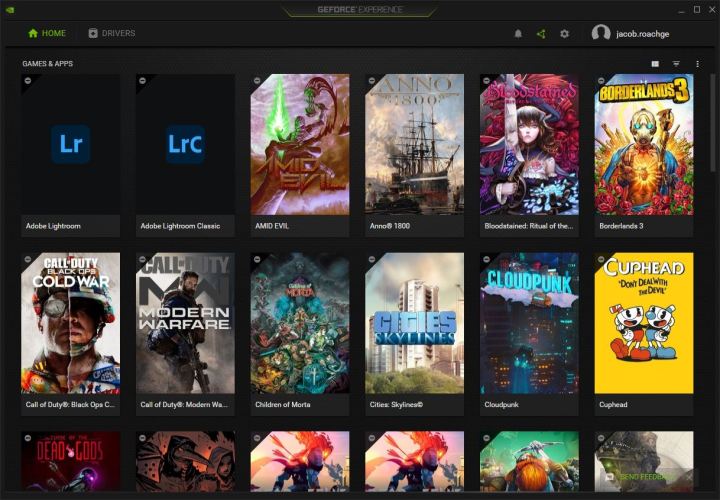
GeForce 그래픽 카드와 함께 Nvidia Control Panel을 설치하면 GeForce Experience도 얻을 수 있습니다. Nvidia Control Panel과 달리 GeForce Experience는 게임에 중점을 둡니다. 그래픽 카드나 디스플레이 설정을 조정할 수 없습니다. 그래도 GeForce Experience는 Nvidia 그래픽 카드에서 사용할 수 있는 모든 기능을 잠금 해제합니다.
가장 중요한 영역은 최신 드라이버를 보고 설치할 수 있는 드라이버 탭입니다. 새 드라이버가 게임이 출시되면 지원 및 추가 기능이 추가되므로 여기를 자주 확인하는 것이 좋습니다. 그래픽 카드에 문제가 발생하면 가장 먼저 살펴봐야 할 곳이 바로 여기입니다.
사용자 이름 옆에 있는 톱니바퀴 아이콘을 클릭하면 나타나는 설정 영역에서 PC에 대한 유용한 정보를 확인할 수 있습니다. 사양 외에도 Nvidia GameStream, Ansel 및 Freestyle과 같은 기능이 그래픽 카드에서 작동하는지 확인할 수 있습니다. 지난 몇 년간 최고의 그래픽 카드 중 하나를 가지고 있다면 모든 기능을 사용할 수 있을 것입니다.
또한 이 영역에서는 게임 및 앱 섹션이 중요합니다. 여기에서 GeForce Experience에 게임과 앱을 설치할 위치를 지정할 수 있습니다. GeForce Experience는 지원되는 게임의 설정을 자동으로 최적화하므로 가끔씩 컴퓨터에서 새로운 추가 항목을 검색하는 것이 좋습니다.